
多语言 OCR:选择正确的识别语言
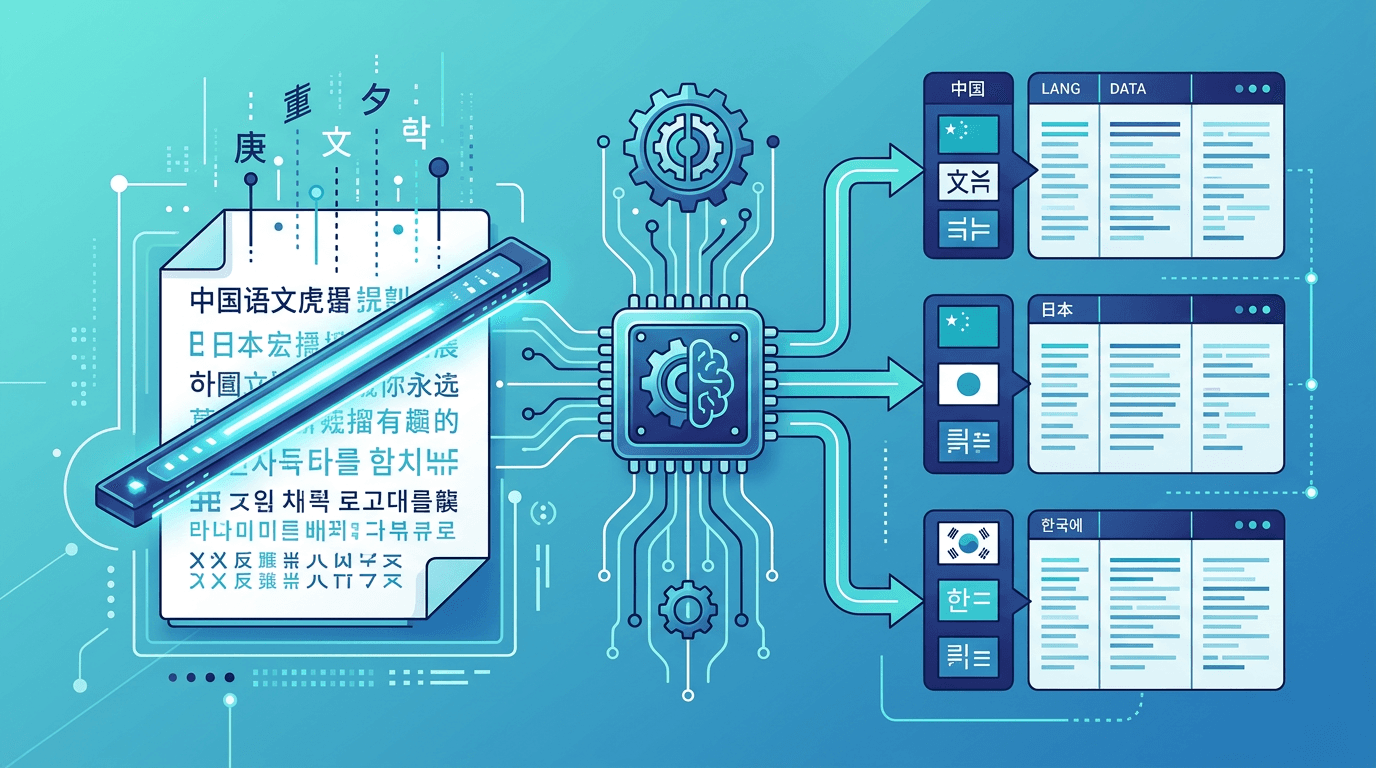
需要提取中文、日文、韩文或其他受支持语言时,打开图片转文字,手动选择图片中的语言。初始语言始终为英语,与网站界面语言无关。页面没有自动语言检测或组合语言选项。
可选语言
共 15 个选项:英语、简体中文、繁体中文、日语、韩语、法语、德语、西班牙语、意大利语、葡萄牙语、俄语、阿拉伯语、印地语、泰语、越南语。未列出的语言不是当前页面提供的选项。
识别一张图片
- 选择 JPG/JPEG、PNG、WebP、GIF、BMP 或 TIFF。选中图片后会立即开始上传到服务器。
- 选择识别语言;中文请区分简体和繁体。
- 上传完成后,点击“提取文字”,启动服务器识别。
- 对照原图校对结果,可复制或下载 UTF-8 TXT 文件,再粘贴到编辑器修改。
PDF 内容需要先用 PDF 转图片导出页面,再逐张识别。
输入限制
每次一张图片,最大 20 MB,每边不超过 8192 px,宽×高不超过 2500 万像素。GIF 或多页 TIFF 只识别第一帧或第一页。这些限制需要同时满足。
亚洲语言 OCR 技巧
中文
按原图选择简体或繁体中文。对照图片核查形近字、标点和姓名,确保笔画完整清晰,避免把图片缩小到密集汉字粘连。
日文
含汉字、平假名和片假名时选择日语。细小振假名可能与主行混淆,应检查位置和阅读顺序。竖排及夹杂的英文标签需要校对,必要时分区裁剪。
韩文
选择韩语,并检查韩文字块之间的空格。使用清晰源图,避免笔画粘连。同一图片中的英文品牌名和数字也需检查,不能保证混合文字的准确率。
获得最佳效果的技巧
图片质量
清晰、高分辨率的图片对所有语言效果最好。
字体清晰度
标准字体比装饰字体识别更好。
背景对比度
文字和背景之间的高对比度提高准确率。
文字大小
确保字符足够大,可以清晰可见。
常见使用场景
翻译准备
为翻译服务提取外语文字。
文档数字化
将印刷的外语文档转换为数字文本。
旅行照片
旅行时从标志、菜单和文档中提取文字。
研究
从外语学术来源捕获文字。
商业文档
处理多语言商业通信和合同。
混合语言与复杂版式
混合语言页面可先选择主要语言,再逐段检查;不能保证其他文字系统也准确识别。可用图片裁剪分离不同语言区域,再分别选择语言识别。
保持文字清晰、方向正确。手写、竖排、装饰字体、小注释和多栏内容可能需要人工修正。结果是纯文本,不是译文、格式化表格或可搜索 PDF。
如何判断准确度
某种语言没有固定准确率。图片质量、字体和排版都会影响结果。显示的模型置信度也不是实测正确字符比例。请核对姓名、日期、金额、标点和阅读顺序。
问题排查
结果文字体系不对时,先检查手动选择的语言,工具不会自动检测。漏字时检查原图清晰度、对比度和裁剪边界。必要时分离密集分栏或小号注释。每次只改一项,用同一小段样本比较效果;反复提交同一张无法辨认的原图通常不能解决根本问题。
常见问题
选择日语会把文字翻译成日语吗?
不会。这只选择识别模型,输出仍为原语言。
缺少语言选项或结果较差怎么办?
使用支持所需语言或版式的其他流程。对于已有语言,可换用更清晰的原图或裁剪文字区域,然后重新识别并校对。