
无损压缩图片 - 不丢失质量的压缩指南
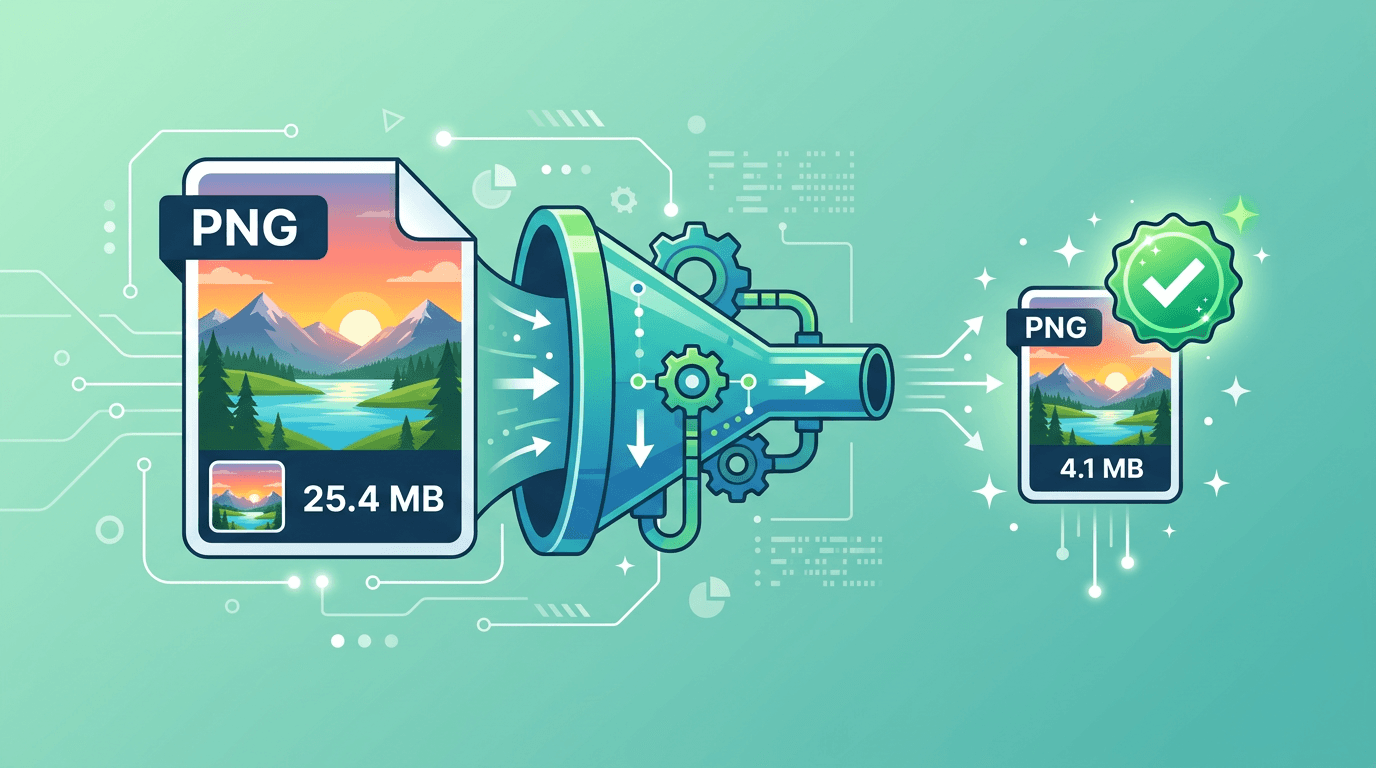
无损优化可以在保留图像信息的前提下,尝试让已有文件更紧凑。本文先说明它与高画质有损压缩的区别,再给出 PNG、JPG 的本地操作示例,帮助您按“保留像素”或“日常分享”的目标选择流程。
理解压缩类型

无损压缩
无损编码能准确还原送入编码器的像素。PNG 和部分格式的无损模式可以做到这一点,但这不代表转换过程也会保留原始元数据、色深或编码前被修改的内容。
有损压缩
有损编码通过舍弃部分图像信息换取较小文件。JPG 即使选择最高画质也属于有损编码。
视觉无损
它指的是在特定观看条件下,看不出某次有损压缩结果与原图的差异。这是对具体结果的判断,不是某个档位的保证。
保持质量的方法
元数据与颜色
移除可选的 EXIF 字段或缩略图,可能在不改变存储像素的情况下减小文件;能省多少取决于原文件。色彩配置和方向信息会影响显示解读,不应直接当作无关数据删除,请保留原图。
调色板与色深
移除未使用的调色板条目可以不改变像素;减少颜色数量或色深则可能改变像素,不能一概称为无损。
PNG 编码
改变 PNG 压缩强度,可以影响编码时间和文件体积,而不改变送入 PNG 编码器的像素。它与缩小尺寸、减少颜色是不同操作。
如何压缩
在本机优化静态 PNG
先安装 OptiPNG。在图片所在文件夹打开终端,替换输入文件名,并选择一个新的输出文件名:
optipng -nx -out "optimized.png" "input.png"
-nx 会保持色深、颜色类型和调色板不变,由 OptiPNG 优化 PNG 压缩。此示例用于静态 PNG,参数含义可查看官方手册。
在本机优化已有 JPG
安装 libjpeg-turbo 中的 jpegtran 后,运行:
jpegtran -copy all -optimize -outfile "optimized.jpg" "input.jpg"
它优化 JPEG 编码,不再进行一轮有损重新编码。-copy all 保留附加元数据标记;使用不同输出路径,原图仍会留在原处。可对照 jpegtran 官方说明。请使用尚不存在的输出文件名,验证后选择较小的文件。两种方法都不会修复原图之前已有的损伤。
为日常分享压缩副本
如果更重视交付文件的体积,可以打开图片压缩工具,上传一张图片,从 平衡(推荐) 开始。下载对比后,再根据需要选择更强压缩或更高画质。
在线压缩表单没有独立的“无损”开关,画质档位可能改变细节或颜色,PNG/GIF 输出也包括在内。优先保留现有图像信息时,请采用上方的本地优化方法。
特定格式技巧
- JPG: 从原图生成输出。高画质可能减少可见瑕疵,但重新编码仍然有损。
- PNG: 区分无损压缩强度与减少颜色、缩放等操作;也不能保证输出一定更小。
- WebP: 格式有独立的有损与无损模式。高画质不等于启用无损模式,请以具体转换页的控件为准。
比较实际结果

移除元数据、优化 PNG 或选择某个画质档位,都没有固定的体积缩减比例。结果取决于原图、尺寸及已有压缩。配图仅作比较示意,不是实测基准。
记录原文件和输出文件的大小,再检查文字边缘、渐变及细小纹理。只有画面满足需求时,才采用更小的输出。
何时质量真正重要
归档、专业母版或需要原始信息的工作流,都应单独保留源文件。看起来接近的导出图,不能替代原始元数据、颜色信息或可编辑图层。
用压缩副本交付,并核对接收方的格式、尺寸和颜色要求。
避免质量损失
每次导出都从原图或可编辑母版开始。重复有损编码可能累积瑕疵;单纯复制文件不会。
只有目标用途需要不同尺寸时才缩放。缩放本身就会改变像素,与压缩画质是两回事。既要按实际展示尺寸检查,也要查看原分辨率下的细节。
验证
检查画面与元数据
在同一查看器中,以 100% 比例 打开原图和输出,检查尺寸、方向、透明度和细节。需要元数据时,单独核对相关字段。
肉眼比较适合判断分享副本是否够用;若要严格验证像素一致,应使用相同解码器和设置比较解码后的像素。文件哈希不同,不等于像素不同,因为优化编码会改变文件字节。
检查文件大小
对比实际字节数。若节省很少或没有节省,原文件可能已经有较高的编码效率。以无损优化为目标时,可以保留原文件,不必继续缩小尺寸或减少颜色。
批量处理
当前压缩表单每次提交一张图片。少量图片可逐张处理;整个文件夹或大量文件需要使用明确支持批处理的外部软件。
同一档位也可能产生不同体积和不同程度的可见瑕疵。批量采用某项设置前,先试有代表性的照片、文字和图形,再检查各项输出。
常见错误
过度压缩
问题: 可见伪影
解决方案: 使用更高质量设置
错误格式
问题: 差的压缩比
解决方案: 匹配格式到内容类型
多次压缩
问题: 累积质量损失
解决方案: 始终从原件压缩
最佳实践
- 保留原图,另外生成交付副本。
- 先确定需要的尺寸,再选压缩档位。
- 日常分享先试 平衡(推荐);若细节受损,再尝试更高画质。
- 比较输出,并记录所选档位和实际文件大小。
归档时,保留原文件比选择名为“最高画质”的档位更重要。打印还需核对分辨率、颜色和印刷方要求。
常见问题解答
高画质就等于无损吗?
不等于。它是画质档位,不是无损模式,也不是保留细节的百分比。
JPG 能在不改变解码后像素的情况下变小吗?
专门的工具可以移除元数据或优化 JPEG 编码,而不做有损重新编码。ImgConvert 当前压缩流程会重新编码 JPG,因此不提供这种保证。
所有 PNG 操作都是无损的吗?
PNG 编码对输入像素无损,但编码前的缩放、减少颜色或格式转换仍可能改变像素。
能节省多少空间?
请看实际输出。档位和格式没有固定缩减比例,已优化的文件也可能不会变小。
是否总该选择无损?
按交付要求决定。保留原图,比较压缩副本后再选择。
总结
已有 PNG 或 JPG 需要保留图像信息时,可以从上方本地优化示例开始,再验证结果。日常分享则另外生成交付副本,按体积和细节需求选择画质档位。
相关工具:图片尺寸调整 | JPG 转 WebP | JPG 转 PNG