
如何批量将 JPG 转换为 AVIF - 批量转换指南

将一组 JPG 转为 AVIF,需要选择与工具能力对应的流程。ImgConvert 当前每次提交接受一张图片;自动处理多个文件应使用支持 AVIF 输出的外部批量软件。本文区分这两种流程,并说明如何评估结果。
为什么要批量转换为 AVIF?
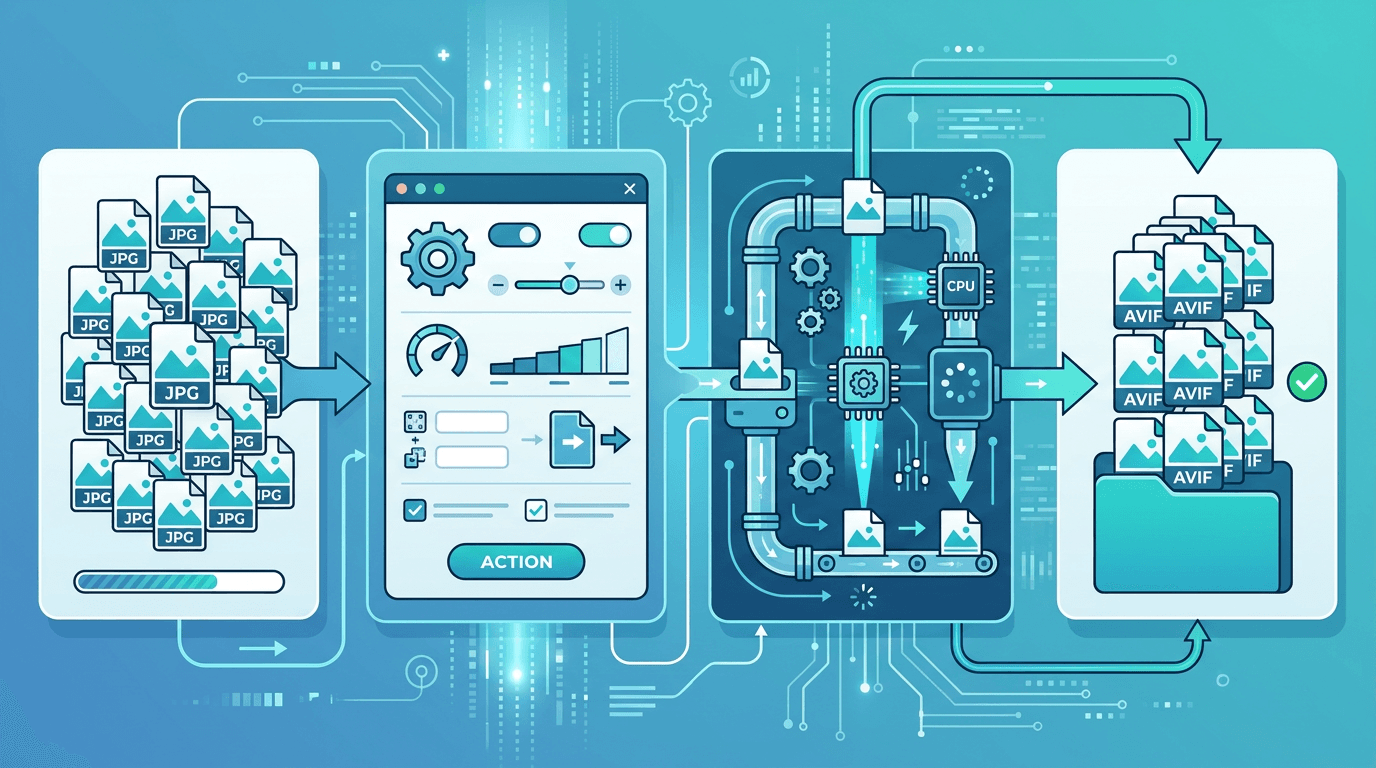
AVIF 可能减小部分 JPG 的体积,但效果取决于原文件压缩程度、内容、尺寸和编码设置。不存在固定缩小比例,也不能保证每个 AVIF 都比原图更小。
支持批量的软件可以对多个文件应用设置,减少重复操作,但不保证观感、体积或耗时一致。请保留 JPG 原图并先测试样本。
方法一:在 ImgConvert 逐个转换 JPG
第一步:上传一张图片
打开 JPG 转 AVIF 转换器,选择一个 JPG 或 JPEG。上传框不接受文件夹或多文件选择。
第二步:选择实际可用的设置
有损模式的质量值可填写 1–100 的整数,默认值为 50。这是编码参数,不代表文件缩小百分比。无损模式单独选择,不使用有损质量输入框。 也可以按需调整输出宽度和高度。
第三步:提交并下载
开始转换,处理完成后下载结果。下一张需要重新上传并提交。独立任务的结果列表不等于批量上传,该流程也不承诺将多个输入统一打包为 ZIP。
文件和请求频率仍有限制;遇到限制请按页面提示操作。等待和处理时间取决于文件及服务负载。
方法二:命令行(ImageMagick)
以下示例使用 ImageMagick 7 和 Bash,处理小写 .jpg 扩展名的输入。请先在没有同名 AVIF 输出文件的工作目录测试。
以下是外部 ImageMagick 命令,不是本站控件。使用前可通过 magick identify -list format 确认安装版本支持 AVIF 写入(格式文档)。命令行质量参数不代表本站菜单可选值。
对于有大量文件的技术用户:
# 将目录中所有 JPG 转换为 80 质量的 AVIF
for file in ./*.jpg; do
  [ -f "$file" ] || continue
  magick "$file" -quality 80 "${file%.jpg}.avif"
done
**优点:**大批量快速,可脚本化 **缺点:**需要安装,需要技术知识
方法三:桌面应用程序
如需外部批量工作流,请选择所安装版本同时支持 AVIF 输出和多文件输入的桌面软件,先确认能力再准备大任务。
- 加入几张代表性 JPG。
- 选择 AVIF,核对该软件自己的编码选项。
- 设置独立输出文件夹。
- 比较样本后再加入剩余文件。
这些是桌面软件的控件,不是本站表单;不同编码器的质量数值也不能直接等同。
不同场景的最佳设置
在本站可从默认有损质量值 50 开始检查结果。重要边缘和纹理需要更多细节时提高数值,体积优先时降低数值。任何数值都不保证特定体积或肉眼无差异。
产品照片应检查标签和材质;作品集应保留原图并检查细节;网页图片应根据实际展示尺寸设置输出。本站表单不提供独立色彩配置选择器。
无损模式避免对处理后的像素进行有损 AVIF 编码,但不能恢复 JPG 已丢失的细节。所选的尺寸调整仍会改变像素,无损输出也可能更大。
预期文件大小结果
请测量自己的文件。已经高度压缩的 JPG 可能只有很小收益,也可能转换后更大。
选取代表性样本,对比原图与输出,并记录模式、质量值、尺寸和实际字节数,再评估整个集合。不要预设固定节省比例、KB 大小或完全一致的画质。
批量转换最佳实践
将 JPG 原图和 AVIF 输出分开保存。使用外部批量软件前,先测试代表性样本,并确认命名规则不会覆盖原图。
统一设置可以保持流程一致,但不保证每张图片观感相同。检查失败文件并抽查不同内容。用于网页时保留 JPG 回退,并在目标浏览器和设备上验证。
批量任务由外部桌面软件或命令行管理,本站仍是每次提交一张图片。
处理大批量
图片较多或需要定期处理时,使用外部批量软件,不要在本站上传框反复尝试多文件选择。开始前确认 AVIF 支持、资源需求、输出命名和错误处理。
少量文件或样本比较可在 ImgConvert 上逐个提交。本站不承诺批量张数或固定完成时间。
常见问题排查
转换比预期慢
AVIF 处理取决于原图、尺寸、编码模式和当前负载,请查看任务状态。经常处理大量文件时,可采用资源充足的外部批量方案。
细节变差
可提高质量值,最高为 100,或比较无损模式。结果不合适时保留 JPG,不要认定某个数值必然与原图无差异。
AVIF 没有变小
比较更低的有损质量值或较小尺寸并检查结果。并非所有原图都能受益,需要时保留原图。
设备无法显示 AVIF
确认目标查看器的支持情况,并提供 JPG 版本。兼容性取决于应用和版本,转换本身不能保证支持。
常见问题解答
在本站一次可以转换多少个文件?
每次提交一个 JPG 或 JPEG。更多图片需逐个上传并提交,多文件任务请使用外部批量软件。
批量转换会保持完全一致的质量吗?
不会。相同参数下,内容仍影响可见压缩痕迹和体积。先比较代表性样本,再处理更多文件。
应该在转换时调整尺寸吗?
只有需要不同输出尺寸时,才填写可选宽度和高度。缩放会改变像素,留空则保留原始尺寸。
转换 JPG 能增加透明度吗?
不能,JPG 没有可保留的透明度。如有需要,请用带透明度的 PNG 通过 PNG 转 AVIF 转换。
本工具提供哪些质量设置?
有损模式的质量值可填写 1–100 的整数,默认值为 50。这是编码参数,不代表文件缩小百分比。无损模式单独选择,不使用有损质量输入框。
AVIF 一定比 JPG 或 WebP 小吗?
不一定。应在相同原图、尺寸和可接受观感下比较;结果取决于文件和编码器,也要考虑使用场景。
总结
使用 JPG 转 AVIF 转换器 处理单张图片和样本比较;图片集合采用外部批量流程。保留原始 JPG,检查结果后再扩大处理范围。
格式转换和质量值都不保证固定节省比例或与原图完全一致。
相关工具:JPG 转 WebP | 图片压缩 | 图片调整大小