
如何批量将 TIFF 转换为 JPG - 多文件批量处理
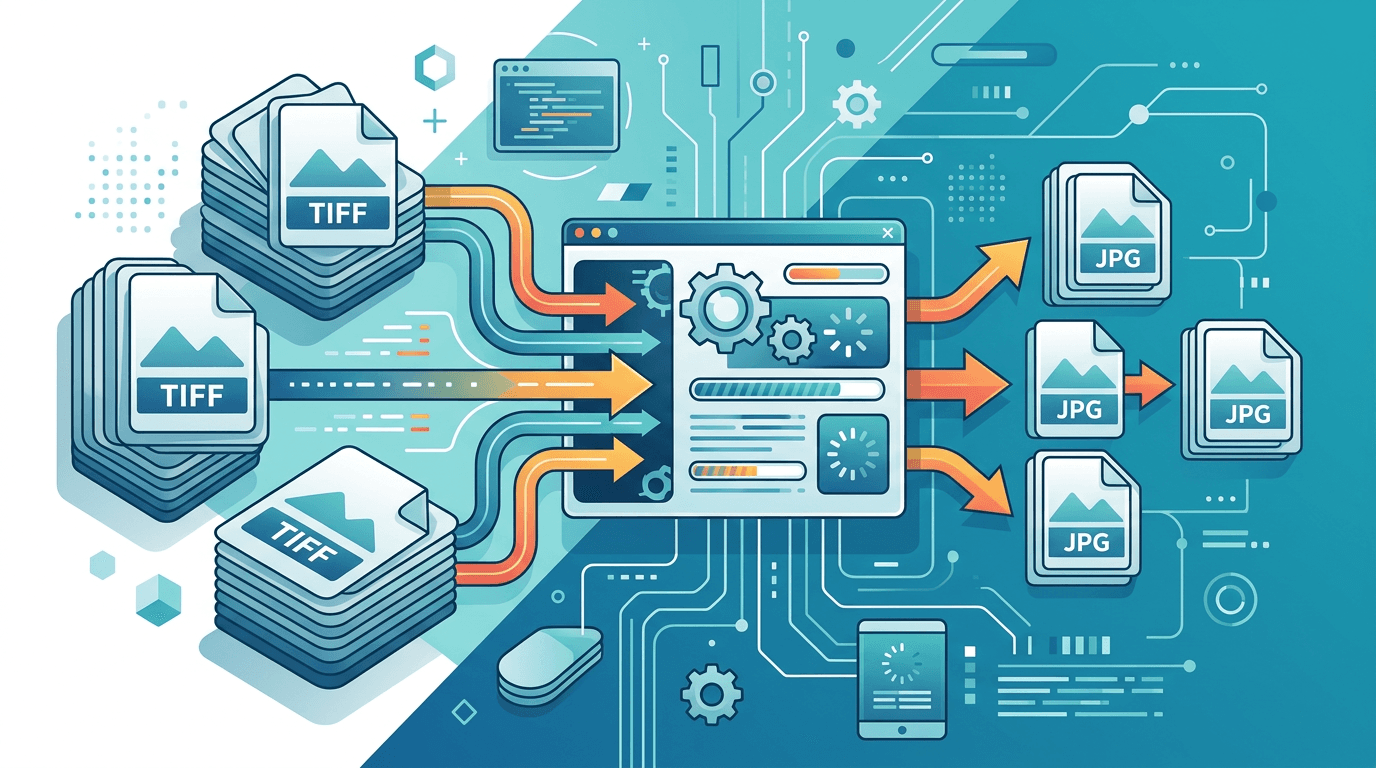
一组 TIFF 扫描件或照片,可以通过批处理减少重复设置,并统一整理输出。本文介绍用 XnConvert 在电脑上批量转换的方法,也保留 ImgConvert 逐张转换的操作入口。先用少量代表性文件确定画质,再处理整组图片。
为什么要批量转换 TIFF 为 JPG?
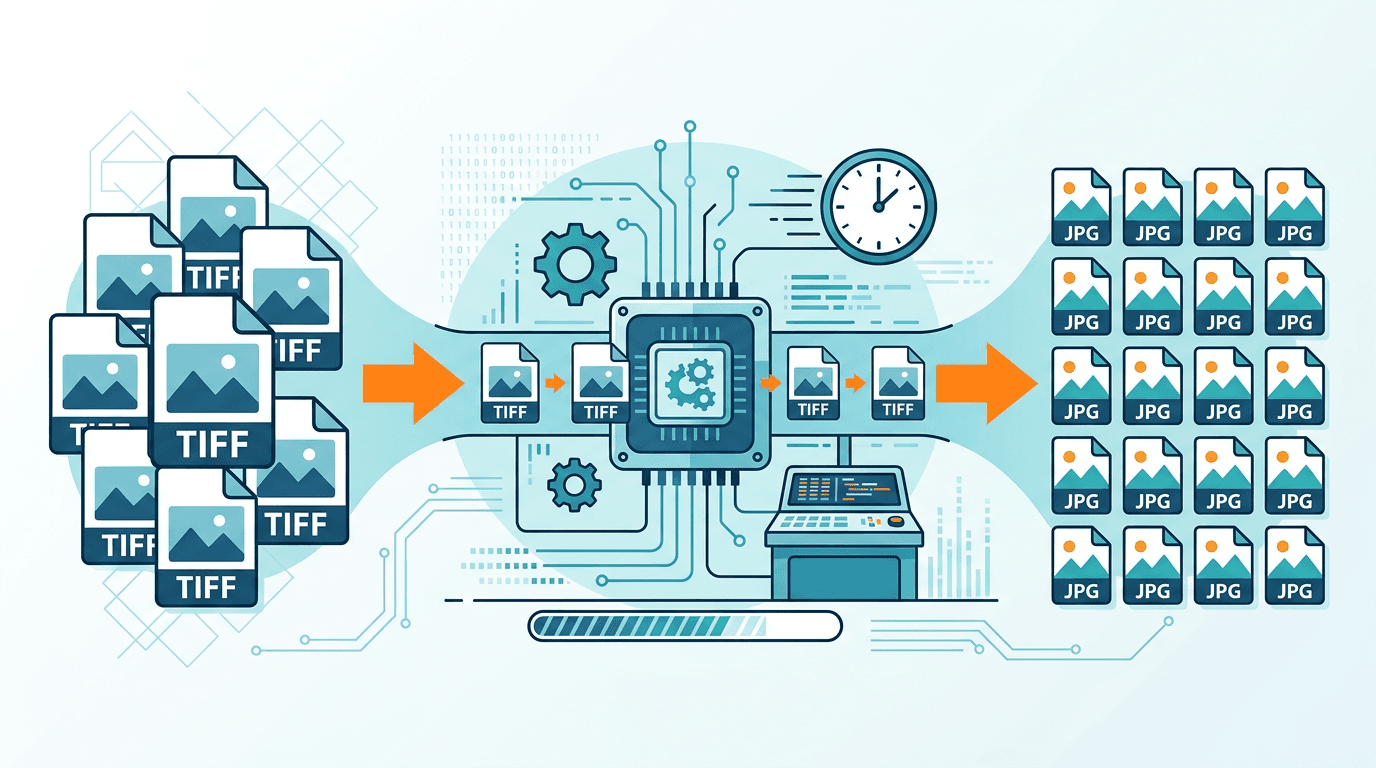
支持批处理的桌面软件或脚本可以减少照片、扫描件和印刷转网络副本的重复设置。耗时取决于尺寸、页数、设置及所用设备或服务。先测试少量样本,再估算整组文件;不能承诺每百张固定耗时。
如何批量转换
使用 XnConvert 批量转换
安装桌面版 XnConvert,以下流程适用于单页 TIFF:
- 在 Input(输入) 中,通过 Add files(添加文件) 或 Add folder(添加文件夹) 选入 TIFF。
- 只改格式时,Actions(动作) 保持为空。
- 在 Output(输出) 选择 JPG/JPEG,并指定单独的输出文件夹。来自不同目录的同名文件,应设置不同的输出名称。
- 打开格式 Settings(设置),先用默认 JPEG 画质转换几个样本,再按结果调整。
- 点击 Convert(转换),查看 Status(状态) 和生成的 JPG,确认后再处理其余文件。
这些控件属于桌面软件,步骤可对照官方批处理指南。多页 TIFF 需先确认下方的页面处理方式。
使用 ImgConvert 逐张转换
- 打开 TIFF 转 JPG,选择一个 TIFF。
- 先使用默认 JPG 质量值 85;保持原尺寸时将宽高留空。
- 转换、下载并检查 JPG,再处理下一个文件。
准备 TIFF 文件
转换前整理
整理文件:
- 统一命名规范
- 规划文件夹结构
- 删除重复文件
- 检查文件完整性
文件要求
确保:
- 有效的 TIFF 格式
- 文件可正常访问
- 磁盘空间充足
- 无损坏文件
处理多页 TIFF
本站当前从 TIFF 的第一页生成一张 JPG,不会把所有页面拆成多个文件。需要全部页面时,使用明确支持 TIFF 页面提取的流程,再核对页数和顺序。请保留原始多页 TIFF。
质量设置
JPG 质量输入框接受 1–100 的整数,默认值为 85。这个数值控制编码质量,不代表文件缩小比例或保留细节的百分比。即使设为 100,JPEG 仍采用有损编码。
| 目标 | 建议起点 | 检查内容 |
|---|---|---|
| 日常分享 | 85(默认) | 文件体积与可见细节 |
| 较小预览图 | 较低质量值 | 文字、边缘和渐变 |
| 细节照片或扫描件 | 较高质量值,最高 100 | 细小纹理和文字 |
| 存档或后续编辑 | 保留原始 TIFF | 元数据与原始精度 |
对不同图片复用同一质量值,不保证得到相同体积或观感。
文件管理
以下整理建议适用于外部批处理软件。命名和目录行为取决于所用软件,本站转换器不处理整棵文件夹目录。
命名规则
自动命名方式:
原始文件名.jpg- 或按序号:
image-001.jpg
文件夹整理
转换完成后:
- 保持有序的目录结构
- 镜像源文件夹层级
- 清晰的命名体系
性能注意事项
外部批处理可按易于管理的分组执行,并记录失败文件。像素尺寸、页数、画面内容和设置比原文件体积更能解释结果。一个很大的 TIFF,并不对应可预测的 JPG 大小。
使用本站时遵守页面上传限制,下载后与原图比较,重点检查小字、渐变和方向。
常见问题
转换报错
原因: 文件损坏或格式不支持
解决方案: 跳过问题文件,继续处理其余文件
结果参差不齐
原因: 源文件质量不一致
解决方案: 按类型分组,针对性设置质量参数
文件缺失
原因: 上传出现问题
解决方案: 核对文件数量,必要时重新上传
自动化技巧
样本批次确认合适后,可以把 XnConvert 设置保存为预设,供后续使用。预设名称可写成“TIFF 扫描件网页版”,再次使用时先核对输出目录。
需要无人值守时,再采用外部脚本或文件夹监听流程,并明确文件命名、页面选择和错误记录方式。保留失败清单,方便只重试出错文件。
验证转换结果
质量抽查
批量转换后:
- 抽样检查
- 核对文件数量
- 检查文件大小
- 测试文件能否正常打开
快速验证
随机抽检:
- 随机打开 5-10 个文件
- 检查画质
- 确认尺寸
- 验证可用性
常见问题解答
本站一次能提交多少文件?
每次提交一个 TIFF。要一次处理多个文件或整个文件夹,请使用支持批处理的外部软件。
同一质量值能保证相同画质吗?
不能。内容、原图损伤和尺寸不同,结果也会不同。请检查代表性输出并保留原图。
多页 TIFF 会怎样处理?
本页只转换第一页。需要全部页面时,请使用支持页面提取的流程。
是否包括文件夹处理和 ZIP 下载?
本表单逐个转换文件。需要文件夹批处理或整组打包下载时,请核对外部批处理软件支持的输出选项。
处理一组文件需要多久?
请在实际使用条件下测量少量样本,不能按文件数量承诺固定时间。
总结
使用 ImgConvert 逐个将 TIFF 转为 JPG;需要真正批处理时使用外部软件。选择质量值、比较输出,并保留原始 TIFF。