
图片宽高比指南:规划 16:9、4:3 与方形裁剪
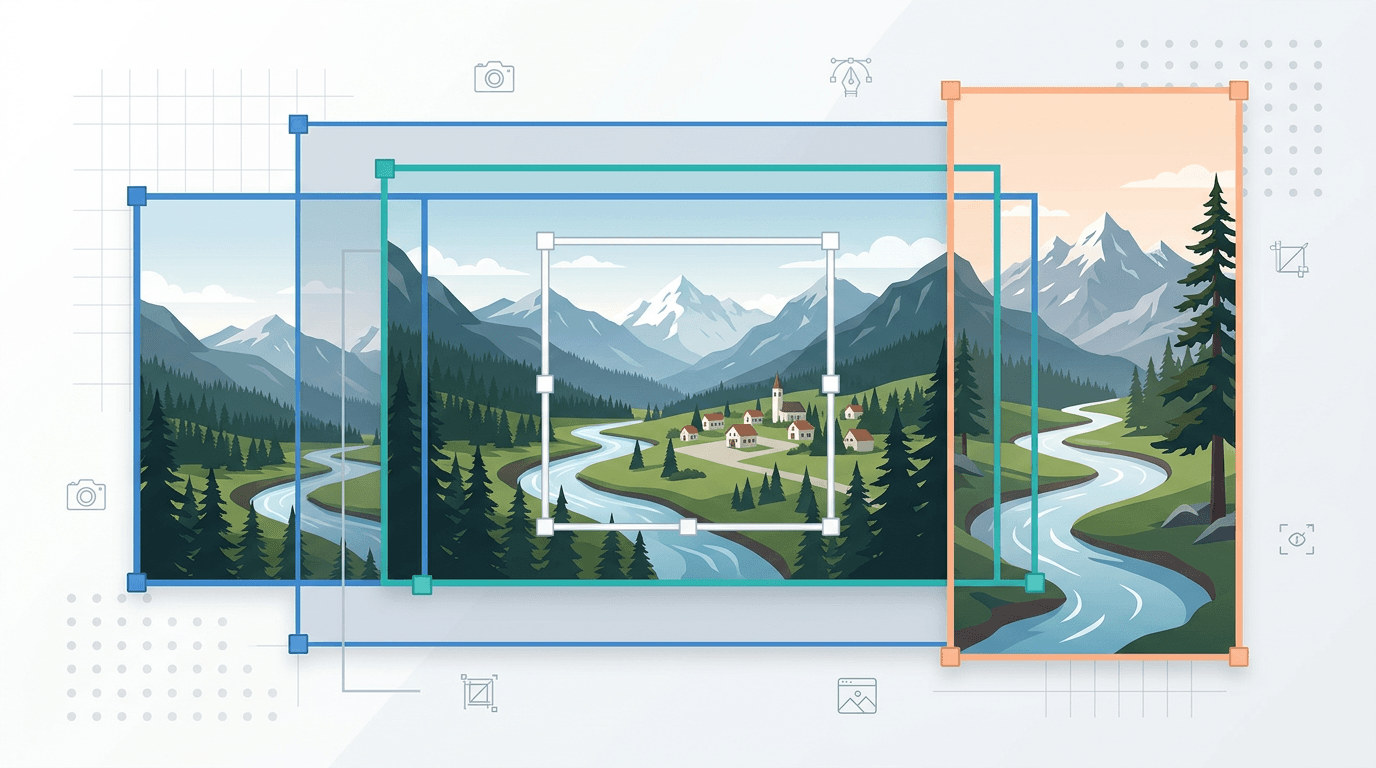
宽高比表示宽度与高度的关系,不代表分辨率。1600×900 和 1920×1080 都是 16:9。先确认版面需要的比例,再决定保留照片中的哪一部分。
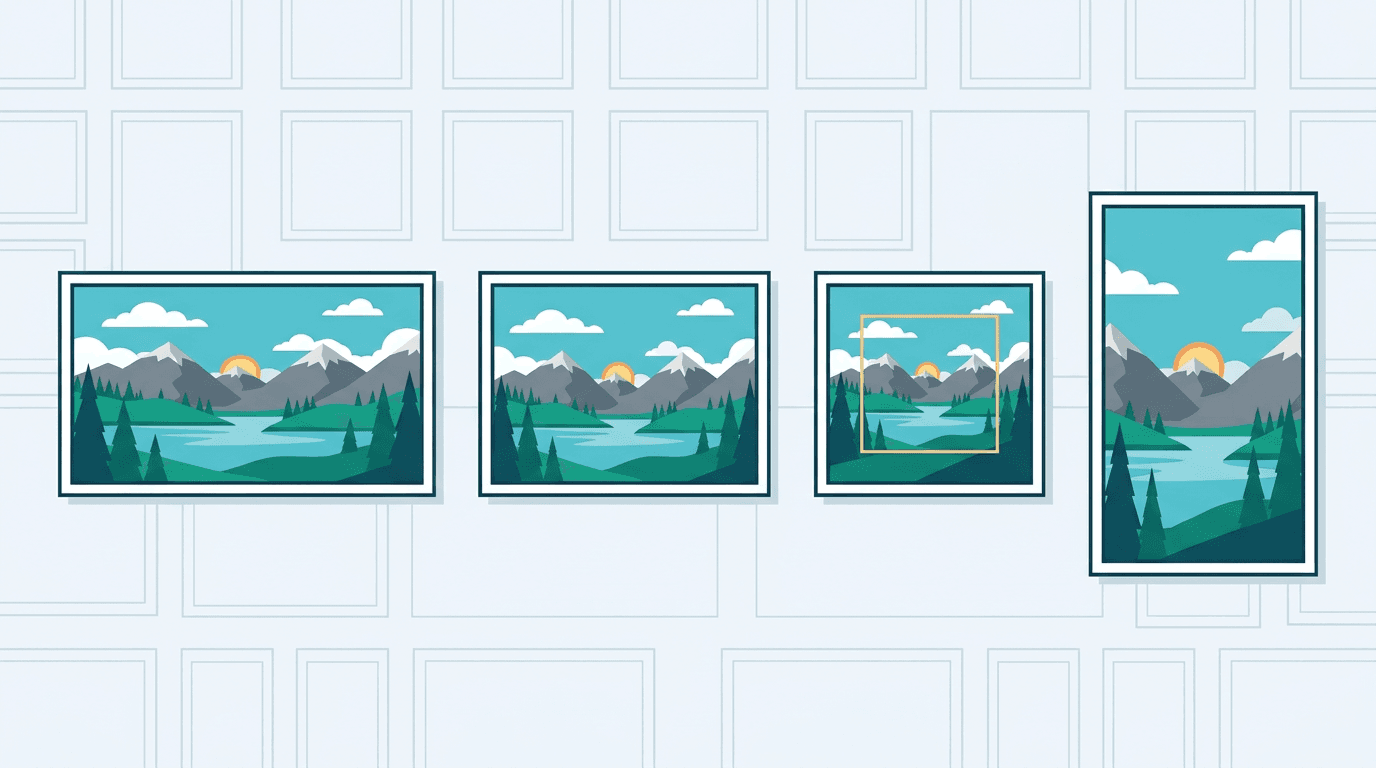
常见比例与尺寸示例
| 比例 | 像素示例 | 形状 |
|---|---|---|
| 16:9 | 1600×900 | 宽横图 |
| 4:3 | 1200×900 | 横图 |
| 1:1 | 1000×1000 | 正方形 |
| 4:5 | 1080×1350 | 竖图 |
| 9:16 | 1080×1920 | 长竖图 |
| 3:2 | 1800×1200 | 横向照片 |
这些是数学示例,不代表某个平台当前的上传要求。请检查目标位置的格式、尺寸和安全区域。打印时还要区分方向:6×4 英寸为 3:2,4×6 英寸则为 2:3。
常见宽高比
以下示例说明形状及可能用途,不代表平台当前上传限制或展示保证。请核对实际版位和安全区域,物理尺寸按宽×高书写。
16:9(宽屏)
用于:
- YouTube 视频
- 电视屏幕
- 演示文稿
- 网页横幅
常见尺寸:
- 1920 × 1080
- 1280 × 720
- 3840 × 2160
4:3(传统)
用于:
- Instagram(横版帖子)
- 旧显示器
- 打印照片
- 一些演示
常见尺寸:
- 1024 × 768
- 1200 × 900
- 2048 × 1536
1:1(方形)
用于:
- Instagram 帖子
- 头像
- 缩略图
- 社交媒体
常见尺寸:
- 1080 × 1080
- 500 × 500
- 1200 × 1200
9:16(垂直)
用于:
- Instagram 快拍/Reels
- TikTok
- 手机壁纸
- Pinterest pin
常见尺寸:
- 1080 × 1920
- 720 × 1280
4:5(竖版)
用于:
- Instagram 竖版帖子
- 打印照片
- 海报
常见尺寸:
- 1080 × 1350
- 1600 × 2000
3:2(照片标准)
用于:
- 单反照片
- 35mm 胶片
- 照片打印
- 画廊展示
常见尺寸:
- 1800 × 1200
- 3000 × 2000
编辑前计算裁剪范围
保留 1600 像素宽度并裁成 16:9,高度为 1600 × 9 ÷ 16 = 900。如果原图是 1600×1200,就需要总共去掉 300 像素高度,具体从哪里裁由构图决定。
裁剪不能增加原图像素。1200×900 的图片在不放大的情况下,最多裁出 900×900 的正方形。从方形裁出竖图应缩窄选区;增加画布高度属于另一种操作。
本站裁剪工具实际提供什么?
图片裁剪工具提供单张图片的自由矩形选区,没有比例预设、比例锁定或裁剪宽高输入框。
- 选择浏览器可以预览的图片。
- 拖动选区包围主体,查看显示的原图像素宽高。
- 对照目标比例手动调整矩形。
- 选择 PNG、JPG 或 WebP,提交并下载,再检查实际尺寸。
需要精确比例或逐像素裁剪时,应使用有数字裁剪控件的编辑器。图片尺寸调整可在之后改变尺寸,但强行改变比例会拉伸图片,不会重新选择裁剪范围。
构图技巧
三分法则
裁剪时:
- 分成 3×3 网格
- 将主体放在交叉点
- 创建平衡构图
留出空间
考虑:
- 文字叠加的空间
- 主体呼吸空间
- 不同显示的安全区域
处理不同方向
横版到方形
将横版裁剪为 1:1 时:
- 聚焦关键主体
- 居中重要元素
- 裁剪不太重要的两侧
竖版到横版
将竖版裁剪为 16:9 时:
- 可能丢失大量内容
- 居中最重要区域
- 考虑比例是否合适
保持构图完整
让人脸、文字和 Logo 避开目标页面可能遮挡或再次裁剪的边缘。横版、竖版应分别从原图制作,已经裁掉的内容无法从导出图里找回。
裁剪会移除画面内容,输出编码也会影响质量。JPG 和 WebP 导出使用有损质量档位,避免反复保存有损副本,并按最终展示大小检查小字和边缘。
分辨率与常见裁剪场景
原图像素与输出像素
裁剪选取已有像素,不能把原本只有 900 像素高的图片变成拥有 1080 像素原始纵向细节的图片。裁剪与后续放大应分开理解:
| 原图 | 不放大时最大的方形裁剪 | 变化 |
|---|---|---|
| 4000×3000 | 3000×3000 | 去掉部分宽度 |
| 1200×900 | 900×900 | 去掉部分宽度 |
| 800×600 | 600×600 | 导出更大尺寸需要重新采样 |
这些例子假设方形能包住需要的主体。人脸靠近边缘时,可能需要更小的选区。应先确认实际裁剪尺寸,再决定交付时是否缩放。
缩略图与演示文稿
先看目标版位的形状,再给标题或覆盖元素留空间。宽景适合横向缩略图,竖向主体则可能需要另选照片。把重要文字放在可见范围内,并在实际版位检查构图;比例正确不等于构图一定合适。
同一照片的竖版与方形版本
各版本都应从原图制作,不要在上一个导出图上连续裁剪。方形转竖版时保留现有高度、缩窄宽度;竖版转横版时会失去较多纵向内容,全身照可能装不下。三分法是构图参考,不能为了符合网格而切断主体。
打印照片
先匹配成品形状,再向打印方确认该物理尺寸需要多少像素。6×4 英寸横图为 3:2,8×10 英寸为 4:5。调高 DPI 标签不能恢复被裁掉的像素,送印前应预览最终画面。
多张图片与精确版面
此页面每次处理一张,需要分别操作并检查构图。大量精确比例裁剪应使用同时提供相应控件和批处理的软件。相同比例并不保证每张图片的主体都落在选区里。