
如何把 JPG 图片处理成透明背景
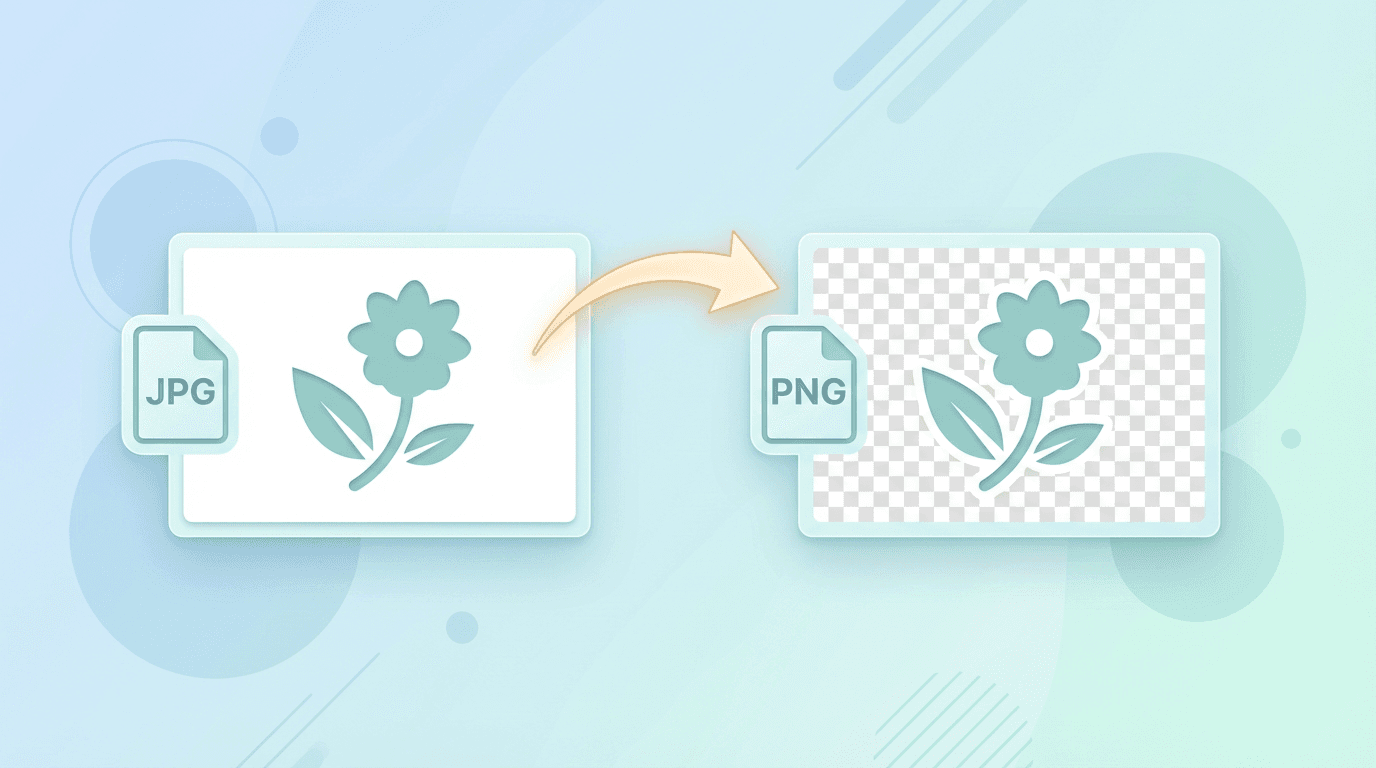
JPG 不支持透明度。要制作透明背景素材,需要移除背景,并保存成支持透明通道的 PNG 等格式。使用本站透明背景制作工具时,可以直接上传 JPG,无需先转换格式。
为什么 JPG 不支持透明度
JPG 格式专为照片设计,具有以下特点:
- 有损压缩 - 针对照片优化
- 无 Alpha 通道 - 无法存储透明度数据
- 纯色背景 - 所有区域都有颜色值
要添加透明度,你需要支持透明度的格式:
- PNG - 最常用的选择
- WebP - 现代替代方案
- GIF - 功能有限(1位透明度)
从 JPG 去除背景
- 选择一张不超过 20 MB 的 JPG 或 JPEG。选择后会立即开始上传,请保留原图备份。
- 等待上传完成,再提交自动去背景任务,由服务器处理已上传的图片。
- 检查结果,尤其是头发、细边、阴影和与背景颜色接近的区域。
- 下载 PNG,在目标编辑器中分别放到浅色和深色背景上检查。
工具也接受 PNG、WebP 和 SVG,每次处理一张。页面没有手动擦除或恢复画笔。如果自动处理误删主体或留下白边,需要在支持选区或蒙版的编辑器中修整。
格式转换与去背景的用途不同
| 需求 | 适合的工具 | 结果 |
|---|---|---|
| 把 JPG 改存为 PNG,保留画面 | JPG 转 PNG | 原背景仍然存在 |
| 将主体与背景分离 | 透明背景制作工具 | 自动移除识别出的背景并输出 PNG |
| 手动修复复杂边缘 | 支持蒙版或选区的编辑器 | 手动精修的抠图 |
编辑器中的棋盘格通常表示透明区域。但如果棋盘格本身已经画进图片,它就是普通像素,放到别处不会自动消失。
选择合适的原图
尽量使用清晰的原始图片。JPG 压缩可能在主体周围留下色边或块状痕迹,转为 PNG 无法恢复已丢失的细节。主体和背景区分明显时通常更易处理;玻璃、烟雾、重叠物体和近似颜色更难分离。
处理 Logo 时,如有原始透明 PNG 或矢量文件,应优先使用原文件。从压缩过的 JPG 抠图可能损伤小字和细线。处理商品图时,检查白色商品部位或需要保留的阴影有没有被误删。
背景去除的实用技巧
下面的选区、羽化和边缘修整方法适用于提供这些功能的编辑器。本站自动去背景页面没有手动蒙版或画笔。请在副本上操作,并按实际展示尺寸对比边缘。
1. 从高质量源图开始
以下特征让背景去除更容易:
- 主体与背景对比度高
- 纯色背景
- 光线充足
- 边缘清晰
2. 选择合适的工具
| 背景类型 | 推荐工具 |
|---|---|
| 纯色 | 魔术棒 |
| 简单渐变 | AI 去除器 |
| 复杂场景 | 手动选区 |
| 毛发/皮毛 | 专业 AI |
3. 精修边缘
初步去除后:
- 轻微羽化边缘(1-2 像素)
- 使用 Photoshop 的"调整边缘"功能
- 检查主体周围是否有光晕
4. 在不同背景上验证效果
将透明 PNG 放到以下背景上测试:
- 白色背景
- 黑色背景
- 实际使用场景的背景
处理 JPG 压缩伪影
转换为 PNG 不会消除 JPG 已有的压缩痕迹。下面的清理方法需要在其他编辑器中操作,应对比处理前后,避免平滑边缘时损失有用细节。
去除背景后,JPG 压缩产生的伪影可能变得明显:
常见问题
- 边缘噪点 - JPG 压缩产生可见方块
- 色彩边缘 - 主体周围轻微色晕
- 块状伪影 - 纯色区域出现可见方块
解决方法
- 使用高质量 JPG 源文件 - 压缩越少,伪影越少
- 稍微扩大选区 - 多包含一两个像素
- 对边缘应用轻微模糊 - 隐藏细小伪影
- 使用 Photoshop 的"去边"功能 - 消除色晕
为使用场景选择输出
保留透明 PNG 作为工作副本。PNG 可能比 JPG 大,体积取决于尺寸和画面内容;确认目标尺寸后再缩放副本。
需要纯色底图时,可使用更换背景颜色并检查结果。把透明 PNG 转为 JPG 会失去透明度,本站 PNG 转 JPG会把透明区域填白。
文件大小考量
对于简单 Logo,可以在合适的编辑器中减少调色板颜色以尝试缩小体积,但渐变和柔和边缘可能改变。需要这些细节时,应保留带 alpha 的全彩 PNG 母版。去背景页面没有 PNG-8/PNG-24 模式控件。
网页交付时,可用 PNG 转 WebP生成另一个带透明度的副本。比较实际体积和外观,不能保证每张图的 WebP 都更小。替换 PNG 前先确认目标接受的格式;缩放尺寸应由展示需求决定,不必追求固定压缩比例。
背景去除的替代方案
使用白色背景
如果透明度不是必须:
- 保留白色背景
- 与大多数白色网页背景匹配
CSS 混合模式
网页使用时:
- 在 CSS 中使用 mix-blend-mode
- 模拟透明效果
- 适用于 JPG(无需转换)
CSS 混合模式改变像素与页面背景的混合方式,不会在 JPG 内创建透明通道。需要检查实际底色和主体颜色。保留纯色背景有时更合适,但不能保证文件更小。
常见问题
把扩展名从 .jpg 改成 .png,就会透明吗?
不会。改名不会改变图片编码或移除背景像素;即使正确转换格式,背景也会保留,除非另行去除。
必须先把 JPG 转为 PNG 吗?
不需要。直接上传 JPG 去背景,下载的结果就是 PNG。
所有背景都能自动去干净吗?
不能保证。自动处理可能漏掉细节或保留部分背景,请按实际展示尺寸检查,必要时手动精修。