
SVG para PNG em alta resolução: calcule as dimensões

Para criar um PNG maior a partir de SVG, determine primeiro as dimensões em pixels. Nosso conversor SVG para PNG recebe largura e altura em pixels, sem campos de polegadas, centímetros ou DPI. Cada valor informado deve ficar entre 1 e 8192.
Por que PNG de alta resolução?
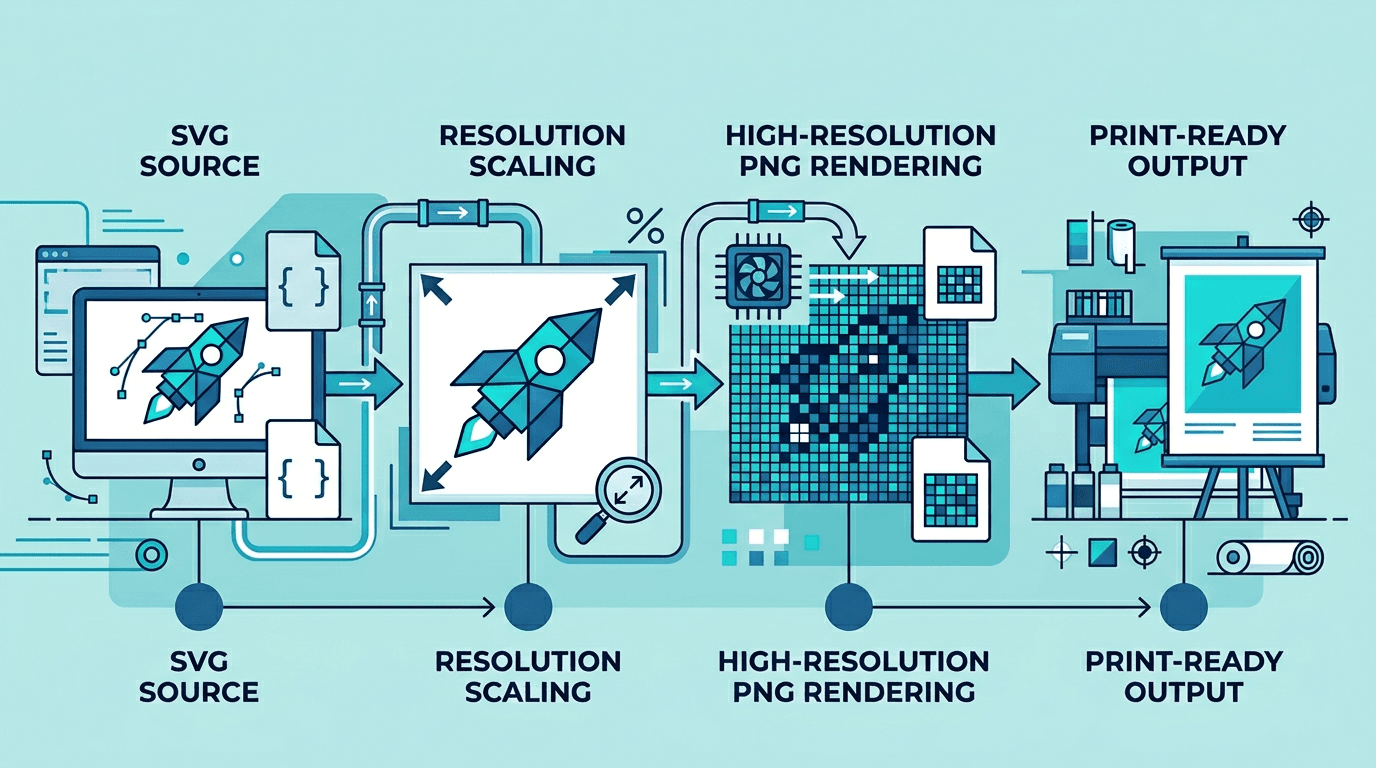
Exportações de alta resolução são essenciais para:
- Impressão profissional - Brochuras, pôsteres, embalagens
- Displays grandes - Outdoors, gráficos para feiras
- Telas Retina - Densidade de pixels 2x e 3x
- Edição detalhada - Mais pixels para trabalhar
Calcule os pixels para o destino
Na preparação para impressão, PPI indica pixels da imagem por polegada; DPI descreve os pontos da impressora. Consulte o serviço sobre resolução, tamanho físico e formato necessários.
pixels = polegadas × PPI desejado
polegadas = centímetros ÷ 2,54

Exemplo: 8 × 10 polegadas a 300 PPI
largura = 8 × 300 = 2400 pixels
altura = 10 × 300 = 3000 pixels
Esse cálculo é um exemplo de planejamento, não uma opção de exportação a 300 DPI. O conversor não oferece controle de metadados de resolução. Defina o tamanho físico no programa de diagramação ou impressão.
Para uma imagem exibida em 400 × 200 pixels CSS, uma imagem de 800 × 400 pode servir como recurso 2×. Confira o layout real em vez de atribuir DPI de impressão a uma imagem da web.
Especificações de impressão comuns
São cálculos de pixels para medidas físicas de exemplo a 300 PPI, não uma configuração de metadados DPI. Consulte a gráfica sobre corte, sangria e cor; adicione a sangria ao design de origem antes da conversão.
Tamanhos de impressão padrão
| Documento | Tamanho (polegadas) | 300 PPI (pixels) |
|---|---|---|
| Cartão de visita | 3.5 x 2 | 1050 x 600 |
| A4 | 8.27 x 11.69 | 2481 x 3507 |
| Carta | 8.5 x 11 | 2550 x 3300 |
| Tabloide | 11 x 17 | 3300 x 5100 |
| Pôster | 18 x 24 | 5400 x 7200 |
Adicionando margem de corte
Para impressão profissional, adicione margem de corte (geralmente 0.125"):
| Tamanho original | Com margem | 300 PPI |
|---|---|---|
| 8.5 x 11" | 8.75 x 11.25" | 2625 x 3375 px |
| 11 x 17" | 11.25 x 17.25" | 3375 x 5175 px |
Passo 1: Preparar o SVG
Antes de exportar:
- Texto convertido em caminhos
- Sem imagens vinculadas
- Caminhos limpos e otimizados
- Tamanho correto da prancheta
Exporte com os controles disponíveis
- Selecione um SVG de até 20 MB, preparado com as proporções e o tamanho de tela desejados.
- Informe dimensões opcionais. Com apenas uma, a outra acompanha a proporção; com ambas, a imagem cabe no retângulo sem distorção.
- Escolha um nível de compressão PNG. Ele afeta tamanho e esforço de codificação, não é um controle de qualidade com perdas.
- Envie e baixe o PNG. Confira dimensões reais e aparência no tamanho de uso.
Um SVG quadrado em um limite de 2400 × 3000 gera 2400 × 2400. Não há recorte automático para 8:10. Altere a tela do SVG ou recorte separadamente se precisar de outra proporção exata.
Cada tarefa processa um SVG. Não há controles de lote, CMYK, sangria, DPI ou um interruptor de transparência. Áreas já transparentes podem continuar assim; um fundo desenhado no SVG permanece na imagem.
Mais pixels não garantem mais detalhe
Um SVG pode conter bitmaps, letras pequenas, filtros e referências externas. Ampliar um bitmap não recupera detalhes perdidos. Fontes disponíveis e efeitos sem suporte também podem alterar o resultado.
O conversor redimensiona a saída sem um ajuste separado de densidade de renderização SVG. Confira as bordas ampliadas em vez de presumir nitidez perfeita em qualquer tamanho. Se ficarem suaves, prepare o SVG com a tela no tamanho desejado no editor de origem ou use seus controles de exportação vetorial.
Solução de problemas
Ajuste bitmaps, suavização ou gerenciamento de cor no editor de origem. O conversor oferece apenas dimensões em pixels e compressão PNG. Confira o tamanho baixado: as dimensões não preveem os megabytes.
Saída desfocada
Causas:
- Dimensões muito pequenas
- Imagens raster incorporadas
- Problemas de anti-aliasing
Soluções:
- Aumente as dimensões em pixels
- Substitua imagens raster por vetores
- Ajuste as configurações de anti-aliasing
Tamanho de arquivo enorme
Causas:
- Dimensões muito altas
- Gráficos complexos
- Sem compressão
Soluções:
- Use dimensões em pixels adequadas ao tamanho de exibição ou impressão
- Simplifique se possível
- Habilite compressão PNG
Mudanças de cor
Causas:
- Perfil de cor incompatível
- Conversão RGB para CMYK
Soluções:
- Use perfis de cor consistentes
- Converta em software profissional para impressão
Confira antes da entrega
- Inspecione letras pequenas e diagonais em 100%.
- Compare cores e fundos com o design.
- Verifique dimensões e tamanho reais; não há estimativa fixa em MB para todos os gráficos.
- Confirme que a gráfica aceita PNG. Perfis de cor, sangria e posicionamento físico exigem um fluxo de design adequado.
Se surgir um fundo sólido inesperado, consulte Problemas de transparência SVG. Para o fluxo básico, veja SVG para PNG transparente.
Perguntas frequentes
Posso exportar em qualquer resolução?
Não. O formulário aceita até 8192 pixels por lado e arquivos muito complexos podem falhar. Escolha as dimensões exigidas pelo destino.
Comprimir mais o PNG reduz a qualidade visual?
Os ajustes disponíveis usam codificação PNG sem perdas. Eles não recuperam detalhes do original nem mudam a operação de redimensionamento.
Mais ferramentas para suas imagens
Explore as ferramentas de conversão, PDF e GIF do ImgConvert.
- Conversores de imagem
- Ferramentas de PDF
- Ferramentas de GIF