
Converter SVG para PNG com transparência existente
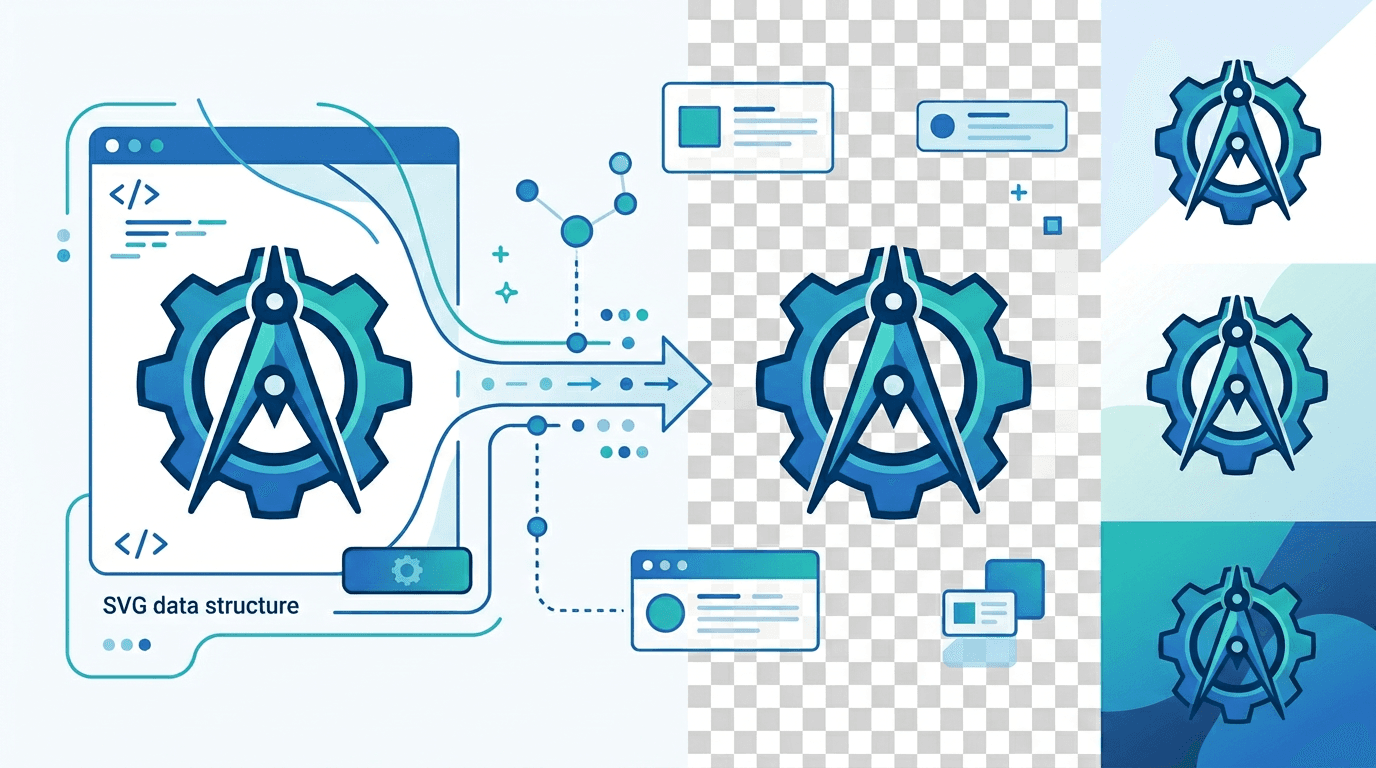
Use SVG para PNG quando um site, documento ou editor precisar de uma cópia rasterizada. Áreas já transparentes do SVG renderizado podem permanecer no PNG. O conversor não remove um fundo opaco.
Por que PNG transparente?
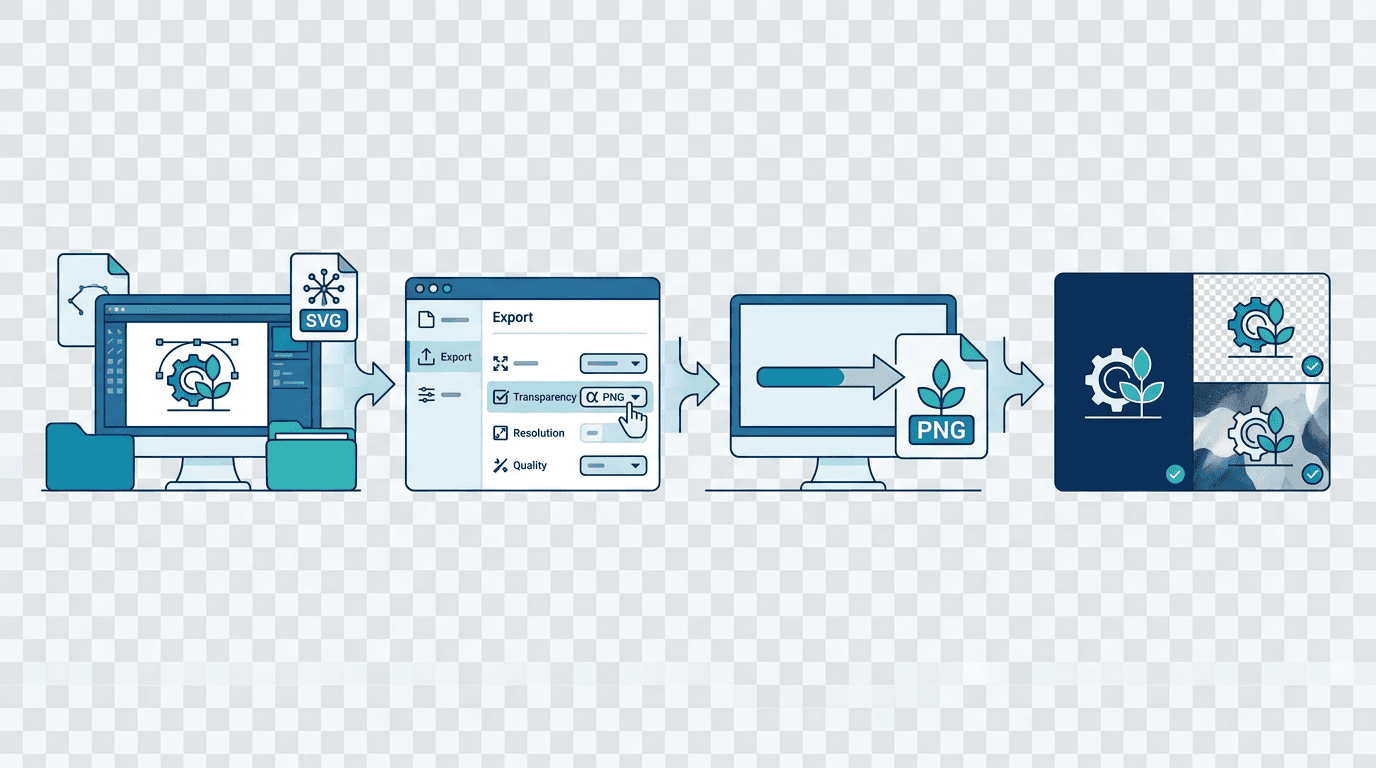
PNGs transparentes são essenciais para:
- Posicionamento de logos - Funciona em qualquer fundo colorido
- Conjuntos de ícones - Aparência consistente em qualquer lugar
- Sobreposições - Camadas em designs e composições
- Gráficos web - Posicionamento flexível sem caixas brancas
- Recursos de apps - Elementos de UI que se adaptam aos temas
SVG e transparência
PNG pode guardar alfa, mas a extensão sozinha não prova transparência. PNG-24 e PNG-32 são nomes usados por editores; este conversor não tem seletor de modo de cor. Uma forma de fundo dentro do SVG continua sendo conteúdo e deve ser editada na origem.
Como o SVG lida com transparência
O SVG suporta transparência nativamente:
- Sem fundo por padrão (transparente)
- Cores RGBA para preenchimentos semi-transparentes
- Atributos de opacidade para elementos
- Modos de mesclagem para efeitos complexos
Preservar no PNG
O PNG suporta canal alfa completo:
- 256 níveis de transparência (8 bits)
- Bordas suaves com anti-aliasing
- Gradientes semi-transparentes
- Perfeito para conversão de SVG
Converta um SVG
- Selecione um SVG de até 20 MB e aguarde o envio.
- Deixe as dimensões vazias para manter o tamanho ou informe limites de até 8192 px por lado. Com ambos preenchidos, a imagem se ajusta proporcionalmente ao retângulo.
- Comece com compressão Equilibrada. Mais esforço pode reduzir o tamanho, sem melhorar qualidade ou transparência.
- Converta, baixe e confira em fundos claros e escuros.
Não há opção Preserve Transparency, intensidade de alfa, remoção de fundo ou seletor de modo de cor PNG. O servidor processa o arquivo; baixe logo e guarde o SVG original.
Prepare a fonte
Remova retângulos de fundo indesejados em um editor vetorial. Inclua imagens e estilos no SVG quando possível. Fontes indisponíveis podem mudar a aparência: transforme letras importantes em caminhos se precisar de formas exatas.
O PNG tem pixels fixos e não mantém caminhos ou camadas editáveis. Ampliar uma imagem incorporada não recupera detalhes. Escolha dimensões para o uso final e confira o resultado.
Casos de uso
Conversão de logos
Para arquivos de logo:
- Remover qualquer fundo no SVG
- Exportar em múltiplos tamanhos
- Verificar em fundos claros e escuros
- Incluir versões transparente e com fundo branco
Conjuntos de ícones
Para ícones de app ou web:
- Padronizar dimensões (ex.: 512x512)
- Manter padding consistente
- Converta cada ícone separadamente e confira a transparência existente
- Testar nos tamanhos de uso real
Gráficos web
Para elementos de site:
- Exportar na resolução apropriada
- Considerar versões retina (2x)
- Verificar se o tamanho do arquivo é razoável
- Testar sobreposição em diferentes fundos
Vários arquivos ou tamanhos
É um SVG por tarefa. Converta e confira cada exportação individualmente. Não há envio de pasta, ajuste global de transparência ou exportação de todos de uma vez.
Testando a transparência
Faça estas verificações no PNG baixado. Um quadriculado desenhado na origem é composto de pixels; o do visualizador é uma ajuda. Compare pelo menos dois fundos. O exemplo HTML deve ser usado na sua própria página de teste.
Método de teste rápido
- Abrir o PNG no editor de imagens
- Procurar fundo xadrez (transparência)
- Adicionar camada colorida atrás
- Verificar se o gráfico está correto
Teste no navegador
<div style="background: linear-gradient(45deg, #333, #666)">
  <img src="your-graphic.png" alt="Transparency test">
</div>
Visualizar para garantir que não apareça caixa branca.
Casos especiais
Confira cada efeito no PNG: renderizadores SVG podem produzir pixels diferentes. Uma foto incorporada mantém seu fundo opaco até que essa imagem seja editada. A opacidade de um caminho não apaga um retângulo branco abaixo.
SVG com imagens raster incorporadas
Se o SVG contém imagens raster:
- As partes raster mantêm sua transparência original
- As partes vetoriais convertem normalmente
- Verificar se as imagens incorporadas têm transparência
Efeitos de transparência complexos
Para SVGs com:
- Efeitos de desfoque
- Sombras
- Modos de mesclagem
Estes podem converter diferente. Testar e ajustar conforme necessário.
Elementos semi-transparentes
SVG com valores de opacidade:
- Podem aumentar o tamanho do arquivo
- Verificar precisão visual após a conversão
Perguntas frequentes
Mais compressão mantém mais transparência?
Não. Ela muda o esforço de codificação PNG sem perdas, não quais áreas são transparentes.
Por que vejo branco ou bordas diferentes?
Confira se o branco vem da fonte ou do visualizador. Veja Problemas de transparência SVG.
Posso recuperar um SVG editável a partir do PNG?
Este conversor não vetoriza. Guarde o SVG original para editar depois.
Mais ferramentas para suas imagens
Explore as ferramentas de conversão, PDF e GIF do ImgConvert.
- Conversores de imagem
- Ferramentas de PDF
- Ferramentas de GIF