
Envie a imagem e arraste para desenhar um retângulo sobre o detalhe que deseja pixelizar. Adicione áreas para outros detalhes, ajuste a intensidade compartilhada e gere o resultado. A imagem não é recortada.
Pixelizar imagem com mosaico
Marque rostos, placas ou textos com retângulos, ajuste a intensidade do mosaico e gere uma cópia em PNG, JPG ou WebP no servidor.
Você também pode precisar:Cortador de Imagem·Remover metadados de imagem·Criador de Marca D'água·Comprimir Imagem·Ver todas as ferramentas
Pixelize partes da imagem antes de compartilhar
Use esta ferramenta online gratuita para pixelar uma imagem nas áreas que você escolher. Em uma foto ou captura de tela, desenhe retângulos sobre nomes, rostos ou placas, ajuste os blocos de pixels e baixe um PNG, JPG ou WebP na resolução original.
Trabalhe com até 30 áreas em uma imagem, com uma intensidade compartilhada. A imagem é enviada ao servidor quando você a seleciona. O navegador mostra uma prévia; ao clicar em “Gerar imagem”, o original enviado é processado no servidor. Para remover completamente uma borda indesejada, use Cortar imagem.
Como pixelizar parte de uma imagem online
1
Envie uma foto ou captura de tela
Escolha ou solte um JPG, PNG ou WebP estático de até 20 MB. Aguarde a conclusão do envio e do carregamento da prévia.
2
Selecione os detalhes que deseja pixelizar
Arraste para desenhar um retângulo ao redor de cada detalhe. Mova ou redimensione as áreas existentes; clique em Adicionar área para começar um novo retângulo dentro de uma seleção existente.
3
Ajuste a intensidade e o formato
Aumente a intensidade para criar blocos maiores. Use Mostrar original para conferir a cobertura e escolha PNG, JPG ou WebP.
4
Gere, confira e baixe
Clique em Gerar imagem, baixe o resultado e confira cada área selecionada em tamanho real antes de compartilhar.
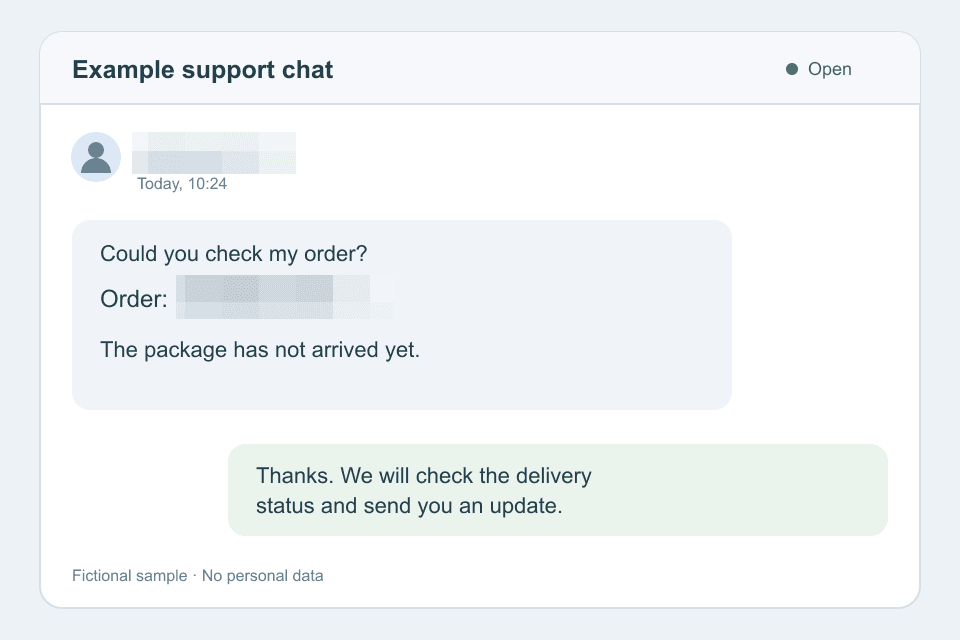
Veja duas áreas selecionadas antes e depois da pixelização
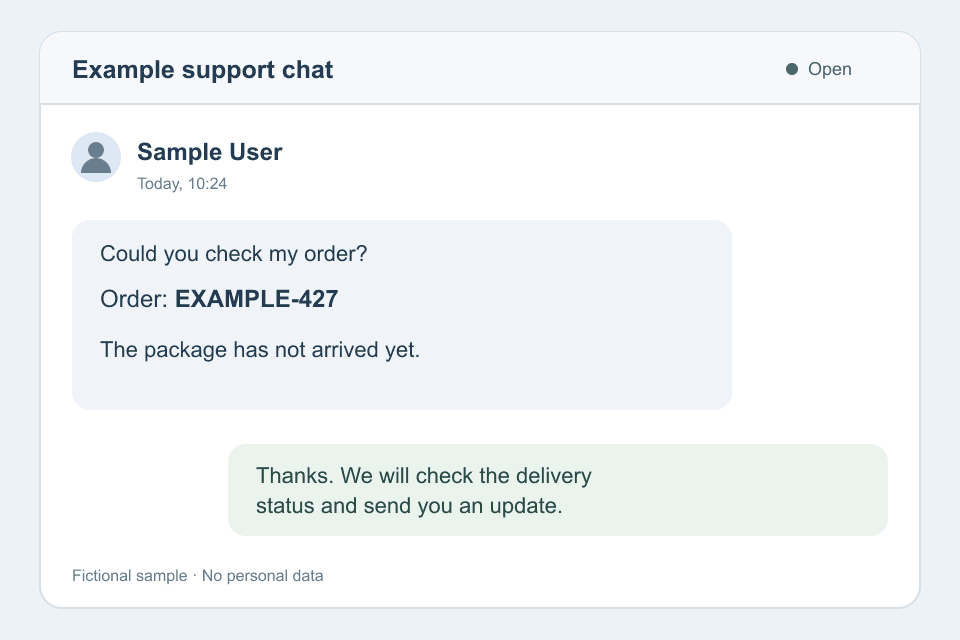
Esta conversa fictícia de suporte em inglês mostra como pixelizar um nome e uma referência de pedido enquanto o restante da conversa continua visível.
Exemplo original
Duas áreas pixelizadas
Pixelize rostos, textos e placas
Selecione manualmente os detalhes que deseja cobrir na imagem.
Pixelizar texto em uma captura de tela
Enquadre o nome, o endereço ou a referência de pedido por inteiro, incluindo as bordas de cada caractere. Confira se as mesmas informações aparecem em outro ponto da captura.
Pixelizar um rosto em uma foto
Desenhe e redimensione um retângulo para cobrir o rosto. Adicione áreas separadas para outras pessoas, incluindo rostos pequenos no fundo; não há detecção automática de rostos.
Pixelizar uma placa
Cubra a placa inteira com uma pequena margem ao redor das bordas. Antes de publicar, confira a foto baixada para encontrar outras placas visíveis ou etiquetas de identificação.
A pixelização é um efeito visual e não garante anonimato nem remoção segura. Para informações que precisam ser removidas por completo, use uma ferramenta de ocultação com preenchimento opaco ou recorte-as da imagem.
Escolha a cobertura e a intensidade da pixelização
A intensidade vai de 1 a 100 e começa em 30. Valores maiores criam blocos maiores; o resultado visual adequado depende da imagem e do detalhe selecionado.
Cubra o detalhe inteiro
Deixe uma pequena margem ao redor de textos, rostos ou placas. Aumentar a intensidade não corrige um caractere ou uma borda que ficou fora do retângulo.
Compare antes de gerar
Aumente a intensidade até a prévia mostrar o tamanho de bloco que você procura. Ative Mostrar original para conferir os limites das áreas e procurar detalhes que ficaram de fora.
Confira o arquivo baixado
A prévia reduzida é aproximada. Confira a imagem exportada em tamanho real; nenhum valor do controle garante que as informações sejam irreconhecíveis ou irrecuperáveis.
Ajuste várias áreas em uma imagem
Mantenha o contexto útil visível enquanto edita os detalhes selecionados.
Até 30 retângulos
Selecione nomes, rostos ou placas em pontos separados da mesma imagem. Clique em Adicionar área quando um novo retângulo precisar se sobrepor a um existente.
Mova, redimensione ou remova
Arraste uma área para movê-la, use os cantos para redimensioná-la ou exclua a seleção. Limpar áreas permite começar a seleção novamente.
Desfaça alterações nas seleções
O botão “Desfazer” reverte as últimas alterações nos retângulos e retorna as seleções ao estado anterior. A intensidade é compartilhada por todas as áreas e não faz parte do histórico de desfazer das seleções.
Escolha PNG, JPG ou WebP
Escolha um formato adequado ao local onde a imagem será usada. PNG é o formato padrão; para JPG e WebP, a opção inicial é “Alta qualidade (recomendada)”.
- PNG
- Uma opção útil para capturas de tela e gráficos. Preserva a transparência e não exige escolher um nível de qualidade.
- JPG
- Útil para fotos e sites que exigem JPEG. As áreas transparentes ficam brancas; as opções de qualidade controlam a compressão com perdas.
- WebP
- Oferece transparência e opções de qualidade com perdas. Confira se o local onde a imagem será usada aceita WebP.
O resultado mantém as dimensões originais em pixels após a correção de orientação. JPG e WebP recodificam a imagem inteira, então detalhes fora das seleções também podem mudar. O tamanho do arquivo depende do conteúdo e do formato; ele pode ser maior que o original.
Os arquivos exportados não mantêm os metadados EXIF originais. Para uma tarefa apenas de metadados, use Remover metadados de imagem. Para criar pixel art com paletas de cores, experimente Imagem para pixel art.
Dúvidas sobre pixelização de imagens
Selecione cada rosto manualmente. Desenhe e redimensione um retângulo ao redor dele; não há detecção automática de rostos ou placas.
A pixelização cria blocos quadrados; o desfoque suave suaviza as bordas. Esta ferramenta aplica pixelização retangular, sem modo de desfoque suave, pincel ou preenchimento de cor sólida.
Cada tarefa usa uma imagem com até 30 áreas retangulares. Todas compartilham a mesma intensidade. Não há processamento em lote nem ajustes de intensidade diferentes por área.
Use um JPG/JPEG, PNG ou WebP estático de até 20 MB, 8192 pixels por lado e 16.777.216 pixels no total. Arquivos GIF e APNG e imagens WebP animadas não são aceitos.
Ao selecionar um arquivo válido, ele é enviado ao servidor. As prévias das seleções funcionam no navegador; a geração final acontece no servidor. Os links dos resultados expiram, então baixe o arquivo assim que possível.
O botão “Desfazer” reverte as últimas alterações nas seleções apenas no editor atual. Os arquivos baixados não têm camadas de seleção editáveis, e esta ferramenta não remove a pixelização. Guarde o original; a pixelização não garante que as informações ocultas não possam ser deduzidas.
O resultado mantém as dimensões originais em pixels após a correção de orientação. PNG e WebP preservam a transparência; em JPG, as áreas transparentes ficam brancas. JPG e WebP recodificam a imagem inteira, incluindo áreas não selecionadas. Não há garantia de que o arquivo ficará menor.
Pixelizar imagem online grátis
Escolha uma imagem, selecione os detalhes e confira o resultado antes de compartilhar.