
SVG a PNG de alta resolución: calcula las dimensiones

Para crear un PNG más grande desde SVG, determina primero las dimensiones en píxeles. Nuestro conversor SVG a PNG permite indicar ancho y alto en píxeles, sin campos de pulgadas, centímetros ni DPI. Cada valor introducido debe estar entre 1 y 8192.
¿Por qué PNG de alta resolución?
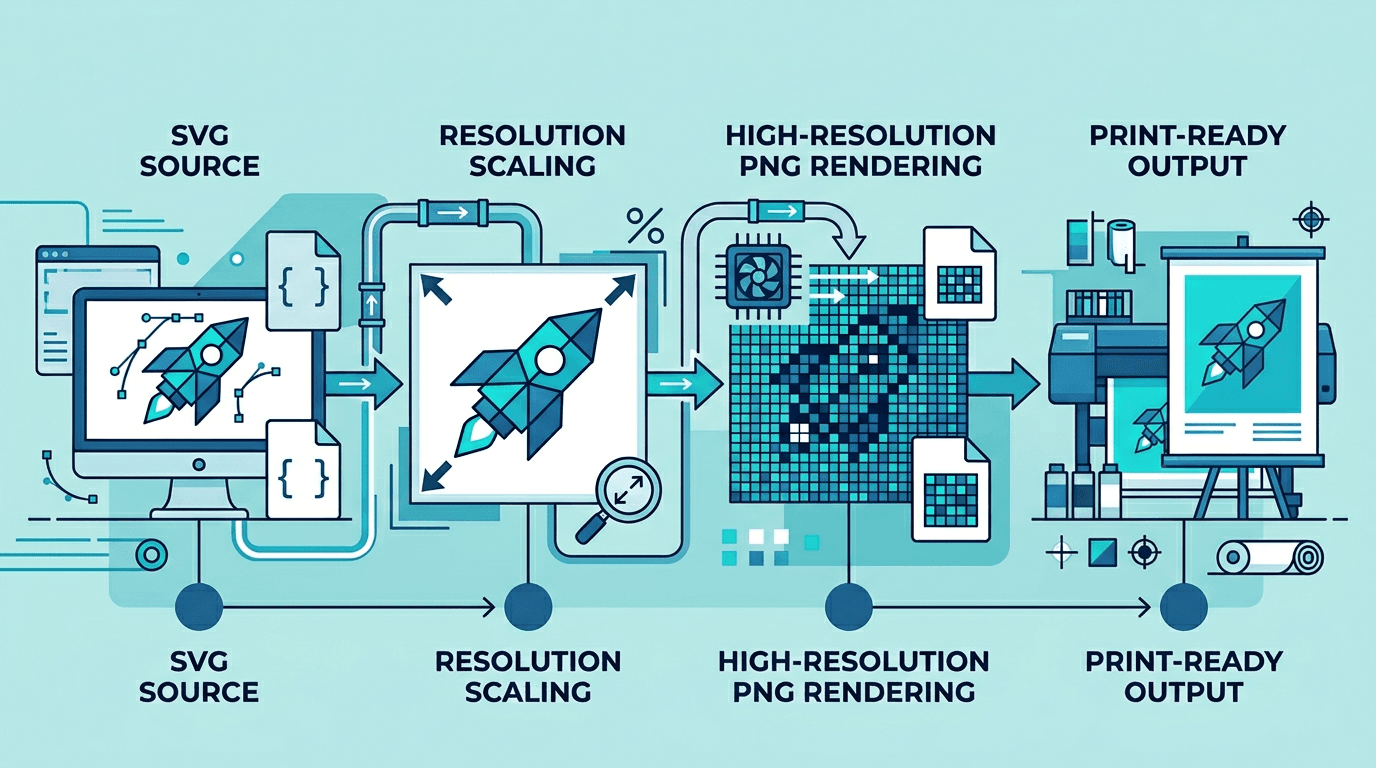
Las exportaciones de alta resolución son esenciales para:
- Impresión profesional - Folletos, carteles, empaques
- Pantallas grandes - Vallas publicitarias, gráficos para ferias
- Pantallas Retina - Densidad de píxeles 2x y 3x
- Edición detallada - Más píxeles para trabajar
Calcula los píxeles para el destino
Para preparar una impresión, PPI indica píxeles de imagen por pulgada; DPI describe los puntos de la impresora. Pregunta al servicio qué resolución, tamaño físico y formato necesita.
píxeles = pulgadas × PPI objetivo
pulgadas = centímetros ÷ 2,54

Ejemplo: 8 × 10 pulgadas a 300 PPI
ancho = 8 × 300 = 2400 píxeles
alto = 10 × 300 = 3000 píxeles
Es un cálculo de planificación, no una opción de exportación a 300 DPI. El conversor no permite configurar metadatos de resolución. Ajusta el tamaño físico en el programa de maquetación o impresión.
Para una imagen mostrada a 400 × 200 píxeles CSS, una de 800 × 400 puede servir como recurso 2×. Comprueba el diseño real en lugar de asignar DPI de impresión a una imagen web.
Especificaciones de impresión comunes
Son cálculos de píxeles para medidas físicas de ejemplo a 300 PPI, no una configuración de metadatos DPI. Consulta a la imprenta el corte, sangrado y color necesarios; añade el sangrado al diseño de origen antes de convertir.
Tamaños de impresión estándar
| Documento | Tamaño (pulgadas) | 300 PPI (píxeles) |
|---|---|---|
| Tarjeta de presentación | 3.5 x 2 | 1050 x 600 |
| A4 | 8.27 x 11.69 | 2481 x 3507 |
| Carta | 8.5 x 11 | 2550 x 3300 |
| Tabloide | 11 x 17 | 3300 x 5100 |
| Póster | 18 x 24 | 5400 x 7200 |
Añadir sangrado
Para impresión profesional, añade sangrado (generalmente 0.125"):
| Tamaño original | Con sangrado | 300 PPI |
|---|---|---|
| 8.5 x 11" | 8.75 x 11.25" | 2625 x 3375 px |
| 11 x 17" | 11.25 x 17.25" | 3375 x 5175 px |
Paso 1: Preparar el SVG
Antes de exportar:
- Texto convertido a trazados
- Sin imágenes vinculadas
- Trazados limpios y optimizados
- Tamaño de mesa de trabajo correcto
Exporta con los controles disponibles
- Selecciona un SVG de hasta 20 MB, preparado con las proporciones y el lienzo adecuados.
- Introduce dimensiones opcionales. Con una sola, la otra se calcula proporcionalmente; con ambas, la imagen cabe dentro del rectángulo sin deformarse.
- Elige un nivel de compresión PNG. Afecta al tamaño y al esfuerzo de codificación; no es un control de calidad con pérdida.
- Envía y descarga el PNG. Comprueba dimensiones reales y aspecto al tamaño de uso.
Un SVG cuadrado dentro de un límite de 2400 × 3000 produce 2400 × 2400. No se recorta automáticamente a 8:10. Cambia el lienzo SVG o recorta aparte si necesitas otra proporción exacta.
Se procesa un SVG por tarea. No hay controles de lotes, CMYK, sangrado, DPI ni un interruptor de transparencia. La transparencia existente puede mantenerse; un fondo dibujado dentro del SVG sigue siendo parte de la imagen.
Más píxeles no garantizan más detalle
Un SVG puede contener mapas de bits, texto pequeño, filtros y referencias externas. Ampliar una imagen rasterizada no recupera detalle perdido. Las fuentes disponibles y los efectos no compatibles también pueden cambiar el resultado.
El conversor redimensiona la salida sin un ajuste independiente de densidad de renderizado SVG. Revisa los bordes ampliados: no asumas nitidez perfecta a cualquier tamaño. Si se ven suaves, prepara el SVG con el lienzo de destino en su editor de origen o usa sus controles de exportación vectorial.
Solución de problemas
Modifica mapas de bits, suavizado o gestión de color en el editor de origen. El conversor solo ofrece dimensiones en píxeles y compresión PNG. Comprueba el tamaño de la descarga: las dimensiones no predicen los megabytes.
Salida borrosa
Causas:
- Dimensiones muy pequeñas
- Imágenes raster incrustadas
- Problemas de anti-aliasing
Soluciones:
- Aumenta las dimensiones en píxeles
- Reemplaza imágenes raster por vectores
- Ajusta la configuración de anti-aliasing
Tamaño de archivo enorme
Causas:
- Dimensiones muy altas
- Gráficos complejos
- Sin compresión
Soluciones:
- Usa dimensiones en píxeles adecuadas al tamaño de visualización o impresión
- Simplifica si es posible
- Habilita compresión PNG
Cambios de color
Causas:
- Perfil de color incompatible
- Conversión RGB a CMYK
Soluciones:
- Usa perfiles de color consistentes
- Convierte en software profesional para impresión
Comprueba antes de entregar
- Revisa letras pequeñas y diagonales al 100%.
- Compara colores y fondos con el diseño.
- Comprueba dimensiones y tamaño reales; no existe una estimación fija en MB para todos los gráficos.
- Confirma que la imprenta acepta PNG. Los perfiles de color, el sangrado y la colocación física requieren un flujo de diseño adecuado.
Si aparece un fondo sólido inesperado, consulta Problemas de transparencia SVG. Para el flujo básico, ve a SVG a PNG transparente.
Preguntas frecuentes
¿Puedo exportar a cualquier resolución?
No. El formulario acepta hasta 8192 píxeles por lado y los archivos muy complejos pueden fallar. Elige las dimensiones que requiere el destino.
¿Comprimir más el PNG reduce la calidad visual?
Los ajustes disponibles usan codificación PNG sin pérdida. No recuperan detalle del original ni cambian la operación de redimensionado.
Más herramientas para tus imágenes
Explora las herramientas de conversión, PDF y GIF de ImgConvert.
- Conversores de imágenes
- Herramientas PDF
- Herramientas GIF