
SVG a PNG con fondo transparente - Guía completa
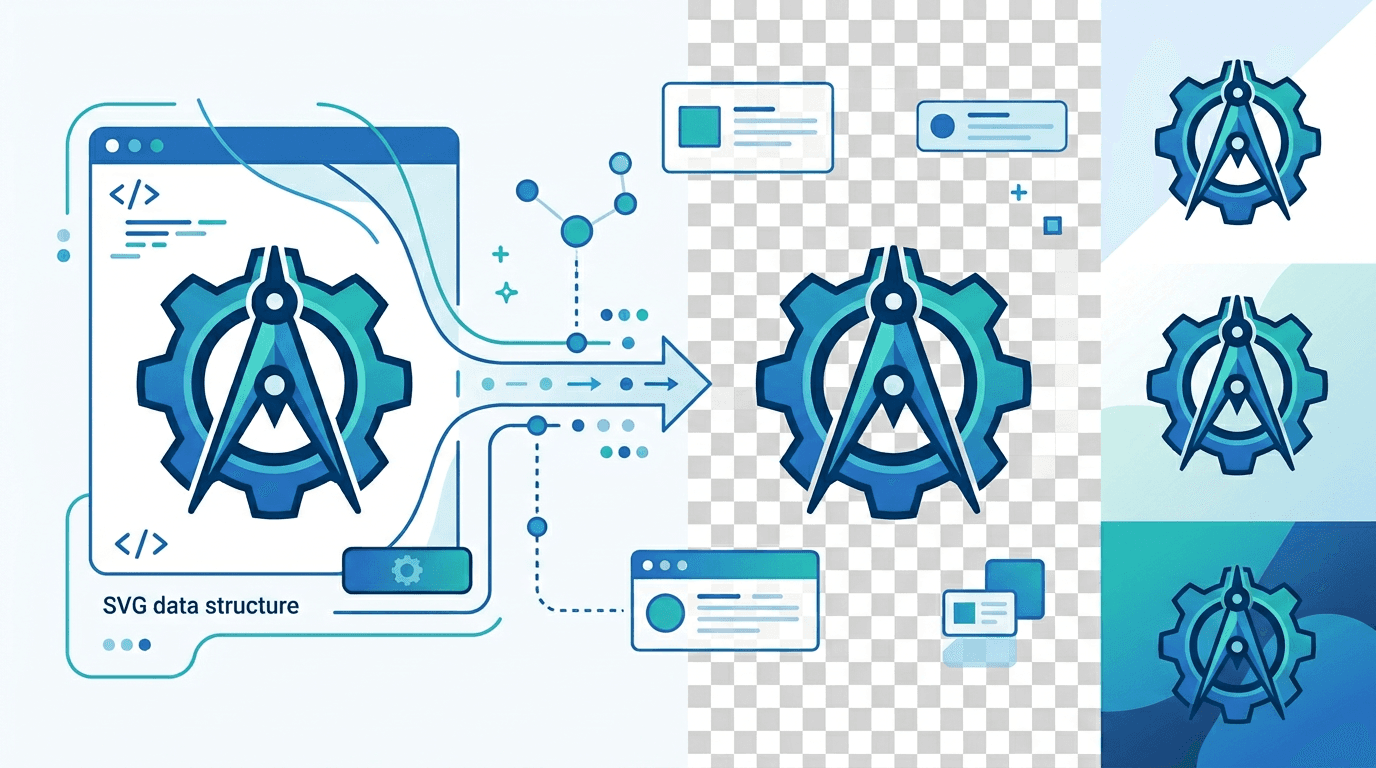
Convertir SVG a PNG con fondo transparente es esencial para logos, iconos y gráficos que deben funcionar sobre cualquier fondo. Esta guía te muestra cómo preservar la transparencia durante la conversión.
¿Por qué PNG transparente?
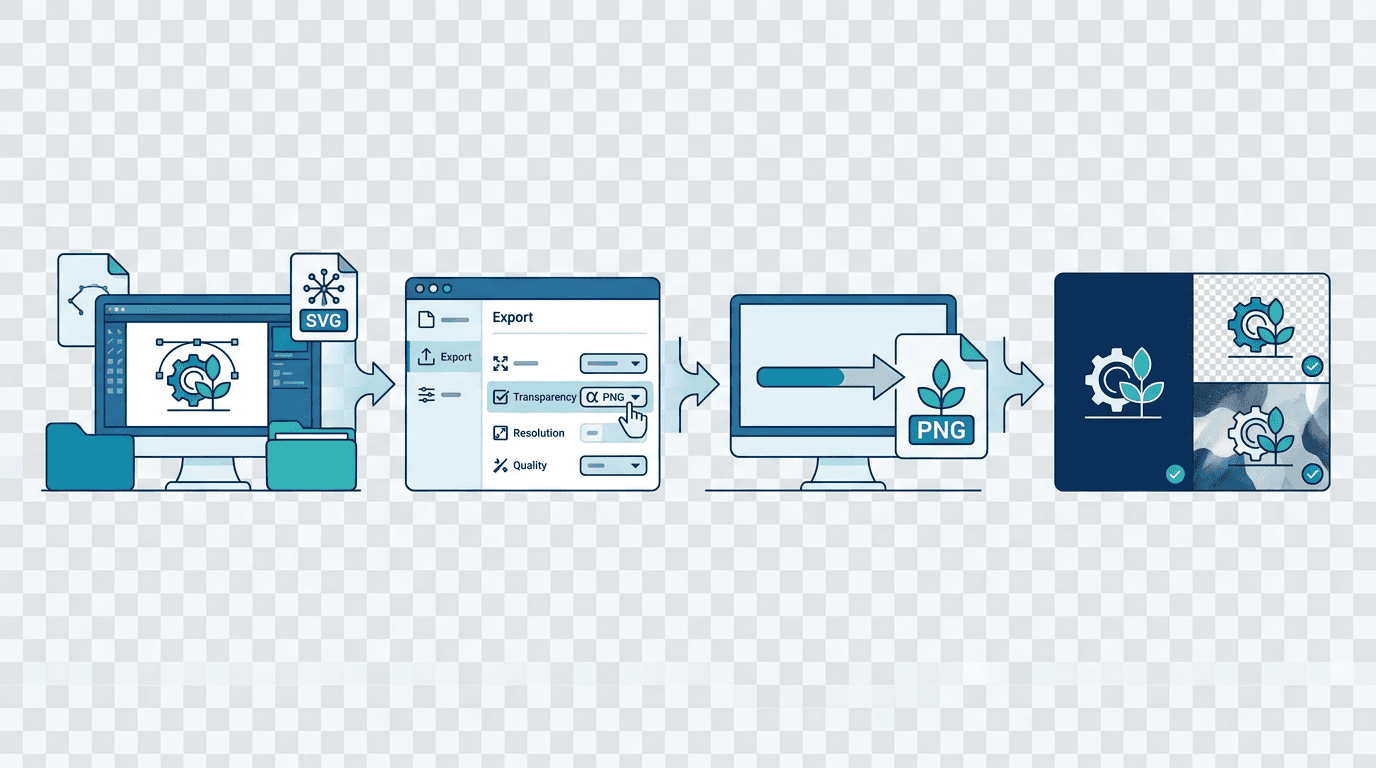
Los PNG transparentes son esenciales para:
- Colocación de logos - Funciona sobre cualquier fondo de color
- Conjuntos de iconos - Apariencia consistente en cualquier lugar
- Superposiciones - Capas en diseños y composiciones
- Gráficos web - Colocación flexible sin cajas blancas
- Recursos de apps - Elementos de UI que se adaptan a los temas
SVG y transparencia
Cómo SVG maneja la transparencia
SVG soporta transparencia de forma nativa:
- Sin fondo por defecto (transparente)
- Colores RGBA para rellenos semi-transparentes
- Atributos de opacidad para elementos
- Modos de fusión para efectos complejos
Preservar en PNG
PNG-24 soporta canal alfa completo:
- 256 niveles de transparencia (8 bits)
- Bordes suaves con anti-aliasing
- Gradientes semi-transparentes
- Perfecto para conversión desde SVG
Cómo convertir SVG a PNG transparente
Usando nuestro conversor
- Visita nuestro conversor de SVG a PNG
- Sube tu archivo SVG
- Activa la opción "Preserve transparency"
- Configura las dimensiones de salida
- Descarga el PNG transparente
Verificar la transparencia
Después de la conversión, verifica:
- El fondo es a cuadros (indica transparencia) en editores
- El PNG funciona sobre fondos de diferentes colores
- Los bordes son suaves sin halos blancos
Problemas comunes de transparencia
Fondo blanco en lugar de transparente
Causa: El SVG tiene un elemento de fondo
Soluciones:
- Eliminar el fondo
<rect>en el SVG - Usar la opción del conversor para ignorar el fondo
- Editar el SVG para quitar el relleno de elementos de fondo
Halo blanco alrededor de los bordes
Causa: Anti-aliasing contra fondo blanco
Soluciones:
- Usar SVG con fondo transparente
- Activar canal alfa correcto en el conversor
- Post-procesar en editor de imágenes
Semi-transparencia que no funciona
Causa: Usar PNG-8 en lugar de PNG-24
Soluciones:
- Asegurar salida PNG-24
- Buscar la opción de "alpha channel"
- Verificar que el conversor soporte transparencia completa
Mejores prácticas
Preparar el SVG para conversión
- Eliminar fondos - Borrar cualquier rectángulo de fondo sólido
- Revisar colores de relleno - Asegurar que no haya rellenos blancos que parezcan transparentes
- Verificar opacidad - Confirmar que los efectos de transparencia son intencionales
Elegir formato PNG
| Format | Transparency | Use Case |
|---|---|---|
| PNG-24 | Full alpha | Complex graphics, photos |
| PNG-8 | Limited | Simple icons (if possible) |
| PNG-32 | Full alpha | Same as PNG-24, naming varies |
Siempre usa PNG-24/32 para conversión de SVG con transparencia.
Casos de uso
Conversión de logos
Para archivos de logo:
- Eliminar cualquier fondo en el SVG
- Exportar en múltiples tamaños
- Verificar sobre fondos claros y oscuros
- Incluir versiones transparente y con fondo blanco
Conjuntos de iconos
Para iconos de app o web:
- Estandarizar dimensiones (ej. 512x512)
- Mantener padding consistente
- Exportar todos con transparencia
- Probar en tamaños de uso real
Gráficos web
Para elementos de sitio web:
- Exportar en resolución apropiada
- Considerar versiones retina (2x)
- Verificar que el tamaño de archivo sea razonable
- Probar superposición sobre diferentes fondos
Probar la transparencia
Método de prueba rápida
- Abrir el PNG en editor de imágenes
- Buscar fondo a cuadros (transparencia)
- Agregar capa de color detrás
- Verificar que el gráfico se vea correcto
Prueba en navegador
<div style="background: linear-gradient(45deg, #333, #666)">
  <img src="your-graphic.png" alt="Transparency test">
</div>
Ver para asegurar que no aparezca caja blanca.
Optimizar PNG transparentes
Reducción de tamaño de archivo
Los PNG transparentes pueden ser grandes. Reducir con:
- Usar dimensiones apropiadas
- Aplicar compresión PNG
- Reducir paleta de colores si es posible
- Usar herramientas como pngquant
Compromiso calidad vs tamaño
| Optimization | Size Reduction | Quality Impact |
|---|---|---|
| PNG compression | 20-50% | None |
| Color reduction | 40-80% | Possible banding |
| Dimension reduction | Varies | Resolution loss |
Conversión por lotes con transparencia
Para múltiples SVGs:
- Subir todos los archivos
- Configurar opción de transparencia globalmente
- Configurar dimensiones consistentes
- Exportar todos de una vez
Casos especiales
SVG con imágenes raster incrustadas
Si el SVG contiene imágenes raster:
- Las partes raster mantienen su transparencia original
- Las partes vectoriales se convierten normalmente
- Verificar que las imágenes incrustadas tengan transparencia
Efectos de transparencia complejos
Para SVGs con:
- Efectos de desenfoque
- Sombras
- Modos de fusión
Estos pueden convertirse diferente. Probar y ajustar según sea necesario.
Elementos semi-transparentes
SVG con valores de opacidad:
- Se preservan completamente en PNG-24
- Puede aumentar el tamaño del archivo
- Verificar precisión visual después de la conversión
Preguntas frecuentes
¿Por qué mi PNG tiene fondo blanco?
Tu SVG probablemente tiene un elemento de fondo. Edita el SVG para eliminarlo, o usa las opciones del conversor para ignorar fondos.
¿PNG-8 puede soportar transparencia?
PNG-8 solo soporta transparencia binaria (encendido/apagado), no transparencia parcial. Usa PNG-24 para bordes suaves.
¿Por qué mis bordes están dentados?
O la resolución es muy baja o el anti-aliasing no funciona correctamente. Aumenta las dimensiones o revisa la configuración del conversor.
¿Cómo hago que parte de mi gráfico sea semi-transparente?
Usa colores RGBA u opacidad en tu SVG. Estos se convierten directamente al canal alfa de PNG.
¿Debo usar PNG o WebP para gráficos transparentes?
PNG tiene soporte universal. WebP es más pequeño pero tiene un poco menos de soporte en navegadores. Usa PNG para máxima compatibilidad.
Conclusión
Convertir SVG a PNG con fondo transparente es sencillo cuando usas la configuración correcta. Asegúrate de que tu SVG no tenga fondo, usa salida PNG-24 y verifica sobre múltiples fondos.
Prueba nuestro conversor de SVG a PNG para conversiones transparentes perfectas.
Convertir SVG a PNG transparente →
Herramientas relacionadas: PNG Optimizer | Background Remover | Image Resizer