
Sube la imagen y arrastra para dibujar un rectángulo sobre el detalle que quieres pixelar. Añade áreas para otros detalles, ajusta la intensidad compartida y genera el resultado. La imagen no se recorta.
Pixelar una imagen
Dibuja varios rectángulos, ajusta la intensidad y genera la imagen pixelada en PNG, JPG o WebP en el servidor.
También podrías necesitar:Recortar Imagen·Eliminar metadatos de imágenes·Creador de Marca de Agua·Comprimir Imagen·Ver todas las herramientas
Pixela partes de una imagen antes de compartirla
Usa esta herramienta gratuita para pixelar partes de una foto o captura de pantalla online. Dibuja rectángulos sobre nombres, caras o matrículas, ajusta el tamaño de los bloques y descarga un PNG, JPG o WebP con la resolución original.
Trabaja con hasta 30 áreas en una imagen y una intensidad compartida. La imagen se sube al seleccionarla y el navegador muestra una vista previa. Al pulsar «Generar imagen», el servidor procesa ese original. Para quitar por completo un borde que sobra, utiliza Recortar imágenes.
Cómo pixelar parte de una imagen online
1
Sube una foto o captura de pantalla
Elige o arrastra un JPG, PNG o WebP estático de hasta 20 MB. Espera a que terminen la subida y la carga de la vista previa.
2
Selecciona los detalles que quieres pixelar
Arrastra para dibujar un rectángulo alrededor de cada detalle. Mueve o cambia el tamaño de las áreas existentes; pulsa Añadir área para empezar un nuevo rectángulo dentro de una selección existente.
3
Ajusta la intensidad y el formato
Aumenta la intensidad para obtener bloques más grandes. Usa Mostrar original para comprobar la cobertura y elige PNG, JPG o WebP.
4
Genera, revisa y descarga
Pulsa Generar imagen, descarga el resultado y revisa cada área seleccionada a tamaño real antes de compartirlo.
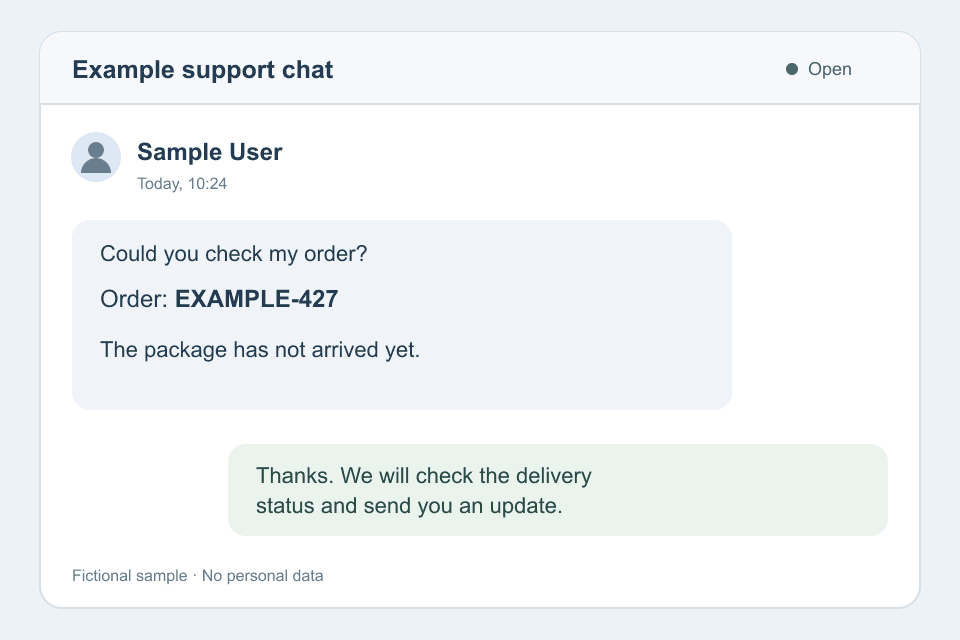
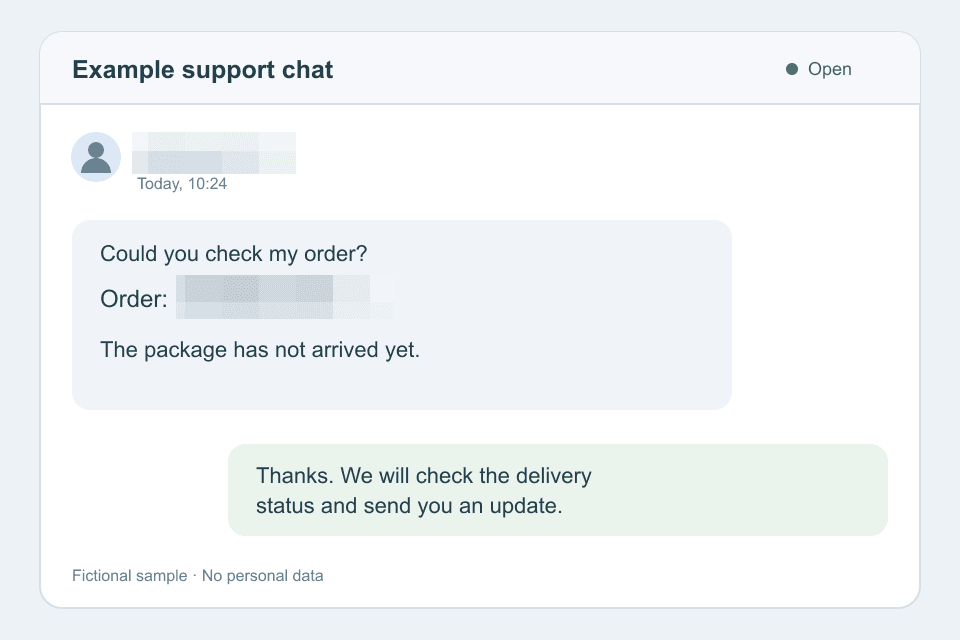
Dos áreas seleccionadas antes y después del pixelado
Esta conversación ficticia de soporte en inglés muestra cómo pixelar un nombre y una referencia de pedido mientras el resto de la conversación sigue visible.
Ejemplo original
Dos áreas pixeladas
Pixela caras, texto y matrículas
Usa selecciones manuales cuando sepas qué detalles quieres cubrir visualmente.
Pixelar texto en una captura de pantalla
Encuadra el nombre, la dirección o la referencia de pedido completos, incluidos los bordes de cada carácter. Comprueba si la misma información aparece en otra parte de la captura.
Pixelar una cara en una foto
Dibuja un rectángulo y ajusta su tamaño para cubrir la cara. Añade áreas separadas para otras personas, incluidas las caras pequeñas del fondo; no hay detección automática de caras.
Pixelar una matrícula
Cubre la matrícula completa y deja un pequeño margen alrededor de sus bordes. Antes de publicar, revisa la imagen descargada por si hay otras matrículas visibles o etiquetas identificativas.
El pixelado es un efecto visual y no garantiza el anonimato ni la eliminación segura. Para información que deba desaparecer por completo, usa una herramienta que la cubra con un relleno opaco o recórtala de la imagen.
Elige la cobertura y la intensidad del pixelado
La intensidad va de 1 a 100 y empieza en 30. Los valores más altos crean bloques más grandes; el resultado visual adecuado depende de la imagen y del detalle seleccionado.
Cubre el detalle completo
Deja un pequeño margen alrededor del texto, las caras o las matrículas. Aumentar la intensidad no cubre los caracteres ni los bordes que hayan quedado fuera del rectángulo.
Compara antes de generar
Aumenta la intensidad hasta que la vista previa muestre el tamaño de bloque que buscas. Activa Mostrar original para comprobar los límites de las áreas y buscar detalles que se hayan quedado fuera.
Revisa el archivo descargado
La vista previa reducida es aproximada. Revisa la imagen exportada a tamaño real; ningún valor del control garantiza que la información no se pueda reconocer o recuperar.
Ajusta varias áreas en una imagen
Mantén visible el contexto útil mientras editas los detalles seleccionados.
Hasta 30 rectángulos
Selecciona distintos nombres, caras o matrículas en una imagen. Pulsa Añadir área cuando un nuevo rectángulo deba superponerse a otro existente.
Mueve, cambia el tamaño o elimina
Arrastra un área para moverla, usa sus esquinas para cambiar el tamaño o elimínala. Borrar áreas permite empezar de nuevo la selección.
Deshaz cambios en las selecciones
El botón «Deshacer» revierte los cambios recientes en los rectángulos. La intensidad es común a todas las áreas; los cambios de intensidad no se incluyen en ese historial.
Elige PNG, JPG o WebP
Elige un formato que acepte el sitio donde usarás la imagen. PNG es el formato predeterminado; para JPG y WebP, la opción inicial es «Alta calidad (recomendada)».
- PNG
- Una opción útil para capturas de pantalla y gráficos. Admite transparencia y no ofrece ajustes de compresión con pérdida.
- JPG
- Útil para fotos y sitios que requieren JPEG. Las áreas transparentes se vuelven blancas; los ajustes de calidad controlan la compresión con pérdida.
- WebP
- Admite transparencia y ofrece varios niveles de compresión con pérdida. Comprueba que el sitio donde usarás la imagen acepte WebP.
El resultado conserva las dimensiones originales en píxeles tras corregir la orientación. JPG y WebP vuelven a codificar toda la imagen, por lo que también pueden cambiar detalles fuera de las selecciones. El tamaño del archivo depende del contenido y del formato; puede ser mayor que el del original.
Los archivos exportados no conservan los metadatos EXIF originales. Si solo necesitas limpiar metadatos, usa Eliminar metadatos de imágenes. Para crear ilustraciones pixel art con paletas de colores, prueba Imagen a pixel art.
Preguntas sobre el pixelado de imágenes
Selecciona cada cara de forma manual. Dibuja y ajusta un rectángulo a su alrededor; no hay detección automática de caras ni de matrículas.
El pixelado crea bloques cuadrados; el desenfoque suave difumina los bordes. Esta herramienta aplica pixelado rectangular y no ofrece desenfoque suave, pincel ni relleno de color sólido.
Cada tarea usa una imagen con hasta 30 áreas rectangulares. Todas comparten una intensidad. No se admite el procesamiento por lotes ni intensidades distintas por área.
Usa un JPG/JPEG, PNG o WebP estático de hasta 20 MB, 8192 píxeles por lado y 16.777.216 píxeles en total. No se admiten GIF, APNG ni WebP animados.
Al seleccionar un archivo válido, se sube al servidor. La vista previa de las selecciones funciona en el navegador; la generación final se realiza en el servidor. Los enlaces de resultados caducan, así que descarga el archivo cuanto antes.
El botón «Deshacer» revierte cambios en las selecciones del editor actual. Los archivos descargados no incluyen capas de selección editables y esta herramienta no puede quitar el pixelado. Guarda el original; el pixelado no garantiza que la información oculta no pueda deducirse.
El resultado conserva las dimensiones originales en píxeles tras corregir la orientación. PNG y WebP admiten transparencia; en JPG, las áreas transparentes se vuelven blancas. JPG y WebP vuelven a codificar toda la imagen, incluidas las áreas no seleccionadas. No se garantiza un archivo más pequeño.
Pixelar imágenes online gratis
Elige una imagen, selecciona los detalles y revisa el resultado antes de compartirlo.