
指南
傾斜照片校正:微調角度與直角旋轉
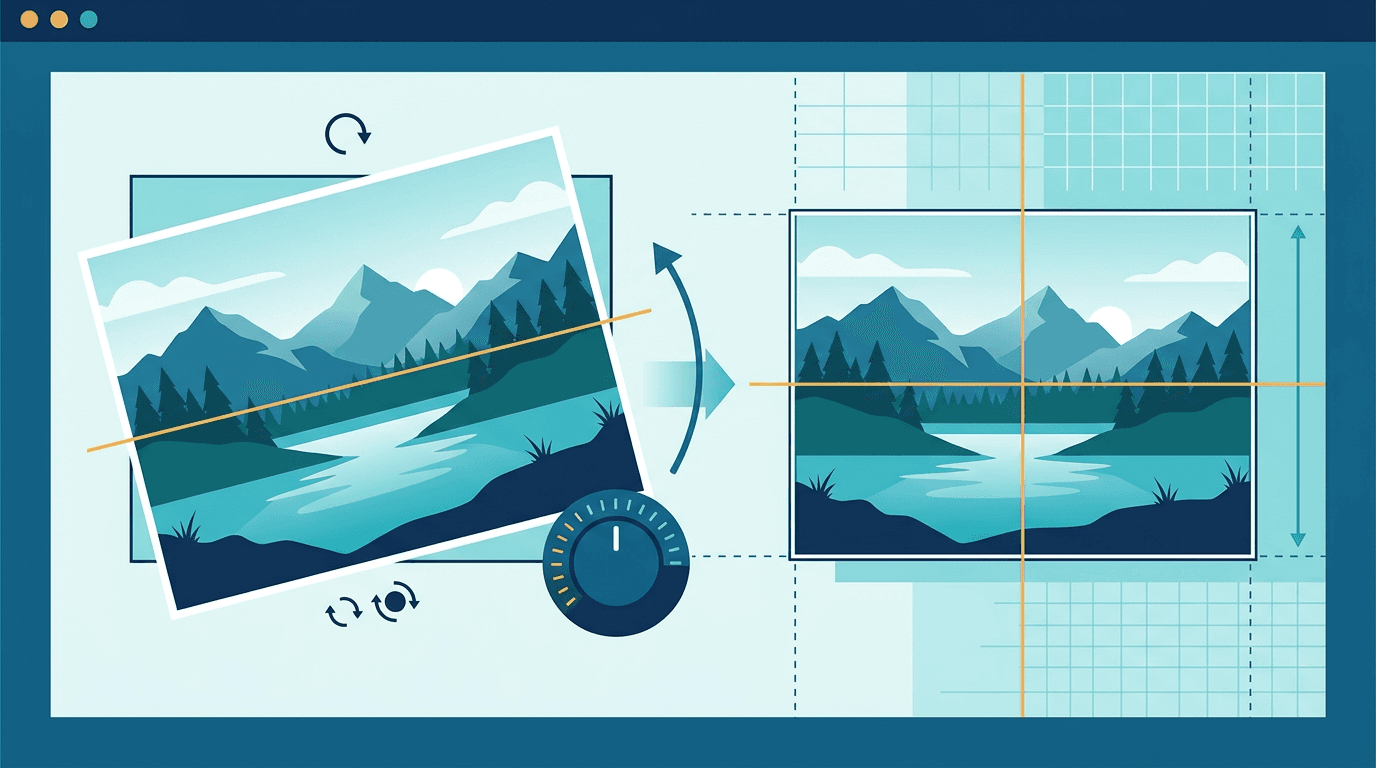
地平線稍微傾斜時,需要小幅度調整角度。ImgConvert 的圖片旋轉工具提供每次 90° 的旋轉與翻轉,因此無法進行這種校正。橫倒或上下顛倒的圖片可使用此工具;輕微傾斜的照片,則請使用支援自訂角度的編輯器。
照片為什麼會傾斜
常見原因
- 手持拍攝 - 手部自然晃動
- 快速拍攝 - 沒有時間調整水平
- 缺少參考點 - 難以判斷是否水平
- 相機設定 - 未開啟格線
為什麼值得留意
傾斜的地平線會:
- 顯得不夠專業
- 讓畫面失去平衡
- 分散對主體的注意力
- 降低圖片的表現力
確認需要校正的部分
- 橫倒的掃描圖片通常需要旋轉 90°。
- 傾斜的地平線需要以小幅度的自訂角度調整。
- 建築邊緣向同一方向匯聚時,可能需要透視校正,這與旋轉整張圖片不同。
請使用地平線或門框等可靠的參考線。山坡、傾斜的物體或刻意安排的斜向構圖,並不一定是錯誤。
在其他編輯器中微調角度的流程
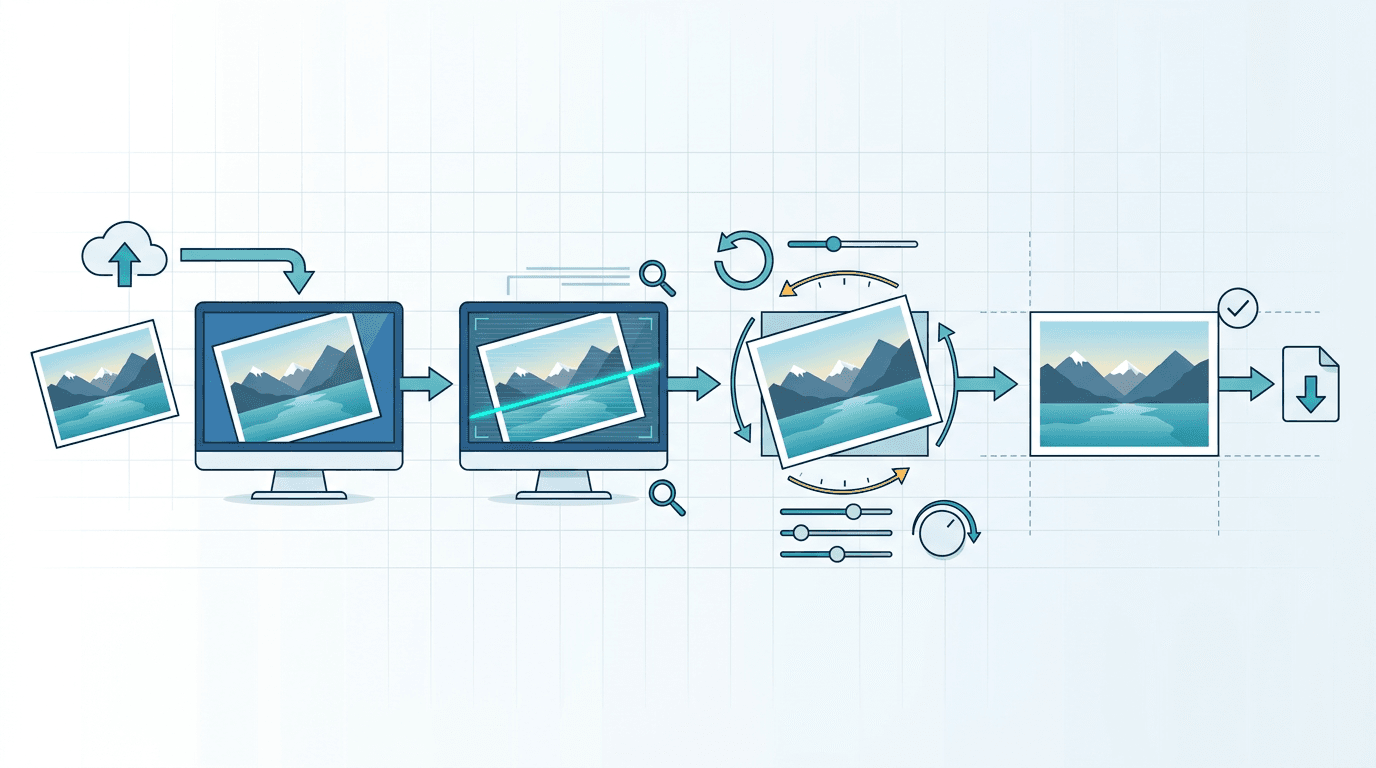
- 在具備拉直或自訂角度功能的編輯器中開啟副本。
- 若有格線或參考線,請加以運用,再以小幅度逐步旋轉。
- 檢查整張圖片。校正某一側邊緣,可能讓另一側看起來不自然。
- 決定如何處理空白角落:將其裁切掉,或在編輯器允許的情況下保留擴大的畫布。
- 另存新副本,並與原始圖片比較構圖與細節。
這些是選擇該編輯器時應留意的功能,並非 ImgConvert 提供的控制項。裁切損失的比例沒有通用數值,實際情況取決於角度與構圖。
不同拍攝主題的校正技巧
以下技巧適用於具備細微角度調整功能的其他編輯器。請選擇原本就應該水平的參考線:向內匯聚的牆面可能需要透視校正,而人物自然歪頭也不一定需要修正。
風景照片
對齊地平線:
- 找出清楚的地平線
- 旋轉至水平
- 以水面作為參考
- 檢查左右兩端
建築照片
校正建築:
- 垂直線應維持垂直
- 以窗框作為參考
- 參考門框
- 參考柱子的邊緣
室內照片
對齊室內畫面:
- 牆面邊緣
- 地板線條
- 天花板邊緣
- 以家具作為參考
人像照片
細微校正:
- 只有在預期姿勢應為水平時,才以雙眼連線作為參考
- 以肩膀作為參考
- 維持自然的對齊方式
- 不一定要完全水平(可依藝術表現決定)
使用本站工具完成後續處理
使用圖片裁切工具手動裁切矩形範圍,或使用圖片尺寸調整工具設定最終像素尺寸。這兩項工具每次任務都只處理一張圖片,皆不提供自動地平線偵測或透視校正。
畫質與反覆編輯
小角度旋轉會重新取樣像素。裁切會移除部分畫面,而有損匯出可能增加壓縮造成的畫質損失。請從原始檔案開始編輯,避免反覆匯出 JPEG,並盡可能保留可編輯的來源檔案。
輔助工具與參考線
選擇編輯器時,可依圖片需求尋找下列輔助功能。這些並非 ImgConvert 的 90° 旋轉工具所提供的控制項。格線是視覺參考,不代表場景中的每條線都應該水平。
格線覆蓋
使用格線:
- 顯示水平與垂直方向
- 對齊格線
- 作為視覺參考
水平指示器
部分工具會顯示或提供:
- 旋轉角度
- 水平指示器
- 自動偵測地平線
預防傾斜的技巧
拍攝時
避免拍出傾斜照片:
- 開啟相機格線
- 使用水平指示器
- 花一點時間調整水平
- 情況允許時使用腳架
相機設定
請開啟:
- 格線(三分法)
- 電子水平儀
- 地平線指示器
常見錯誤
過度校正
問題: 圖片反而朝另一個方向傾斜
解法: 仔細檢查參考線
使用錯誤的參考線
問題: 將非水平的線條當成參考
解法: 找出真正水平的元素
忽略刻意傾斜的構圖
問題: 把刻意拍斜的照片校正成水平
解法: 辨別原本的藝術表現意圖
常見問題
可以用本站的旋轉工具校正 2° 的傾斜嗎?
不行。旋轉按鈕每次以 90° 為單位轉動,需要使用支援自訂角度的編輯器。
每張照片都應該保持水平嗎?
不一定。如果刻意傾斜有助於構圖,就可以保留。調整圖片前,請先檢查可辨識的參考線。