
AVIF 格式相容性問題:選擇合適的輸出格式
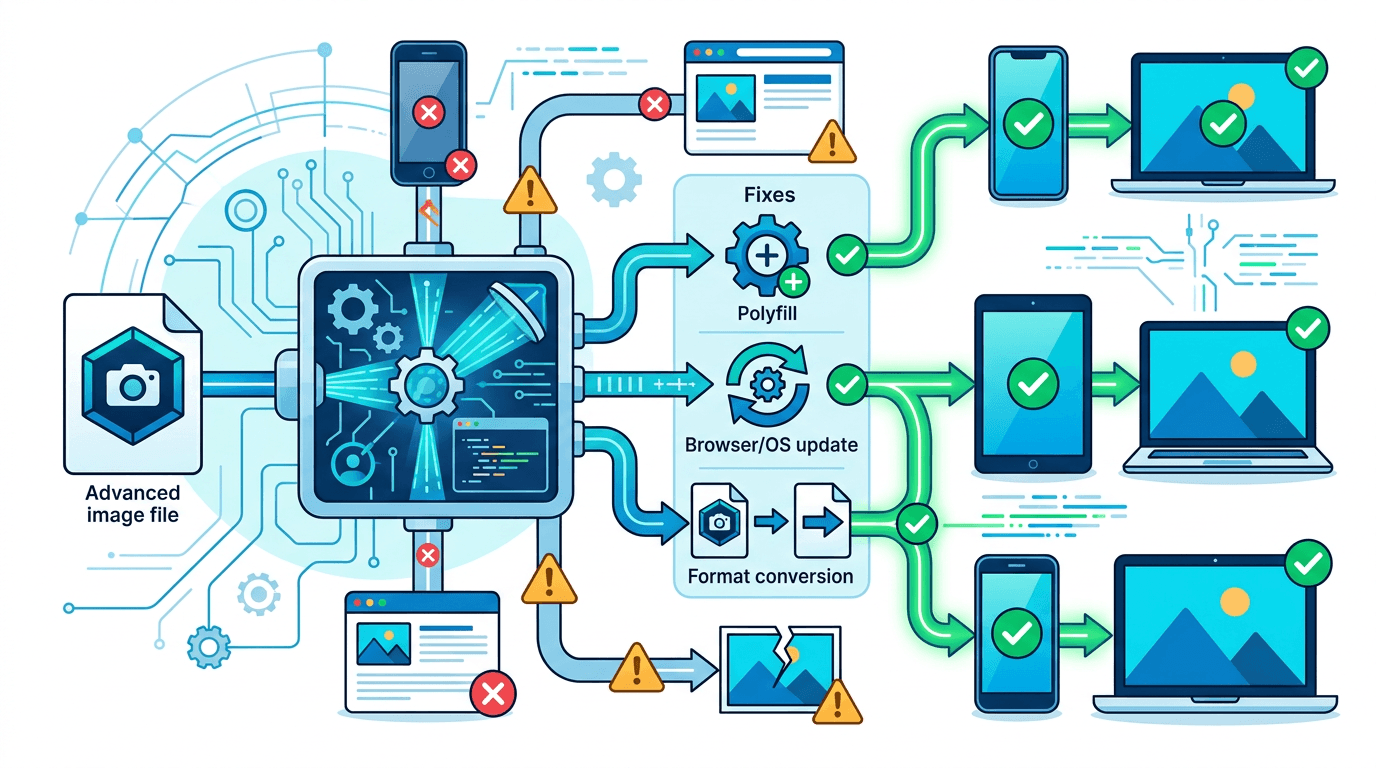
AVIF 格式的圖片可能在某個應用程式中正常開啟,卻在另一個程式中失敗。支援情況取決於應用程式、版本與檔案本身。修改圖片前,請先確認使用端目前接受的格式;僅憑缺少縮圖,不能判定檔案已損壞。
確認問題類型
- 無法開啟: 請確認下載已完成,並嘗試使用明確支援 AVIF 的應用程式。
- 無法上傳: 請確認使用端的格式、檔案大小與圖片尺寸限制。
- 無法編輯或列印: 請確認編輯器或列印服務的要求。JPG 或 PNG 副本可能適用,但仍以使用端的要求為準。
修改副檔名不會轉換 AVIF 資料。請保留原始檔,另外建立相容的副本。
排查使用端的問題
無法開啟檔案或缺少縮圖
請先確認下載已完成,而且該檔名所對應的檔案確實是 AVIF 圖片;重新命名 JPG 或未完整下載的檔案,無法修復問題。請嘗試在明確支援此格式的應用程式中開啟。產生縮圖與解碼完整圖片是不同的功能:顯示一般檔案圖示不代表檔案損壞。請查閱已安裝的作業系統與檢視器文件,不要假設某個作業系統版本就能保證所有應用程式都能開啟檔案。
編輯與插入文件
若編輯器或辦公室應用程式拒絕匯入圖片,請確認它支援的匯入格式。需要保留既有透明區域時,可使用 PNG 副本;不透明照片則可考慮 JPG。繼續設計工作前,請在原本要使用的應用程式中開啟轉換後的檔案,並檢查細小文字、色彩與透明效果。
分享與列印
請確認接收圖片的通訊軟體、表單或列印服務接受哪些格式。即使格式符合要求,檔案仍可能過大。請傳送相容的副本,並保留原始檔。列印前,請確認實際擺放方式、像素尺寸與色彩要求;轉為 JPG 本身無法改善低解析度來源,也不代表已完成可直接送印的流程。
選擇 JPG 或 PNG
| 需求 | 轉換工具 | 取捨 |
|---|---|---|
| 沒有透明區域的照片 | AVIF 轉 JPG | 有損輸出;透明區域會變成白色 |
| 保留既有透明區域,或避免再次有損編碼 | AVIF 轉 PNG | PNG 檔案可能大幅增加 |
PNG 無法還原 AVIF 編碼時已經遺失的細節。這兩種轉換都不保證每個檢視器顯示的色彩完全相同;若來源是動畫,這些工具只會將第一個影格轉為靜態圖片。
轉換一張 AVIF 圖片
- 選擇一個不超過 20 MB 的 AVIF 檔案。這些頁面不接受資料夾或批次上傳。
- 保留原始尺寸,或選填像素尺寸,每邊可設定為 1 至 8192。若同時填寫寬度與高度,圖片會維持原有比例,縮放至指定範圍內。
- 輸出 JPG 時,請先使用預設的「均衡」設定。比較實際輸出後,再決定是否選擇其他畫質設定。
- 輸出 PNG 時,請選擇壓縮預設設定。它調整的是編碼投入的運算量與檔案大小,不是以百分比指定畫質目標。
- 提交、下載,並在原先無法使用圖片的應用程式中開啟結果。
圖片會上傳進行處理。若有多個檔案,請重複此流程,或選擇其他支援批次處理的軟體。此流程不保證輸出大小,也沒有通用的最佳畫質百分比。
轉換後的檔案仍無法使用時
請將新檔案的尺寸與大小,對照使用端的要求。單靠格式轉換無法解決超過大小上限、來源損壞,或列印流程不支援等問題。取代正式使用的素材前,請檢查透明效果、細小文字與色彩。
預防日後的相容性問題
如果是您自己的網站,請為各種格式準備實際檔案,並使用 picture 元素提供替代圖片。這不會在執行時轉換檔案:每個引用的 URL 都必須實際存在。img 元素中的 JPG 是備用圖片,alt 替代文字應描述圖片內容。請在專案要求支援的瀏覽器中測試。
個人或團隊檔案請保留原始 AVIF,並清楚標示衍生的 JPG/PNG 副本。請在截止日期前確認接收端的應用程式,避免缺少預覽在最後一刻變成交付問題。
<picture>
  <source srcset="image.avif" type="image/avif">
  <source srcset="image.webp" type="image/webp">
  <img src="image.jpg" alt="Product photographed against a white background">
</picture>
常見問題
應該轉換所有 AVIF 檔案嗎?
只有使用端需要其他格式時,才建立另一種格式的副本。請保留原始 AVIF,以便日後建立新副本,避免反覆轉換有損檔案。
JPG 會保留透明背景嗎?
不會。如果使用端接受 PNG,而且需要透明效果,請使用 PNG。轉為 PNG 可以保留既有透明區域,但不會移除不透明背景。
安裝更新一定能解決問題嗎?
不一定。請查閱所用版本的應用程式文件。問題可能出在檔案、上傳規則或後續服務,而不是本機解碼功能。