
PNG 轉 JPG 批次轉換指南:一次處理多張圖片

本指南說明兩種不同流程:在 ImgConvert 上逐一轉換 PNG,以及使用支援批次轉換的桌面軟體或命令列工具處理多個檔案。目前 ImgConvert 的上傳欄位每次送出只接受一個檔案,無法上傳整個資料夾,也無法在同一個任務中轉換多個選取的檔案。
為什麼要將 PNG 批次轉換為 JPG?
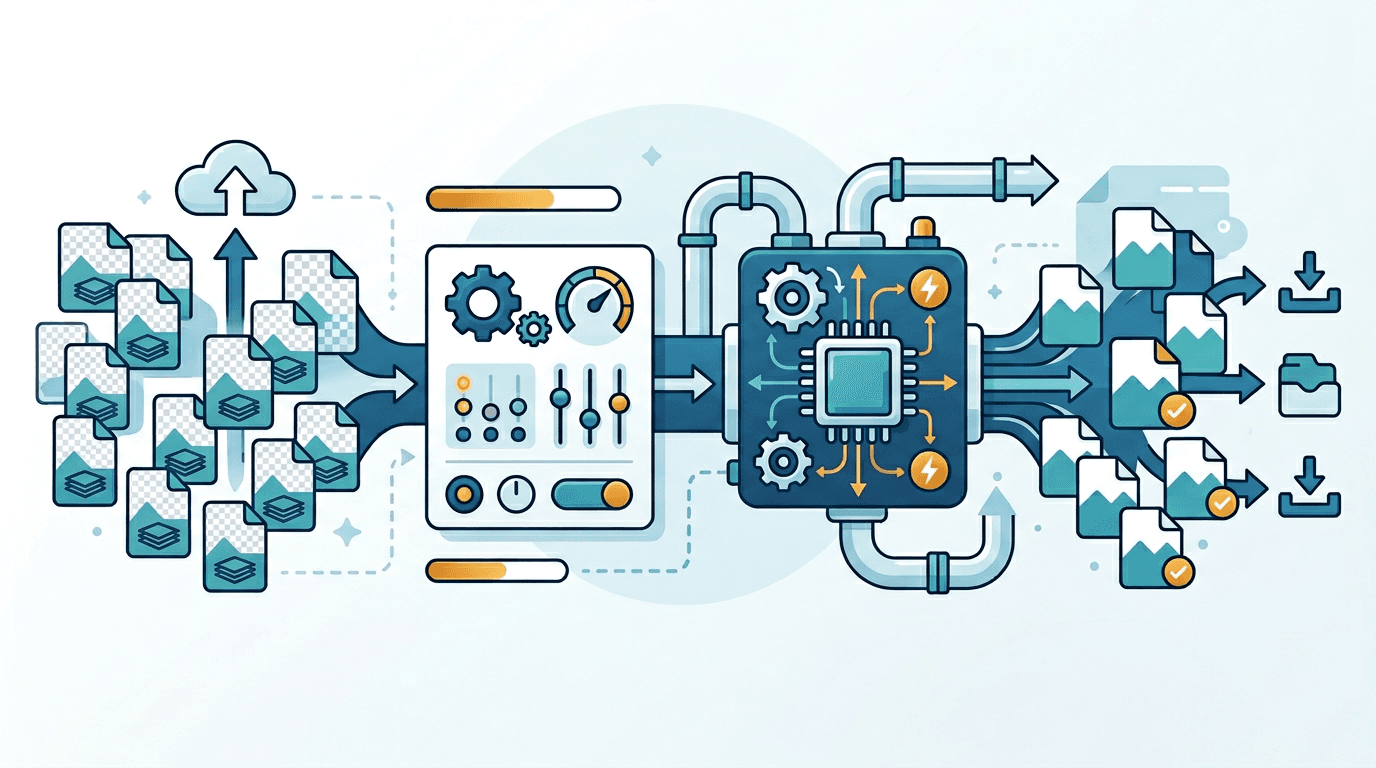
圖片數量多時,只要選用的軟體支援,批次轉換就能減少重複設定。它可協助準備分享用照片、統一輸出格式,或製作較小的網頁用副本。
照片內容使用 JPG 時,檔案可能比 PNG 小,但結果取決於圖片、尺寸與畫質設定。請保留 PNG 原始檔,尤其是包含透明度、文字或圖形的圖片。
方法 1:在 ImgConvert 逐一將 PNG 轉為 JPG
步驟 1:上傳一張圖片
開啟 PNG 轉 JPG 工具,選擇或拖入一個 PNG。上傳欄位不支援一次選擇多張圖片。
步驟 2:選擇設定
JPG 畫質選單提供 「強力壓縮」、「適度壓縮」、「均衡」、「高畫質」與「最高畫質」,預設為 「均衡」。您也可以調整輸出尺寸。較高畫質可能保留更多細節,但檔案也可能變大;即使是「最高畫質」,仍採用有損 JPG 編碼。
步驟 3:轉換、檢查並下載
送出轉換,處理完成後從結果中下載 JPG。其他圖片也需分別上傳並送出。現有結果是各次獨立任務的紀錄,不代表支援批次上傳。
工具可免費使用,但有檔案與請求頻率限制。如果達到限制,請依頁面訊息處理。若需要自動處理多個檔案,請使用下方介紹的桌面軟體或命令列工具等支援批次處理的工具。
方法 2:Mac「預覽程式」(Mac 使用者不需額外軟體)
Mac 內建的「預覽程式」支援批次輸出:
- 在 Finder 中選取所有要轉換的 PNG 檔案
- 按右鍵 → 打開檔案的應用程式 → 預覽程式
- 在同一個「預覽程式」視窗中開啟圖片,再選取側邊欄中的所有縮圖(Cmd+A)。
- 檔案 → 輸出所選影像
- 選擇 JPEG,視需要調整畫質,並選擇輸出位置。
- 確認輸出,等待完成。
優點: 不需安裝軟體,全程在 macOS 中完成 Apple 指南說明 JPEG 畫質可調整。
方法 3:Windows 小畫家(簡單但有限制)
適合檔案數量不多的 Windows 使用者:
- 在小畫家中開啟 PNG
- 檔案 → 另存新檔 → JPEG 圖片
- 對每個檔案重複操作
優點: Windows 內建,不需安裝 限制: 不支援批次功能,必須逐檔處理
若要批次轉換,可使用下方的 ImageMagick 等外部工具,但需要另外安裝。
方法 4:使用 ImageMagick 命令列(適合大量批次處理)
以下範例使用 Bash 中的 ImageMagick 7。請在含有小寫副檔名 .png 檔案、且沒有同名 JPG 輸出檔的工作資料夾中執行。JPG 會儲存在輸入檔案旁邊。
# Convert PNGs with JPEG encoder quality 85 (not a compression percentage)
for file in ./*.png; do [ -f "$file" ] || continue; magick "$file" -quality 85 "${file%.png}.jpg"; done
也可以使用 mogrify 的單行指令:
# Convert all PNGs in current folder (creates JPGs alongside originals)
magick mogrify -format jpg -quality 85 ./*.png
若要遞迴處理子資料夾:
# Convert all PNGs in this folder and all subfolders
find . -name "*.png" -exec magick {} -quality 85 {}.jpg \;
優點: 處理大量檔案非常快速;可完全透過指令稿控制;可整合至自動化流程 缺點: 需要安裝,且需熟悉命令列操作
批次轉換的畫質設定建議
處理整批圖片前,請先測試具代表性的樣本。使用本站轉換工具時,可先選擇「均衡」,並以預計顯示的尺寸比較輸出與原始圖片。
| 可用設定 | 檢查重點 |
|---|---|
| 「強力壓縮」或「適度壓縮」 | 較小的分享用副本可能出現更多壓縮失真 |
| 「均衡」 | 比較檔案大小與細節的預設起點 |
| 「高畫質」或「最高畫質」 | 可能保留更多細節,但檔案也可能較大 |
以上是線上工具提供的預設選項。其他編碼器可能使用不同數值或尺度。畫質數值不代表保留細節的百分比,而且相同設定也不保證不同圖片有相同的視覺品質。
檔案大小比較:PNG 與 JPG
PNG 轉 JPG 沒有固定的縮減比例,也不保證輸出檔案大小。照片、螢幕截圖和單色圖形可能呈現截然不同的結果。
- 轉換幾張具代表性的圖片。
- 記錄各張原始檔與輸出檔的大小。
- 檢查細小文字、邊緣與漸層。
- 視需要調整可用的畫質預設選項或輸出尺寸。
請用這些實測結果估算整批圖片,而非假設固定可省下多少 KB、MB 或百分比。
安排批次轉換流程
請將原始 PNG 與轉換後的 JPG 放在不同資料夾。使用外部批次軟體時,請確認輸出命名方式不會覆寫原始檔。
先從少量樣本開始,記錄選用的設定。重複使用同一設定可簡化流程,但個別圖片的檔案大小與可見品質仍可能不同。擴大批次處理範圍前,請檢查失敗項目並檢視具代表性的結果。請保留原始檔,以便日後編輯或轉換。
何時不適合將 PNG 批次轉為 JPG?
某些 PNG 檔案應保留 PNG 格式:
具有透明度的圖片
JPG 不支援透明度。PNG 中的透明區域在轉換後會填入單色,通常是白色或黑色。若需要透明度,請轉為 WebP 或保留 PNG。
含有文字的螢幕截圖
螢幕截圖中的文字在 PNG 中清晰銳利,但在 JPG 中可能出現明顯的壓縮失真,低畫質設定尤其如此。文字邊緣周圍的塊狀失真,在使用者介面截圖中特別明顯。
圖形、圖示與標誌
PNG 適合邊緣清晰、色彩單純、具有幾何形狀的內容。JPG 壓縮原本是為照片設計,容易在圖形常見的鮮明邊緣周圍產生可見失真。
日後要編輯的原始檔
若未來需要編輯或重新匯出這些圖片,請保留 PNG。反覆編輯 JPG 會累積畫質損失。PNG 適合作為工作用檔案格式。
實際的批次轉換情境
- 商品照片: 使用外部批次軟體處理整批圖片前,先測試具代表性的紋理與標籤。
- 螢幕截圖與封存: 重視文字或無損保存原始內容時,請保留 PNG;較小的 JPG 並不等同於可供封存的原始檔。
- 電子郵件與網頁副本: 依使用端需求選擇尺寸,再量測產生的檔案是否符合大小限制。
以上是工作流程範例,不保證能省下多少空間,也不代表 ImgConvert 接受多檔上傳。
常見問題排解
部分圖片看起來比其他圖片差
文字和清晰邊緣容易顯露 JPG 壓縮失真。請嘗試較高畫質的可用預設選項,避免不必要的縮放,或將這些圖片保留為 PNG。
檔案仍然太大
請嘗試「適度壓縮」或「強力壓縮」等較低畫質的可用預設選項,或縮小輸出尺寸。務必檢查結果;工具不保證特定檔案大小。
透明區域變成單色背景
JPG 不支援透明度。若需要透明度,請保留 PNG,或使用 PNG 轉 WebP。
轉換失敗
請依頁面的錯誤訊息,檢查檔案格式與限制。若是外部批次工作,請分離處理失敗的檔案,並個別重試。
常見問題
在 ImgConvert 一次能轉換多少個 PNG?
目前上傳欄位每次送出只接受一個 PNG。若要轉換更多,請分別上傳並送出每個檔案。多檔工作請使用支援批次處理的外部軟體。
使用同一設定能保證畫質一致嗎?
不能。圖片內容不同,相同設定也可能產生不同的視覺效果與檔案大小。請先測試具代表性的檔案。
PNG 轉 JPG 可以完全不損失畫質嗎?
JPG 採用有損壓縮。較高畫質的預設選項可減少可見失真,但不保證圖片完全相同。請保留原始 PNG。
應該選擇哪種畫質設定?
請先使用「均衡」,再依需求比較「強力壓縮」、「適度壓縮」、「均衡」、「高畫質」與「最高畫質」。請檢查實際輸出,不要只依賴固定的畫質門檻。
批次轉換一定比較快嗎?
外部批次工具可減少重複的手動操作,但處理時間取決於檔案、軟體與硬體。ImgConvert 的這項轉換工具不提供並行多檔上傳。
應該刪除原始檔嗎?
日後可能需要透明度、進一步編輯或其他格式轉換時,請保留原始檔。做出任何儲存空間安排前,請先檢查輸出結果。
總結
請使用 PNG 轉 JPG 工具處理個別檔案與比較樣本。若要反覆處理多個檔案,請選擇明確支援批次處理的桌面軟體或命令列流程。
請保留原始檔、確認可用設定,並在處理其餘圖片前,評估輸出的畫質與檔案大小。
相關工具:PNG 轉 WebP | 圖片壓縮工具 | 圖片尺寸調整工具