
手機 QR Code 掃描完整教學:iPhone 與 Android 操作指南
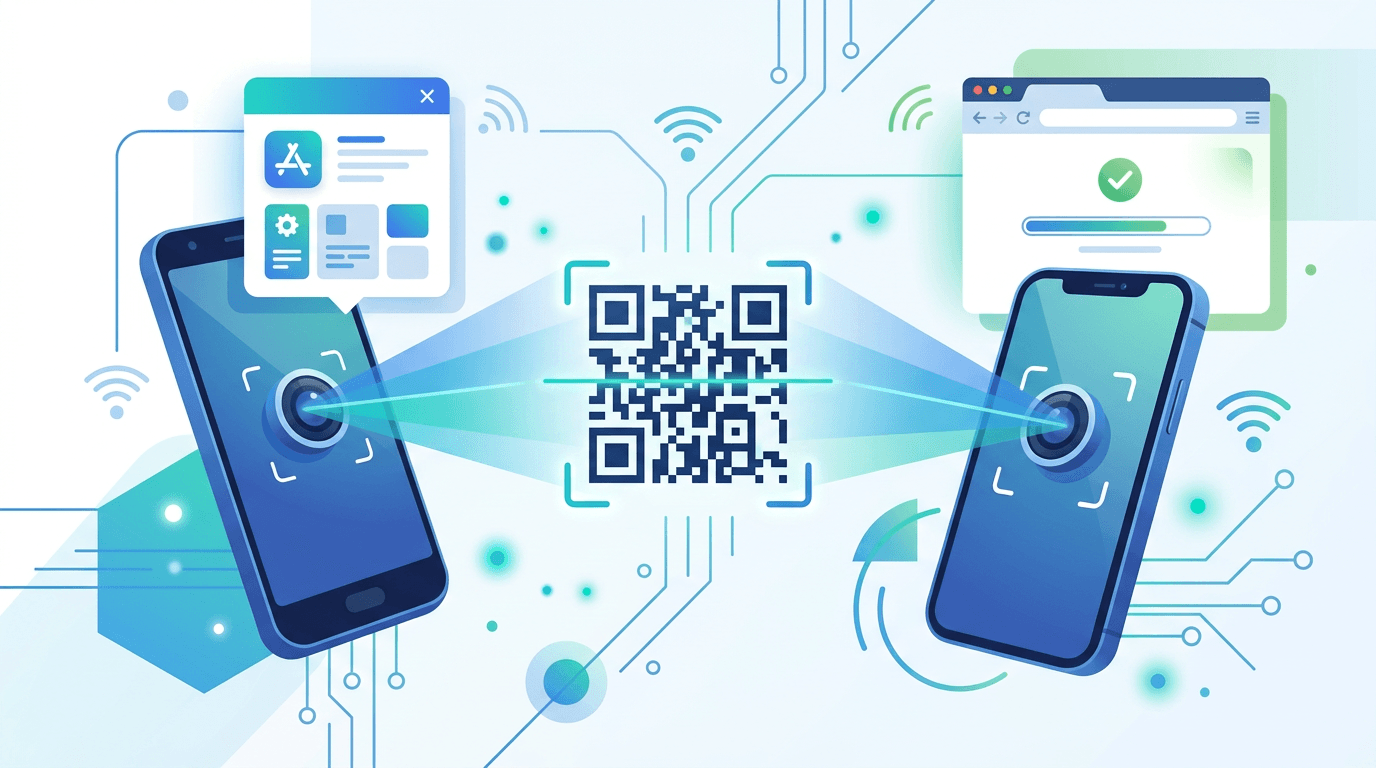
QR Code 如今隨處可見,從餐廳菜單、商品包裝、活動票券、名片到廣告看板都有。現代智慧型手機都能掃描 QR Code,但操作方式會因裝置、作業系統與軟體版本而異。
這篇指南整理 iPhone 與 Android 的 QR Code 掃描方式、無法掃描時的排解方法,以及提升掃描效果的技巧。
使用 iPhone 掃描 QR Code
方法 1:內建相機 App(iOS 11 及以上版本)
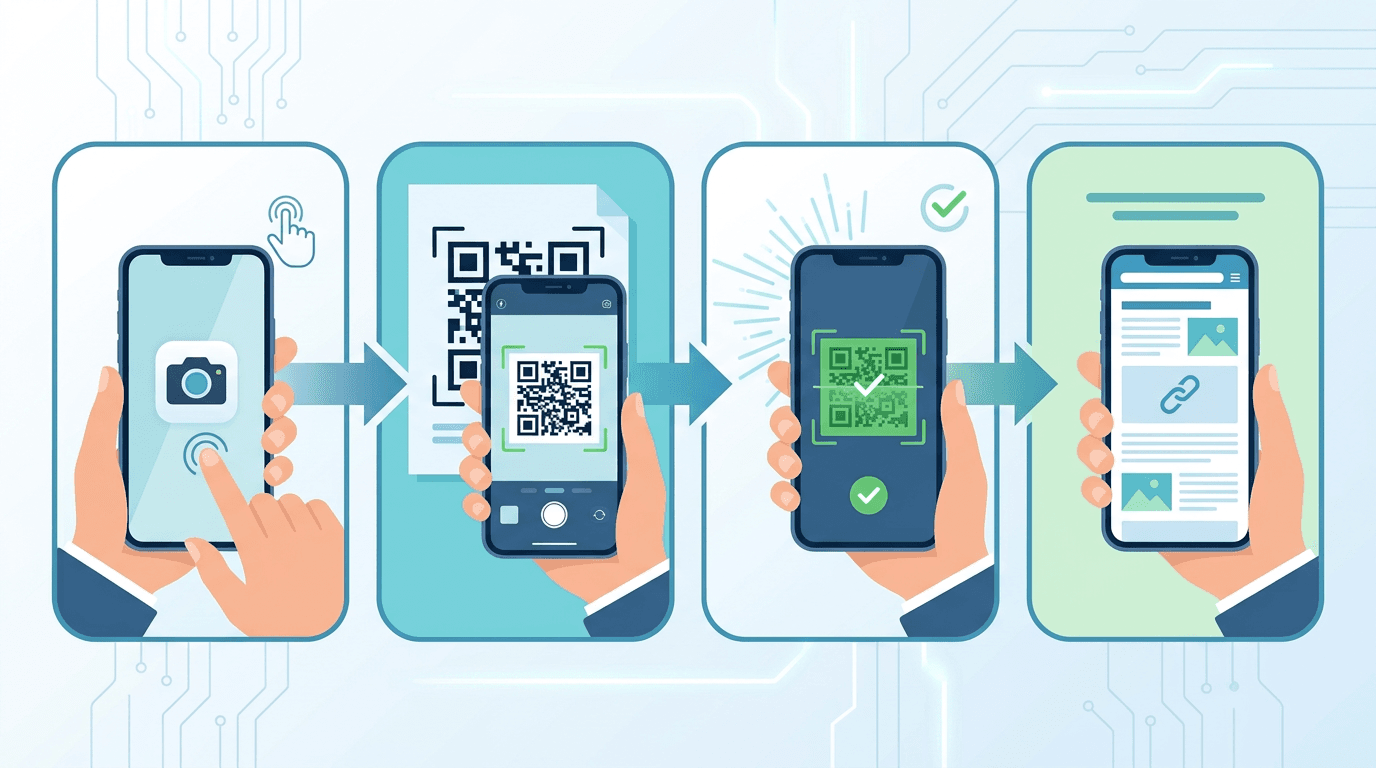
這是多數 iPhone 使用者最簡單的做法:
- 開啟「相機」App(在主畫面點選相機圖示,或在鎖定畫面向左滑動)
- 將相機對準 QR Code,不需要拍照
- 等待通知橫幅出現在畫面上方
- 點選通知,開啟連結或執行動作
所有執行 iOS 11 及以上版本的 iPhone 都會自動支援此方式,包括 iPhone 6s 與更新機型。過程中不會拍下照片,相機只是即時處理看到的畫面。
方法 2:從控制中心快速開啟(iOS 12+)
不必解鎖手機,就能更快速地使用:
- 從右上角向下滑動(較舊的 iPhone 則從底部向上滑動),開啟控制中心
- 點選 QR Code 掃描按鈕(需先加入控制中心)
- 將相機對準 QR Code
- 點選出現的連結
將掃描器加入控制中心:「設定」→「控制中心」→ 點選「條碼掃描器」旁的 + 按鈕。
方法 3:Safari 照片圖庫掃描(iOS 14+)
若 iPhone 中已儲存一張 QR Code 照片:
- 開啟 「照片」 App
- 選取含有 QR Code 的照片
- 在 iOS 15 及以上版本中,長按照片中的 QR Code,選單就會顯示開啟連結的選項
- 也可以使用 「原況文字」(Live Text)與照片中的 QR Code 互動
無法掃描時,請開啟 QR Code 掃描功能
若 iPhone 相機沒有自動偵測 QR Code:
- 開啟 「設定」
- 點選 「相機」
- 開啟 「掃描 QR Code」
使用 Android 掃描 QR Code
不同製造商會自訂 Android 軟體,因此 Android 手機之間的差異比 iPhone 更大。以下是常見裝置的操作方式:
方法 1:Google Lens(所有 Android 手機)
幾乎所有 Android 手機都能使用 Google Lens,是最通用的方式:
- 開啟 Google App 或 Google 搜尋
- 點選搜尋列中的 Lens 圖示(外觀像相機或鏡頭)
- 將相機對準 QR Code
- 點選出現的連結或動作。
您也可以開啟相機 App,尋找其中的 Lens 圖示或捷徑。
方法 2:內建相機 App
許多現代 Android 手機可直接透過相機掃描 QR Code:
Samsung Galaxy:
- 開啟相機 App
- 對準 QR Code,相機應會自動偵測
- 若沒有偵測到,請進入相機設定並開啟「掃描 QR Code」
- 點選出現的通知
Google Pixel:
- 開啟相機 App
- 對準 QR Code
- 底部會出現小型連結按鈕,點選即可開啟
OnePlus、Xiaomi、Oppo 與其他品牌:
- 開啟相機 App
- 尋找 QR Code 圖示或模式選項
- 若沒有此功能,請改用 Google Lens
方法 3:快速設定按鈕
部分 Android 裝置會在快速設定面板中提供 QR Code 掃描器:
- 向下滑動,開啟通知面板
- 再向下滑動,顯示完整的快速設定按鈕
- 尋找 QR Code 圖示
- 點選以開啟掃描器
- 對準 QR Code
若沒有看到,通常可以透過編輯快速設定按鈕來加入(點選鉛筆或編輯圖示)。
方法 4:Google Assistant
在配備 Google Assistant 的 Android 手機上:
- 長按主畫面按鈕(或說出「Hey Google」)
- 說出:「掃描 QR Code」
- Google Lens 就會自動開啟
使用專用 QR Code 掃描 App
若內建功能無法使用,或不符合需求:
推薦 App
| 平台 | App | 主要功能 |
|---|---|---|
| iOS | QR Reader for iPhone | 快速掃描、掃描紀錄 |
| Android | QR & Barcode Scanner | 輕量、無廣告 |
| 兩者皆可 | Kaspersky QR Scanner | 著重安全性、檢查網址 |
| 兩者皆可 | NeoReader | 支援多種條碼格式 |
何時適合使用專用 App
- 裝置的內建掃描功能無法使用
- 想保留所有掃描過的條碼紀錄
- 希望在開啟網址前檢查安全性
- 經常掃描一般條碼,不只是 QR Code
在線上掃描圖片中的 QR Code
若 QR Code 已儲存為圖片,例如螢幕截圖或下載的照片,而不是可用相機對準掃描的實體條碼:
- 開啟我們的線上 QR Code 掃描工具
- 選取含有 QR Code 的圖片。瀏覽器會在本機解碼,不會將圖片上傳至伺服器。
- 辨識成功後,檢查解碼內容,全程不需要相機
適用情況包括:
- 透過通訊軟體收到的 QR Code 截圖
- PDF 文件中的 QR Code,請先截圖或將頁面匯出為圖片;此掃描器不接受直接上傳 PDF 檔案
- 嵌在圖片中、無法用相機掃描的 QR Code
QR Code 掃描問題排解
QR Code 完全掃不出來
請依序檢查這些常見問題:
| 問題 | 解法 |
|---|---|
| 光線太暗 | 移至光線較好的地方,或使用手機手電筒 |
| 相機太近 | 往後移,與 QR Code 保持 15-25cm 距離 |
| 相機太遠 | 靠近一些,讓 QR Code 占取景畫面的大部分 |
| QR Code 受損 | 嘗試不同角度;受損的條碼仍可能被讀取 |
| 圖片模糊 | 等待相機對焦,並清潔鏡頭 |
| 對比太低 | 若掃描螢幕上的 QR Code,請提高螢幕亮度 |
| 相機掃描功能未開啟 | 在相機設定中開啟 QR Code 掃描 |
相機無法辨識 QR Code
- 清潔相機鏡頭 — 指紋污漬會明顯降低掃描的可靠性
- 確保光線充足 — 均勻明亮的光線最適合,請避免直接逆光
- 保持穩定 — 相機晃動會影響對焦,近距離尤其明顯
- 檢查相機對焦 — 點選螢幕,讓相機對焦在 QR Code 上
- 重新開啟相機 App — 有時重新啟動 App 就能恢復正常
掃描螢幕上的 QR Code
掃描另一台裝置上的 QR Code,例如電腦螢幕、另一支手機或電視:
- 將顯示 QR Code 的裝置亮度調到最高
- 減少眩光與反射,可傾斜螢幕或改變觀看角度
- 嘗試不同掃描角度,以減少反光
- 若相機仍掃描失敗,請截圖後在線上掃描工具中選取該圖片。
改善 QR Code 掃描效果的技巧
適合的掃描距離
| QR Code 尺寸 | 建議距離 |
|---|---|
| 小型(2cm/0.8 英吋) | 5–10cm(2–4 英吋) |
| 中型(5cm/2 英吋) | 15–25cm(6–10 英吋) |
| 大型(10cm 以上/4 英吋以上) | 30–50cm(12–20 英吋) |
建議做法
- 保持穩定 — 移動會讓畫面模糊,近距離時尤其明顯
- 光線充足 — 避免陰影遮住 QR Code
- 適當填滿取景畫面 — QR Code 應占畫面的 50-70%
- 正面掃描 — 直接面對 QR Code,避免斜向掃描
- 清潔鏡頭 — 用超細纖維布快速擦拭,能明顯提升掃描的可靠性
手機可以掃描哪些類型的 QR Code
QR Code 可編入許多不同類型的資訊,手機對各類內容的處理方式如下:
| QR Code 類型 | 內容 | 掃描後的動作 |
|---|---|---|
| URL | 網站連結 | 在瀏覽器中開啟 |
| vCard | 聯絡資訊 | 加入聯絡人 |
| SMS | 預先填好的簡訊 | 開啟訊息 App,並填入文字 |
| 電子郵件 | 預先填好的郵件 | 開啟郵件 App,並填入收件者與主旨 |
| Wi-Fi | 網路名稱與密碼 | 詢問是否連接該 Wi-Fi 網路 |
| 電話 | 電話號碼 | 提供撥打該號碼的選項 |
| 行事曆活動 | 活動詳細資訊 | 提示加入行事曆 |
| 位置 | GPS 座標 | 在地圖 App 中開啟 |
| App Store/Play Store | App 連結 | 開啟 App Store/Play Store 的應用程式頁面 |
| 付款 | 付款資訊 | 開啟付款 App |
QR Code 安全性
QR Code 和一般網址一樣,可能連到惡意內容。以下是幾項重要的安全做法:
點選掃描出的連結前
- 預覽網址 — 多數 QR Code 掃描器會在開啟前顯示目的地網址,請仔細閱讀
- 確認 HTTPS — 合法網站使用安全連線
- 確認來源 — QR Code 是否來自可信任的位置?
- 留意覆蓋貼紙 — 詐騙者有時會在合法標示上貼上另一張 QR Code
- 辨識正確網域 — 若網址與預期不符,請提高警覺
警訊
- 網址與知名品牌相似,但不完全相同(網路釣魚)
- 使用 bit.ly、tinyurl 等短網址服務,隱藏實際目的地
- QR Code 貼紙覆蓋在原本印刷的條碼上
- QR Code 出現的位置與其宣稱用途不相符
著重安全性的掃描 App
Kaspersky QR Scanner 等 App 會在開啟網址前,先與惡意軟體資料庫比對,為經常使用 QR Code 的人多提供一層保護。
掃描已儲存照片中的 QR Code
iPhone
- 開啟 「照片」 App
- 選取含有 QR Code 的照片
- 長按圖片中的 QR Code(iOS 15+),即可顯示操作選單
- 選擇所需動作,例如在 Safari 中開啟、加入聯絡人等
Android
- 開啟 Google 相簿(Google Photos)
- 選取含有 QR Code 的照片
- 點選 Google Lens 圖示(外觀像取景框)
- 系統會自動解碼 QR Code,並顯示可執行的動作
各平台的專屬功能
iPhone 功能
- App Clips: 部分 QR Code 可直接開啟輕巧 App(App Clips),不必前往 App Store
- 錢包: QR Code 可將登機證、會員卡與票券加入 Apple Wallet
- Safari 整合: 網址會直接在 Safari 中開啟,並提供完整的瀏覽器功能
Android 功能
- Google Pay: Android 可透過 Google Pay 支援付款 QR Code
- Nearby Share: 可使用 QR Code 配對裝置或分享檔案
- Google 翻譯: Google Lens 可翻譯 QR Code 結果中的文字
無障礙選項
視覺障礙使用者
iPhone:
- VoiceOver 會在掃描後朗讀 QR Code 的內容
- 「放大鏡」App 提供即時放大畫面,協助調整相機位置
Android:
- TalkBack 會朗讀 QR Code 掃描結果
- 放大手勢 可協助將相機對準較小的條碼
肢體操作有困難的使用者
- 使用語音指令啟動相機,例如「嘿 Siri,掃描 QR Code」
- 使用手機支架或腳架,穩定裝置後再掃描
- 部分專用 QR Code App 提供較簡潔、操作目標較大的介面
常見問題
掃描 QR Code 需要安裝 App 嗎?
不需要。多數現代智慧型手機,包括執行 iOS 11+ 的 iPhone,以及大多數 2018 年起推出的 Android 手機,都在預設相機 App 中內建 QR Code 掃描功能。只有內建功能無法使用,或需要額外功能時,才需要專用 App。
為什麼手機掃不到 QR Code?
最常見的原因是光線不足、相機未對焦、鏡頭髒污,或相機設定中的 QR Code 掃描功能未開啟。請依照上方的疑難排解步驟檢查。
可以掃描截圖中的 QR Code 嗎?
可以。Android 可使用 Google Lens 讀取照片;iPhone(iOS 15+)則可在「照片」App 中長按 QR Code。也可以在我們的線上 QR Code 掃描工具中選取截圖,由瀏覽器在本機解碼。
隨意掃描 QR Code 安全嗎?
請保持謹慎。點選前務必預覽網址、確認 QR Code 來源,並留意是否有遭到修改,或貼在原始條碼上方的可疑情況。
如何掃描 Wi-Fi QR Code?
和一般 QR Code 一樣,使用相機或掃描器掃描即可。手機會詢問是否加入該 Wi-Fi 網路,點選就能連線,不必手動輸入密碼。
受損的 QR Code 還能掃描嗎?
QR Code 內建錯誤更正功能,即使有 7-30% 的區域受損或遭遮擋,仍可能掃描成功。放棄前,請先嘗試不同角度與更好的光線。
總結
只要掌握適合自己裝置的方式,用智慧型手機掃描 QR Code 並不困難。多數現代手機透過預設相機 App 即可處理,只要對準並等待回應。
需要掃描圖片或截圖中的 QR Code 嗎?歡迎使用我們的免費線上工具。
相關工具:QR Code 產生器 | 線上 QR Code 掃描工具