
PDF 轉 PNG 的背景:透明效果會如何處理?
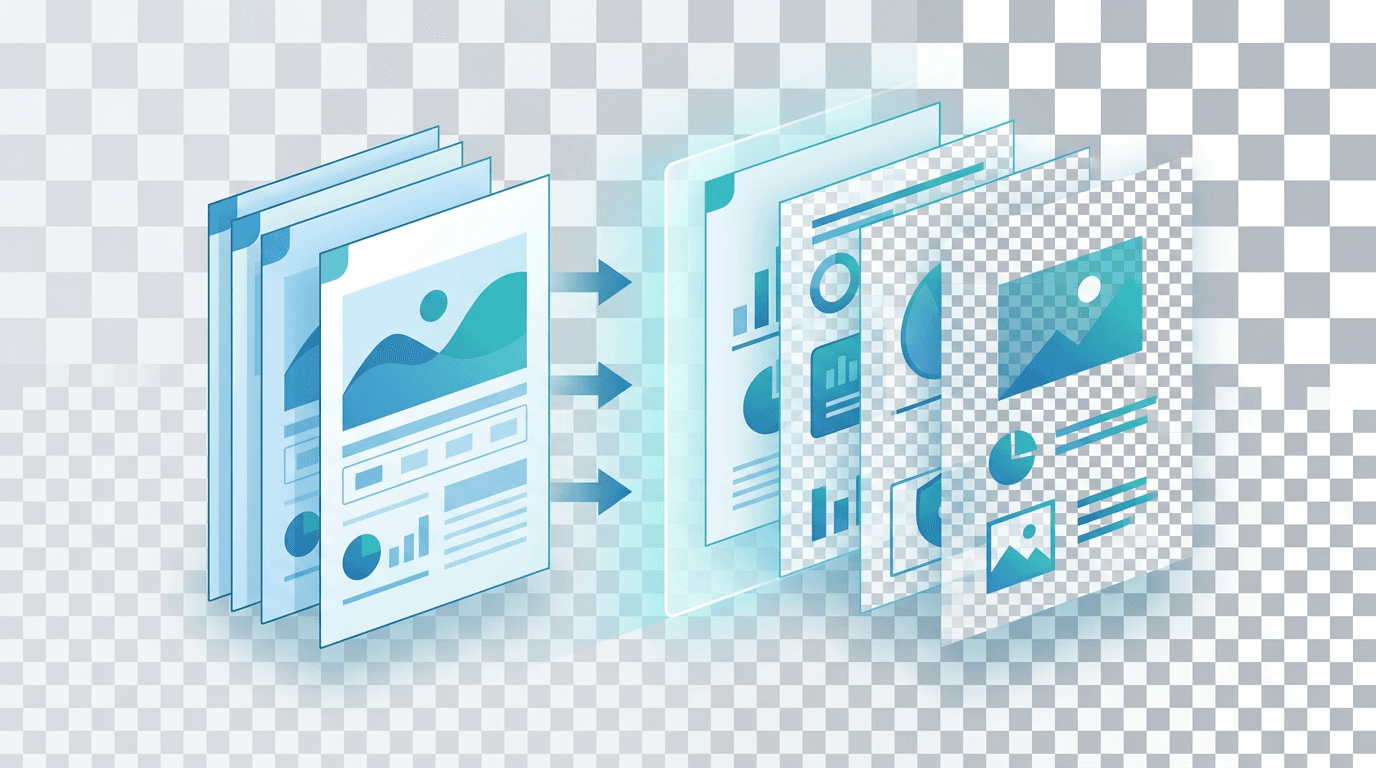
PNG 可以儲存透明資訊,但這不代表每種 PDF 轉 PNG 流程都會保留透明效果。目前的 PDF 轉 PNG 工具會將完整頁面繪製在不透明的頁面背景上,不會匯出透明的頁面局部素材,也沒有保留 alpha 通道的開關。
了解 PDF 的透明效果
PDF 是功能豐富的格式,支援多種透明效果:
- 透明背景 — 內容後方沒有任何實心填色,頁面本身也沒有填色
- 半透明物件 — 具有部分不透明度的圖像、圖片或文字
- alpha 通道 — 以像素為單位控制不透明度,從完全透明(0%)到完全不透明(100%)
- 圖層內容 — 元素彼此重疊,上層的透明區域會顯示下層內容
這些透明效果能否保留到輸出的 PNG,取決於 PDF 是否實際包含透明資訊,以及轉換工具能否正確保留。
格式能力與實際 PNG 輸出
PNG 除了色彩,也能儲存 alpha 值,並採用無損壓縮,因此適合透明素材。這是格式本身的能力。目前的 PDF 繪製工具仍會產生不透明像素,所以選擇 PNG 不會讓背景變透明。
| 格式 | 透明效果 | 編碼考量 |
|---|---|---|
| PNG | 可儲存完整 alpha 資訊 | 無損壓縮;適合圖像與文字 |
| JPG | 沒有 alpha 通道 | 有損編碼;需要不透明背景 |
| WebP | 可儲存完整 alpha 資訊 | 依編碼器而定,可採用有損或無損編碼 |
| GIF | 每個影格僅支援全透明或不透明 | 色盤有限;無法保留平滑的不透明度變化 |
| TIFF | 取決於通道與處理流程 | 必須確認編碼方式與後續工具的支援情況 |
8 位元 alpha 通道具有 256 個不透明度階級。沒有 alpha 通道的 PNG 仍是有效的 PNG。請檢查實際輸出,不要只憑副檔名判定透明資訊是否保留。
下載檔案包含哪些內容
每個選取的頁面都會轉成一張靜態 PNG,包含文字、圖片與頁面背景。單頁會下載為 PNG;多頁則以 ZIP 提供各頁獨立的 PNG。轉換工具不會將內嵌標誌或向量物件擷取為獨立素材。
使用可用設定轉換頁面
- 選擇一個未加密的 PDF,大小不超過 50 MB,頁數不超過 50 頁。
- 選擇所有頁面、第一頁,或指定範圍,例如
1,3,5-8。 - 選擇 1×、1.5×、2×、3× 或 4× 解析度倍率。預設為 2×;4× 以原始頁面尺寸計算對應 288 DPI。
- 轉換後,從結果清單下載 PNG 或 ZIP。
此頁面的輸出固定為 PNG,沒有格式、透明效果或 PNG 壓縮選擇器。輸出限制為每邊 8192 px、每頁 40,000,000 像素,以及所選頁面合計 250,000,000 像素。
常見的 PDF 透明效果情境
向量圖像與標誌
PDF 中的向量標誌在適當倍率下繪製,可以呈現清晰邊緣,但下載的頁面會將標誌與頁面背景合併。若需要可編輯的標誌或原始透明效果,請索取來源 SVG 或透明 PNG。裁切頁面只是選取一個區域,不會將標誌與該區域中的其他物件分離。
插畫與設計元素
PDF 插畫可能結合圖片、路徑、遮色片與不透明度效果。PNG 會將繪製後的外觀記錄為一張點陣圖片。文字與路徑無法再獨立編輯,已與白色背景混合的陰影,也不會變成可重複使用的透明陰影。
浮水印與疊加內容
具有部分不透明度的浮水印,在繪製時會與下方內容合成。它在 PNG 中可能仍然看起來很淡,但這不代表輸出像素具有部分透明的 alpha 值。將整張 PNG 移到其他背景上,不會重現原本的圖層關係。
文件頁面與掃描檔
不透明的頁面圖片適合用於預覽、參考頁與螢幕截圖。輸出是白色,不代表 PDF 中原本就有白色矩形。對掃描檔而言,增加輸出尺寸無法重建缺少的文字,也無法移除壓縮造成的損傷。
需要透明標誌或圖像時
請優先向設計師取得原始透明 PNG 或 SVG。PDF 頁面圖片已經將圖稿與繪製後的背景合併。
若只有 PDF,請先將頁面轉為圖片,再使用圖片裁切工具裁出所需區域,接著嘗試標誌去背工具或透明背景製作工具。去背是另一項編輯操作,可能移除淺色細節、留下光暈或改變柔和邊緣,因此請在淺色與深色背景上檢查 PNG。
透明效果問題與解決方式
原本預期透明的地方變成白色
這是目前以不透明背景繪製頁面的預期結果。提高解析度或更換檢視器,不會產生 alpha 資料。請取得原始素材,或另外進行去背編輯。
去背後出現白邊,或淺色細節消失
如果去背後發生這種情況,請將素材分別放在深色與淺色背景上比較。淺色標誌、細小文字與柔和陰影可能被誤判為背景。請盡可能使用原始素材,或在具備手動控制功能的編輯器中微調遮色片。反覆自動去背可能進一步損傷主體。
在其他應用程式中出現黑色或異常色彩
請先確認正在檢視的是哪個檔案:PDF 繪製產生的不透明圖片,還是後續編輯的去背素材。請在另一個檢視器中比較同一個檔案,並在圖片編輯器中檢查實際透明資訊。檢視器的背景色,與已寫入圖片的黑色像素是不同的。更換檢視器有助於判斷問題,但無法還原缺少的 alpha 資訊。
PNG 檔案太大
請測量實際下載檔案。頁面尺寸、細節與壓縮方式都會影響檔案大小,沒有固定的縮減百分比。只轉換需要的頁面,並選擇適當解析度。若後續編輯工具的上傳上限較小,請建立調整尺寸後的副本,同時保留原始繪製結果。
從 PDF 取得透明 PNG 的使用情境
以下用途指的是從原始圖稿取得,或經過獨立去背與編輯後製作的透明素材,並非承諾 PDF 轉 PNG 工具能直接擷取 alpha 資訊。請將最終素材放在實際使用的背景上檢查。
擷取標誌
從 PDF 品牌文件中擷取標誌,供不同背景與情境使用。透明標誌 PNG 可放在:
- 簡報中的深色背景
- 彩色網站頁首
- 任何背景的印刷品
- 數位行銷素材
網頁設計素材
轉換 PDF 設計稿或規格文件,以擷取個別的使用者介面元素、圖示與圖像,供實作使用。透明背景可讓這些元素直接放入 CSS/HTML,而不出現白色方框。
印刷設計
準備具有圖層的印刷素材,例如手冊、海報與名片時,可將透明 PNG 元素放入 InDesign、Illustrator 或其他排版軟體,並正確安排圖層。
簡報素材
從 PDF 報告、簡報或說明文件中擷取乾淨的圖像,插入 PowerPoint 或 Keynote 投影片,放在投影片背景上。
準備並比較結果
請保留來源 PDF 與所有原始圖稿。先從具代表性的一頁開始,以預定顯示大小比較細小文字、漸層與柔和邊緣。提高倍率可以改善向量取樣,但也會增加像素總數與記憶體需求。請使用同一頁,每次只改變一個設定。
裁切透明素材時,請在主體周圍保留一些空間,避免移除細微邊緣。去背後,請在白色、黑色與實際使用的背景色上比較。儲存各階段的副本,才能區分問題來自頁面繪製,還是後續的遮色片編輯。請勿將畫在圖片內的棋盤格視為透明效果的證明。
提高解析度能改變什麼
更多像素可以改善文字與向量邊緣的取樣,但無法重建繪製時移除的 alpha 通道,也無法還原掃描檔缺少的細節。請保留 PDF 與所有原始圖稿。
其他格式選擇
若持有原始向量素材,且需要可編輯的路徑或不同輸出尺寸,請保留 SVG。編輯後可使用透明 PNG 作為點陣主檔。接受 WebP 的網頁使用端,也可另建 WebP 副本;請測量大小並檢查邊緣,不要假設有固定的容量節省幅度。印刷用途請使用列印服務要求的格式與色彩流程。這些替代格式都無法重建已經合併到頁面圖片中的透明資訊。
常見問題
白色 PNG 能證明 PDF 中原本有白色矩形嗎?
不能。頁面繪製本身就可能加入不透明背景。白色結果無法用來判定來源圖稿的製作方式。
換個檢視器可以還原透明效果嗎?
不行。檢視器無法還原下載圖片中不存在的 alpha 資料。
去背能重建原始向量標誌嗎?
不能。去背產生的是經過編輯的點陣素材。如果需要精確的路徑、文字形狀或品牌色彩,請取得來源向量檔。