
PDF 轉圖片高畫質指南:完整解析度設定教學
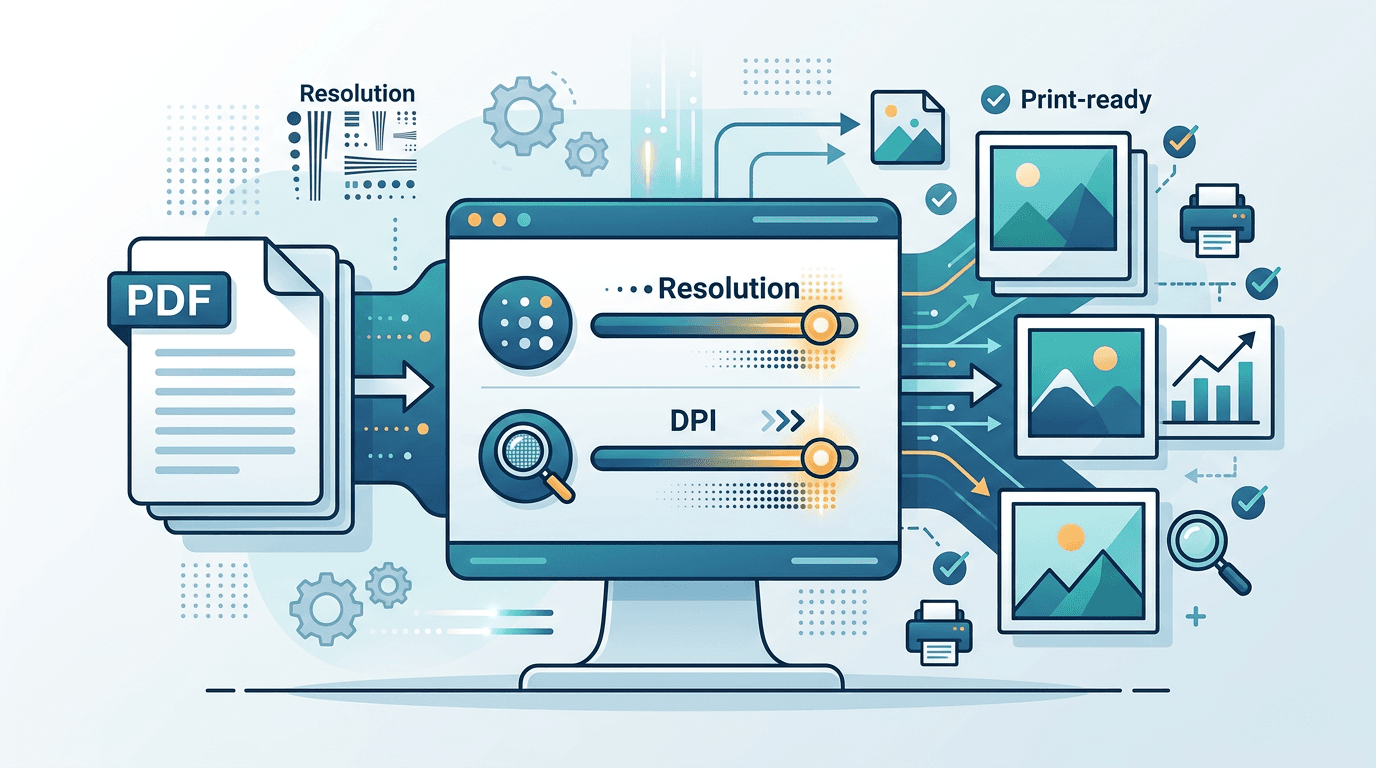
PDF 轉圖片工具提供最高 4× 的繪製倍率,相對於原始 PDF 頁面尺寸,介面標示為 288 DPI。工具沒有精確的 300 DPI 預設選項,提高倍率也無法還原掃描檔缺少的細節。本指南會說明可用設定,以及如何確認輸出是否符合預定用途。
了解 PDF 轉圖片的畫質
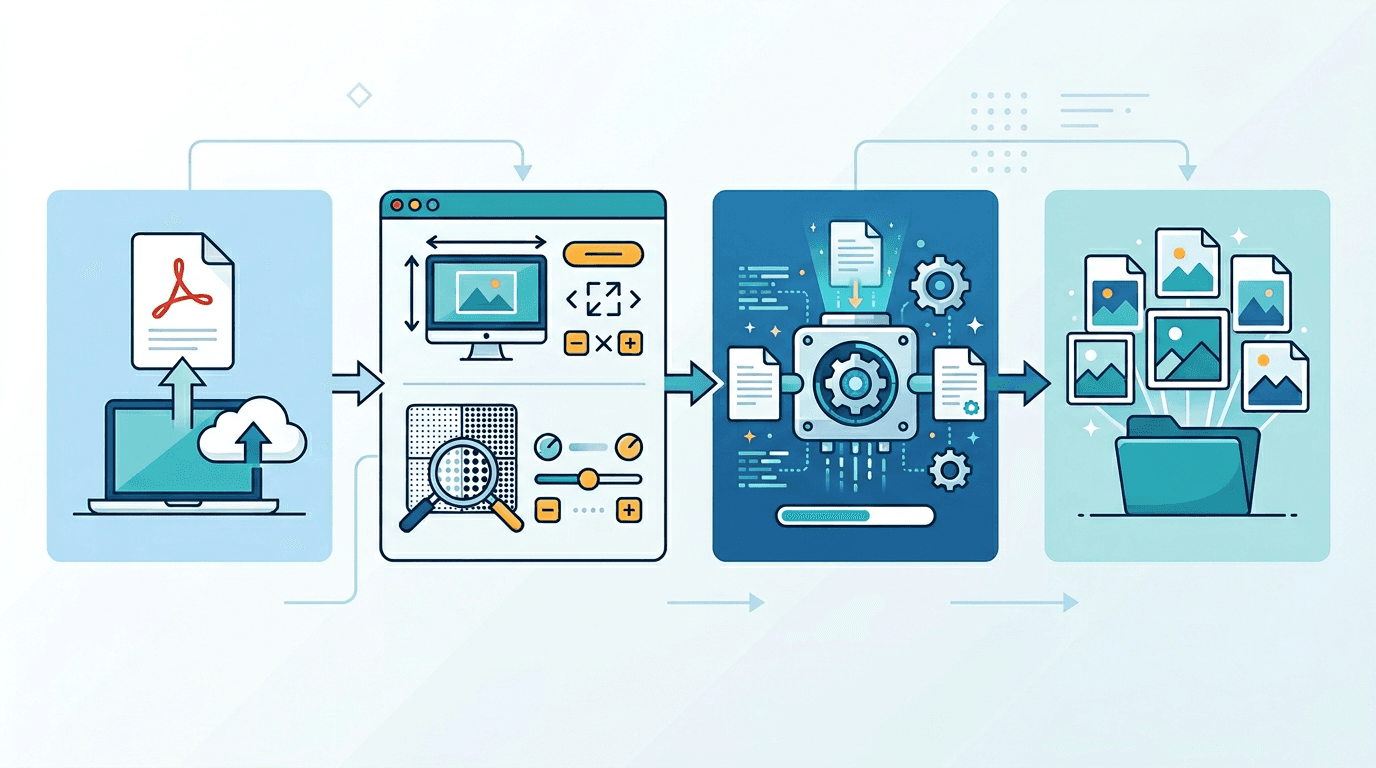
輸出結果取決於來源 PDF、繪製倍率與所選圖片格式。提高倍率會增加輸出像素,但不會讓低解析度掃描檔產生更多細節。請保留原始 PDF,尤其是含有向量內容或日後需要列印的檔案。
同一頁面的倍率加倍,像素總數會變成四倍。編碼後的檔案大小沒有固定倍數關係,還會受到壓縮方式與頁面內容影響。
解析度設定說明
| 倍率 | 介面顯示的密度 |
|---|---|
| 1× | 72 DPI |
| 1.5× | 108 DPI |
| 2× | 144 DPI |
| 3× | 216 DPI |
| 4× | 288 DPI |
這些數值表示相對於 PDF 原始頁面尺寸的繪製密度。4× 是 288 DPI,不是 300 DPI;3× 則是 216 DPI。兩者都不保證輸出可直接送印。所需像素尺寸取決於最終列印大小與印刷業者的要求。如果必須精確達到 300 DPI,請使用支援該目標的流程,並確認產生的尺寸與列印設定。
如何將 PDF 轉為高畫質圖片
- 開啟 PDF 轉圖片工具,選擇一個 PDF。
- 選擇所有頁面,或使用可用的頁面範圍選項。
- 選擇 PNG、JPG 或 WebP。這些是此頁面選單提供的格式。
- 依所需的輸出尺寸,選擇 1×、1.5×、2×、3× 或 4×。最高為 4×,以原始頁面尺寸計算為 288 DPI。
- 轉換並下載結果,再以預定的顯示或列印大小,檢查文字、圖片與頁面邊緣。
更多像素可能增加運算與記憶體需求。單靠高倍率,無法保證文字清晰、色彩正確或適合專業印刷。
格式選擇指南
| 可用格式 | 考量重點 |
|---|---|
| PNG | 對繪製後的像素進行無損編碼,適合避免額外有損壓縮失真的情境 |
| JPG | 採用有損編碼;請比較畫質設定,並檢查文字與邊緣 |
| WebP | 請比較畫質、大小,以及預定檢視器的支援情況 |
這些格式都無法還原來源細節,也不會保留 PDF 中可編輯的向量內容。此頁面的格式選單不提供 TIFF,請勿將它視為上述步驟的選項。
不同格式的畫質比較
請區分頁面繪製與圖片編碼兩個步驟。PNG 可以在不使用有損壓縮的情況下保留繪製後的像素,但這些像素仍取決於來源 PDF 與所選倍率。JPG 與 WebP 的設定則可能帶來進一步的變化。
請將下載結果與原始檔比較;沒有一套通用的格式排名,能保證完美的文字、色彩或特定的檔案大小。
高畫質轉換的實用建議
- 轉換前先檢查來源 PDF;若重要細節已經模糊,請尋找品質更好的掃描檔。
- 以預定輸出尺寸測試具代表性的頁面。
- 保留原始 PDF,供編輯、封存,或需要向量內容的列印流程使用。
- 向列印服務確認所需尺寸與解析度。請勿以 216 或 288 DPI 代替精確的 300 DPI 要求。
- 轉換長篇文件前,先比較檔案大小與可讀性。
常見畫質問題與解決方式
文字或圖像看起來模糊
請嘗試較高的可用倍率;若看得到有損壓縮失真,也可比較 PNG 輸出。若來源缺少細節,提高倍率無法將其還原。
檔案太大
請嘗試較低倍率或其他可用格式,並檢查結果。檔案大小的縮減幅度並不固定。
色彩不同
請在預定的檢視或列印流程中比較來源與輸出。倍率與格式設定不保證色彩重現完全相同。
常見問題
工具可以輸出精確的 300 DPI 嗎?
不行。最高預設倍率是 4×,相對於原始頁面尺寸標示為 288 DPI,沒有 300 DPI 預設選項。
4× 能讓每份 PDF 都適合直接送印嗎?
不能。結果取決於來源細節、最終列印尺寸、色彩處理與列印服務的要求。請實際驗證輸出,不要假設有解析度標示就已足夠。
提高倍率可以改善低解析度掃描檔嗎?
可以增加輸出像素,但無法還原掃描檔中原本不存在的細節。請盡可能使用品質更高的來源。
應該選擇哪種格式?
PNG 可避免對繪製後的像素再次進行有損編碼。JPG 或 WebP 可能更符合其他檔案大小與相容性需求。請比較實際結果;此頁面不提供 TIFF。
倍率加倍,檔案大小就會變成四倍嗎?
同一頁面的像素總數會變成四倍,但編碼後的檔案大小不一定如此。格式、設定與內容都會影響位元組數。
結語
使用 PDF 轉圖片工具實際提供的 1×–4× 預設倍率,以原始頁面尺寸計算最高為 288 DPI。從 PNG、JPG 與 WebP 中選擇格式,再驗證結果。請保留來源 PDF,不要假設提高倍率就能保證 300 DPI 或專業印刷品質。