
多語言 OCR:選擇適合的文字辨識語言
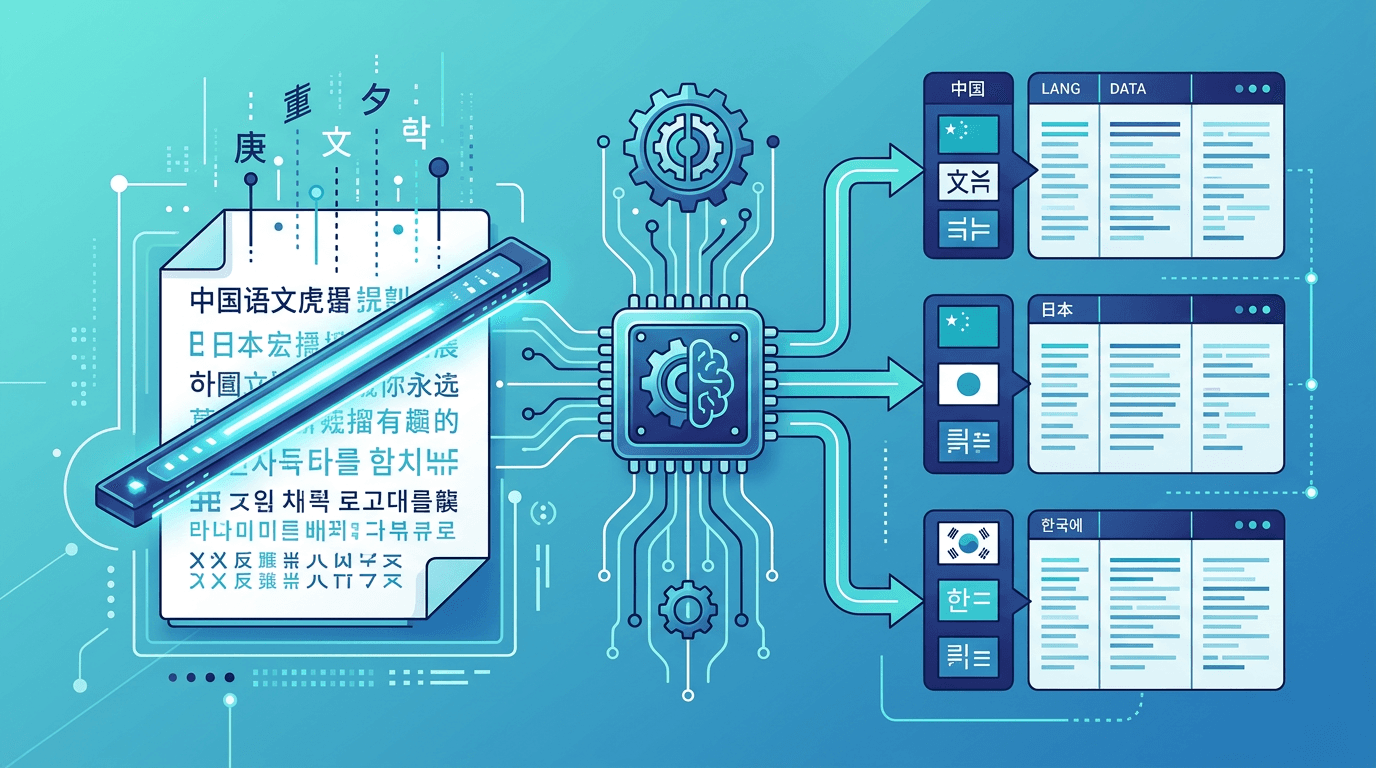
若要使用 OCR 文字辨識擷取中文、日文、韓文或其他支援語言的文字,請開啟圖片轉文字工具,並選擇圖片中使用的語言。無論網站介面使用哪種語言,辨識語言一開始都預選英文。工具不提供自動語言偵測或多種語言合併辨識選項。
可用語言
共有 15 種選項:英文、簡體中文、繁體中文、日文、韓文、法文、德文、西班牙文、義大利文、葡萄牙文、俄文、阿拉伯文、印地文、泰文與越南文。目前頁面無法選擇此清單以外的語言。
辨識單張圖片
- 選取一張 JPG/JPEG、PNG、WebP、GIF、BMP 或 TIFF 圖片。選取圖片後,系統會立即開始上傳至伺服器。
- 選擇辨識語言;若為中文,請選擇正確的簡體或繁體。
- 上傳完成後,點選「擷取文字」,開始在伺服器上辨識。
- 將結果與原始圖片比對。您可以複製文字或下載 UTF-8 TXT 檔案,再貼到編輯器中修正。
若內容來自 PDF,請先使用 PDF 轉圖片,再逐一辨識所需頁面的圖片。
輸入限制
每次任務接受一張不超過 20 MB 的圖片。每一邊最多 8192 px,且寬度 × 高度不得超過 2,500 萬像素。GIF 或多頁 TIFF 只會辨識第一個影格或第一頁。所有限制都必須同時符合。
亞洲語言 OCR 技巧
中文文字
使用中文 OCR 時,請依來源選擇簡體中文或繁體中文。請對照圖片檢查形似字、標點符號與姓名。確保完整筆畫清楚可見,避免把圖片縮得太小,導致密集的筆畫黏在一起。
日文文字
若文字包含漢字、平假名與片假名,請選擇日文。小型振假名可能與主要文字行混淆,請檢查其位置與閱讀順序。直排文字及混用的英文標籤需要校對,也可能需要分別裁切處理。
韓文文字
請選擇韓文,並檢查韓文字音節方塊之間的間距。使用清楚的來源圖片,避免個別筆畫黏在一起。同一張圖片中的英文品牌名或數字仍需檢查;混合文字系統的辨識準確度沒有保證。
改善辨識結果的技巧
圖片品質
所有語言都適合使用清晰、高解析度的圖片。
字型清晰度
標準字型的辨識效果通常優於裝飾字型。
背景對比
文字與背景的對比越高,越有助於提升準確度。
文字大小
請確認字元夠大,能夠清楚看見。
常見使用情境
翻譯前的準備
擷取外文文字,供翻譯服務使用。
文件數位化
將外文印刷文件轉成數位文字。
旅遊照片
旅行時,擷取招牌、菜單與文件中的文字。
研究
擷取外文學術資料中的文字。
商務文件
處理多語言商務往來信件與合約。
混合語言與複雜版面
對於混合語言的頁面,請選擇主要語言,再逐一檢查各個區塊。工具不保證能正確辨識其他文字系統。您可以使用圖片裁切工具分別裁出不同文字區域,再各自選擇適合的語言辨識。
請保持字元清晰、方向端正。手寫字、直排文字、裝飾字型、小型註記與多欄內容可能需要修正。工具輸出的是純文字,不是翻譯後的文件、保留格式的表格或可搜尋的 PDF。
自行檢查準確度
每種語言都沒有固定的辨識準確率。圖片品質、字體樣式與版面都會影響結果。畫面顯示的模型信心分數,並非實際測量出的字元正確率。請對照來源,檢查姓名、日期、金額、標點符號與閱讀順序。
疑難排解
若輸出使用了錯誤的文字系統,請先檢查所選語言:工具不會自動偵測語言。若有字元遺漏,請檢查來源圖片的清晰度、對比與裁切邊界。必要時可分開處理密集欄位或小型註記。每次只調整一項設定,再用同一小段範例測試,才能判斷是否有改善;反覆送出無法辨讀的原始圖片,通常無法解決根本問題。
常見問題
選擇日文會翻譯文字嗎?
不會。這只是選擇辨識模型,輸出仍維持來源語言。
如果沒有需要的語言,或結果不理想,該怎麼辦?
請改用支援所需語言或版面的處理流程。若語言已受支援,可嘗試使用更清楚的來源圖片,或更精確地裁出文字範圍,再次校對。