
JPG 轉 AVIF 批次轉換完整教學

將一批 JPG 圖片轉為 AVIF,需要選擇符合工具能力的流程。ImgConvert 目前每次提交只接受一張圖片。如需自動轉換多個檔案,請使用支援批次處理與 AVIF 輸出的外部軟體。本指南會區分這些流程,並說明如何評估轉換結果。
為什麼要將 JPG 批次轉為 AVIF?
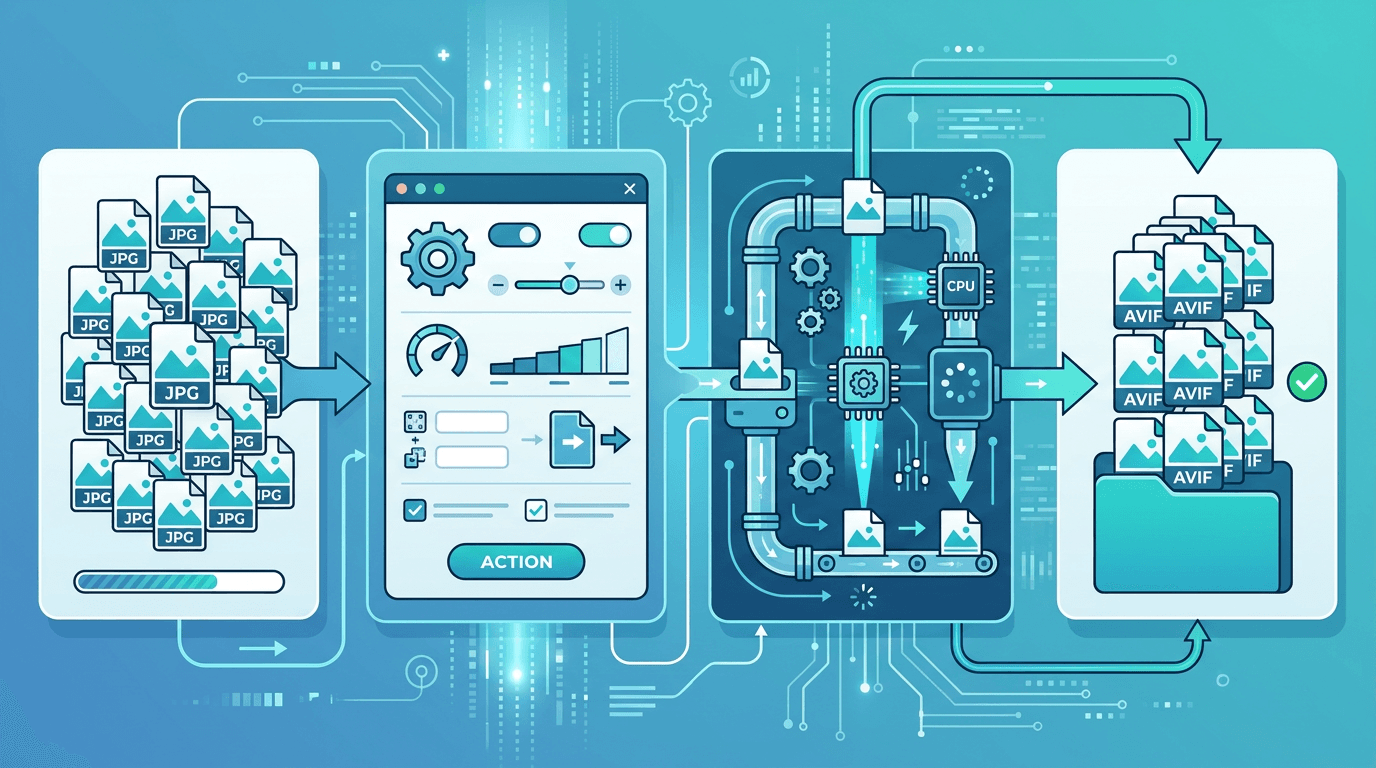
AVIF 可能縮小部分 JPG 圖片的檔案大小,但結果取決於來源檔案的壓縮程度、圖片內容、尺寸與編碼器設定。沒有固定的縮減百分比,也不保證每個 AVIF 檔案都會比較小。
支援批次處理的軟體可以將選定的設定套用至多個檔案,減少重複設定的工作,但不保證每張圖片的視覺畫質、檔案大小或完成時間都相同。請保留原始 JPG,並先以樣本測試。
方法 1:使用 ImgConvert 逐張將 JPG 轉為 AVIF
步驟 1:上傳一張圖片
開啟 JPG 轉 AVIF 工具,選擇一個 JPG 或 JPEG 檔案。上傳欄位不接受資料夾,也不支援一次選取多個檔案。
步驟 2:選擇可用的設定
在有損模式下,畫質選單提供 「強力壓縮」、「適度壓縮」、「均衡」、「細節優先」、「高畫質」與「最高畫質」,預設為 「均衡」。這些選項是編碼器的預設設定,不代表檔案大小的縮減百分比。頁面也提供無損模式,以及選填的寬度與高度設定;無損模式不使用有損畫質選單。
步驟 3:提交並下載
開始轉換,待處理完成後下載結果。其他圖片請逐張重複此流程。分次提交後顯示的結果清單不代表批次上傳,此流程也不保證會將多個輸入檔案打包成單一 ZIP。
檔案與請求頻率皆有限制。若達到限制,請依照頁面訊息操作;等候與處理時間取決於檔案及服務負載。
方法 2:使用 ImageMagick 命令列
以下範例在 Bash 中使用 ImageMagick 7,輸入檔案的副檔名為小寫 .jpg。請在尚未存在同名 AVIF 輸出檔案的工作資料夾中測試。
這些是外部 ImageMagick 指令,不是 ImgConvert 的操作選項。請使用 magick identify -list format 檢查已安裝的版本是否支援寫入 AVIF(參閱格式說明文件)。命令列的畫質數值不代表線上工具選單的設定。
對熟悉技術或需要處理大量檔案的使用者而言,命令列工具具備速度優勢,也方便撰寫指令碼。
ImageMagick 基本批次轉換
# Convert all JPG files in the current directory to AVIF at quality 80
for file in ./*.jpg; do
  [ -f "$file" ] || continue
  magick "$file" -quality 80 "${file%.jpg}.avif"
done
同時調整尺寸,最佳化網頁圖片
# Fit within 1200x1200 pixels, preserve aspect ratio, do not enlarge; quality 75
for file in ./*.jpg; do
  [ -f "$file" ] || continue
  magick "$file" -resize "1200x1200>" -quality 75 "${file%.jpg}.avif"
done
優點: 大量檔案的處理速度快,可完全自動化 缺點: 需要安裝 ImageMagick,並具備一些技術知識
方法 3:使用桌面應用程式
若採用外部軟體進行批次處理,請選擇已安裝版本同時支援 AVIF 輸出與多檔輸入的桌面應用程式。準備大量轉換前,請先確認這些功能。
- 加入幾張具代表性的 JPG。
- 選擇 AVIF,並查看該應用程式的編碼選項。
- 選擇獨立的輸出資料夾。
- 比較樣本結果後,再加入其餘檔案。
這些操作選項屬於桌面應用程式,不是 ImgConvert 表單的功能。請勿假設不同編碼器的畫質數值具有相同意義。
依使用情境選擇合適的畫質設定
使用線上轉換工具時,請先從預設的「均衡」開始,並檢查結果。如果重要的邊緣或紋理需要保留更多細節,可嘗試「細節優先」、「高畫質」或「最高畫質」;若更重視縮小檔案,可嘗試「適度壓縮」與「強力壓縮」。這些預設設定都不保證特定的檔案大小,也不保證差異肉眼不可見。
商品照片請比較標籤與紋理;作品集請保留原始檔,並檢查細微細節。網頁圖片則應選擇符合實際顯示大小的尺寸。表單沒有獨立的色彩描述檔選擇器。
無損模式可避免對處理後的像素進行有損 AVIF 編碼,但無法還原來源 JPG 已經遺失的細節。指定調整尺寸仍會改變像素,而且無損輸出檔案可能更大。
如何評估輸出檔案大小
請實際測量您自己的檔案。已經高度壓縮的來源 JPG 可能只縮小一點,甚至產生更大的輸出檔案。
先轉換具代表性的樣本,與原始檔比較,並記錄所選模式、畫質預設設定、尺寸與輸出位元組數,再估算整批檔案的結果。請勿預設固定的縮減百分比、目標 KB 數值或完全相同的畫質。
批次轉換的實用建議
請將原始 JPG 與輸出的 AVIF 分別存放在不同資料夾。使用外部批次軟體處理大量檔案前,先測試具代表性的樣本,並確認命名規則不會覆寫原始檔。
重複使用設定能讓流程一致,但不保證視覺結果完全相同。請逐一檢查失敗的檔案,並檢視不同類型的圖片。網站使用情境請保留 JPG 備用圖片,並在訪客使用的瀏覽器與裝置上測試。
桌面或命令列工具可在本機管理批次處理;ImgConvert 的線上表單仍是每次提交一張圖片。
處理大量檔案
若有大量圖片或定期處理需求,請使用支援批次處理的外部軟體,不要在此反覆嘗試多檔上傳。開始前,請確認 AVIF 支援情況、可用資源、輸出命名方式與錯誤處理機制。
若只有少量檔案,或需要比較樣本,可在 ImgConvert 逐張提交。線上轉換工具沒有承諾批次處理張數或完成時間。
常見批次處理問題排解
轉換時間比預期長
AVIF 的處理時間取決於來源、尺寸、編碼模式與目前負載。請留意工作狀態。若經常處理大量檔案,請使用具備適當資源的外部批次軟體。
細微細節變差
請嘗試較高的可用畫質設定,包括本工具的「最高畫質」,或比較無損模式的結果。如果結果不合適,請保留 JPG。不要假設某個設定一定能產生視覺上完全相同的圖片。
AVIF 檔案沒有變小
請比較較低的有損畫質設定或較小的尺寸,並檢查輸出。有些來源圖片無法因此受益;若原始檔的結果較好,就保留原始檔。
裝置無法顯示 AVIF
請確認預計使用的檢視器,並提供 JPG 替代版本。相容性會因應用程式與版本而異;單靠格式轉換無法確保支援。
常見問題
這裡一次可以轉換幾個檔案?
每次提交一個 JPG 或 JPEG。請另外上傳並提交下一張圖片,或使用支援批次處理的外部軟體處理多個輸入檔案。
批次轉換會維持完全相同的畫質嗎?
不會。即使使用相同的編碼器設定,圖片內容仍會影響可見的壓縮失真與輸出大小。處理更多檔案前,請先比較具代表性的樣本。
轉換時應該調整尺寸嗎?
只有需要不同輸出尺寸時,才填寫選填的寬度與高度欄位。調整尺寸會改變像素;若要保留來源尺寸,請將欄位留白。
轉換 JPG 可以加入透明效果嗎?
不行。JPG 沒有可供保留的透明資訊。如有需要,請將透明 PNG 交由 PNG 轉 AVIF 工具處理。
這個工具提供哪些畫質設定?
有損模式提供「強力壓縮」、「適度壓縮」、「均衡」、「細節優先」、「高畫質」與「最高畫質」,預設為「均衡」。無損模式是另一個獨立選項。請比較實際結果後選擇,不要期待固定的縮減百分比。
AVIF 一定比 JPG 或 WebP 小嗎?
不一定。請在相同來源、尺寸與可接受的視覺畫質下比較。結果取決於檔案與編碼器,最合適的格式也取決於使用情境。
結語
使用 JPG 轉 AVIF 工具處理單張圖片或比較樣本。整批檔案請使用外部批次流程,保留原始 JPG,並在擴大處理範圍前檢查結果。
格式轉換與畫質預設設定都不保證固定的容量縮減幅度,也不保證圖片完全相同。
相關工具:JPG 轉 WebP | 圖片壓縮 | 圖片尺寸調整