
TIFF 轉 JPG 批次轉換教學:處理多個檔案
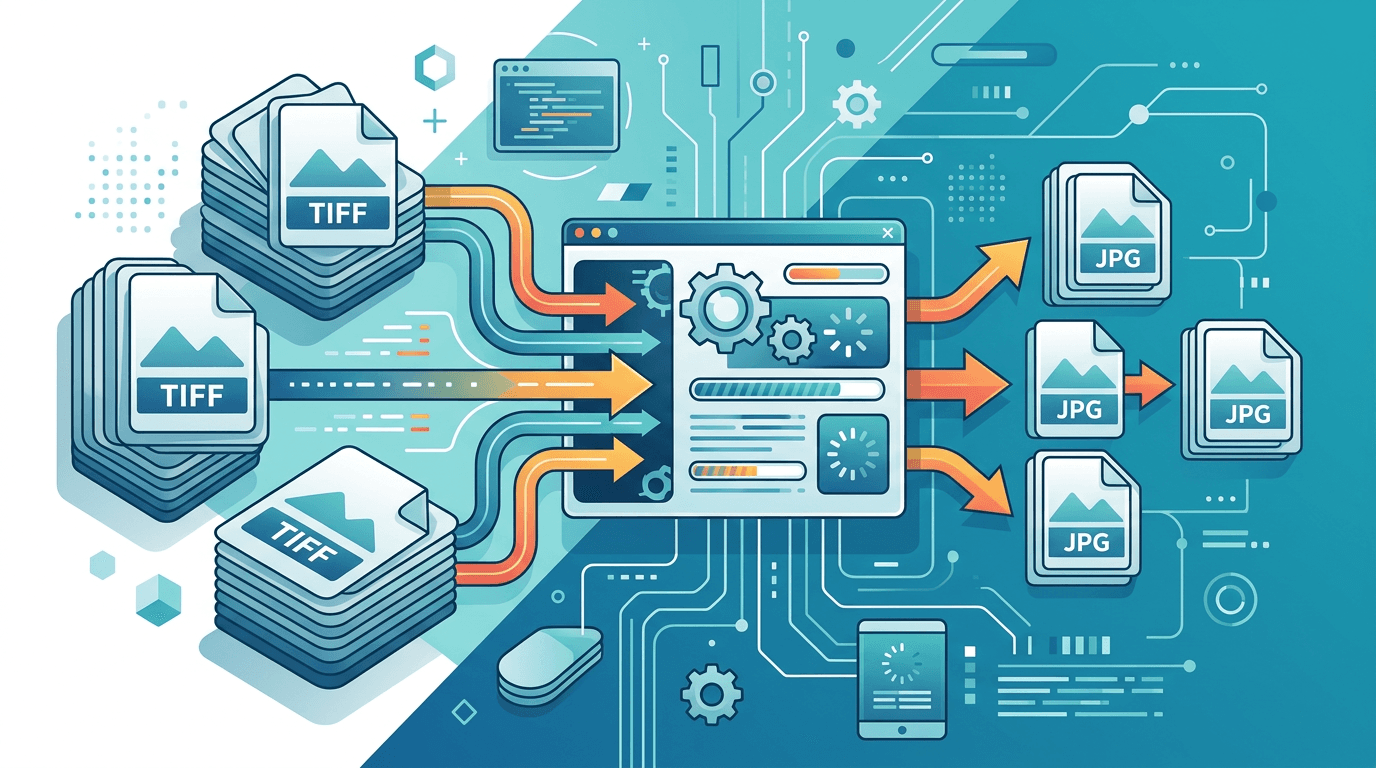
面對一整個資料夾的 TIFF 掃描檔或照片,批次處理能省下重複設定的時間,也方便整理輸出檔案。本指南介紹使用 XnConvert 桌面軟體的方法,以及透過 ImgConvert 逐一轉換檔案的選項。請先挑選幾個具代表性的檔案,選定畫質設定後,再處理整批檔案。
為什麼要將 TIFF 批次轉為 JPG?
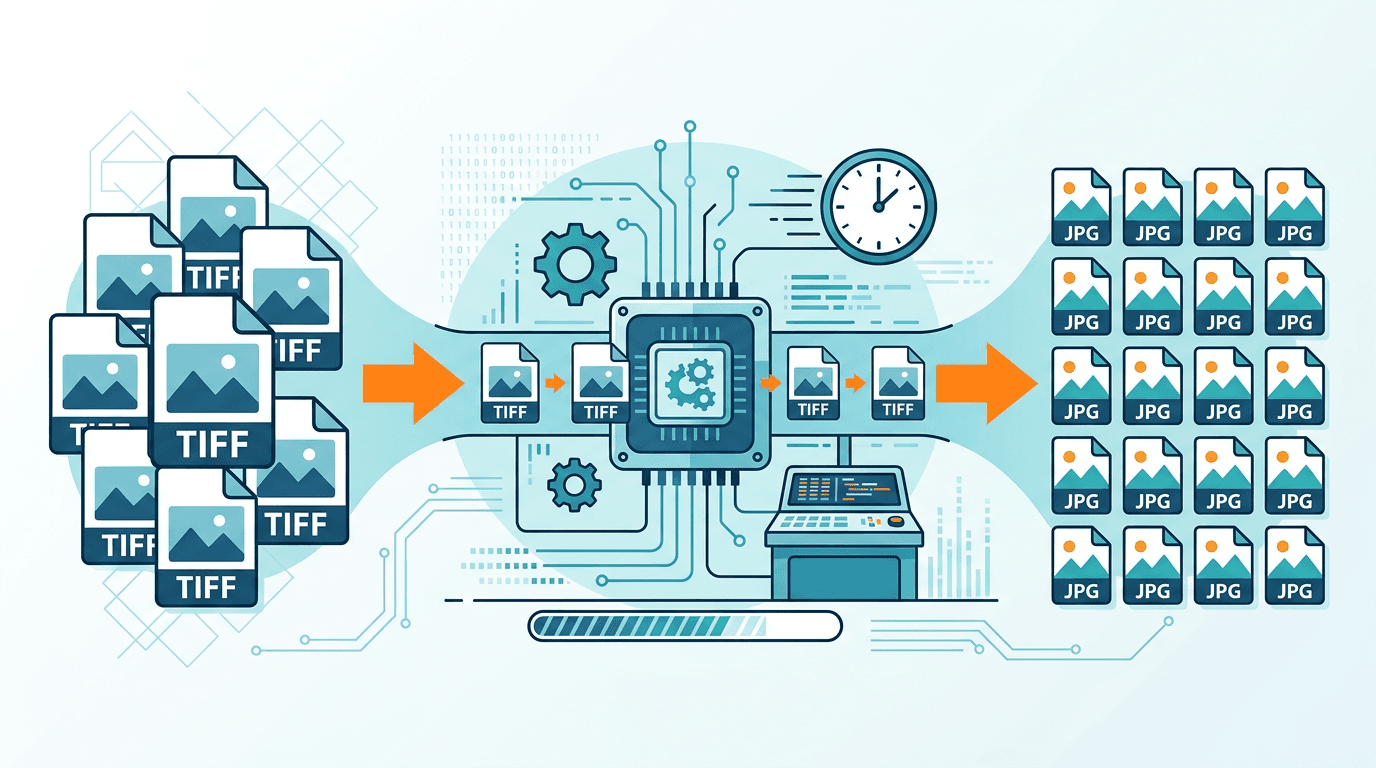
支援批次處理的桌面軟體或指令碼,可以減少處理照片集、掃描檔,以及將印刷素材轉為網頁副本時的重複設定。處理時間取決於尺寸、頁數、設定,以及使用的電腦或服務。請先測量少量樣本,再估算整批檔案所需的時間;沒有每百個檔案固定的處理時間。
如何進行批次轉換
使用 XnConvert 批次轉換
安裝桌面版 XnConvert 應用程式後,依照以下流程處理單頁 TIFF 檔案:
- 在 輸入 頁籤中,使用 新增檔案 或 新增資料夾 選擇 TIFF。
- 若只需要變更格式,請將 操作 清單留空。
- 在 輸出 頁籤中選擇 JPG/JPEG,並指定獨立的目的資料夾。來自不同資料夾的檔案,請使用不同的輸出名稱。
- 開啟格式 設定,先以預設 JPEG 畫質測試幾個檔案,再進行調整。
- 按一下 轉換,確認 狀態 與儲存的 JPG 後,再處理其餘檔案。
這些操作選項屬於桌面軟體,請參閱官方批次轉換指南。多頁 TIFF 的處理方式,請見下方的頁面處理章節。
使用 ImgConvert 轉換單一檔案
- 開啟 TIFF 轉 JPG,選擇一個 TIFF。
- 先使用 均衡(建議)。若要保留來源尺寸,請將尺寸欄位留白。
- 轉換、下載並檢查 JPG。下一個檔案請重複此流程。
準備 TIFF 檔案
轉換前
請整理檔案:
- 使用一致的命名方式
- 整理資料夾結構
- 移除重複檔案
- 檢查檔案完整性
檔案需求
請確認:
- TIFF 格式有效
- 檔案可正常存取
- 磁碟空間足夠
- 沒有損壞的檔案
處理多頁 TIFF
目前的線上轉換工具只會將 TIFF 的第一頁轉為一張 JPG,不會將每一頁拆分成獨立檔案。若需要所有頁面,請使用明確支援擷取 TIFF 頁面的流程,並確認頁數與順序。請保留原始多頁 TIFF。
畫質設定
線上選單提供「強力壓縮」、「適度壓縮」、「均衡」(預設)、「高畫質」與「最高畫質」。這些是編碼器的預設設定,不代表檔案大小的縮減百分比,也不代表保留細節的百分比。即使選擇「最高畫質」,仍會使用有損 JPEG 編碼。
| 目標 | 建議起始設定 | 檢查項目 |
|---|---|---|
| 一般分享 | 均衡 | 檔案大小與可見細節 |
| 較小的預覽圖片 | 適度壓縮或強力壓縮 | 文字、邊緣與漸層 |
| 細節豐富的照片或掃描檔 | 高畫質或最高畫質 | 細微紋理與小字 |
| 封存或日後編輯 | 保留原始 TIFF | 中繼資料與原始精度 |
不同圖片即使重複使用相同設定,也不保證檔案大小或視覺畫質相同。
檔案管理
以下整理建議適用於外部批次軟體。命名與資料夾的處理方式取決於該軟體;線上轉換工具不會處理整個資料夾樹狀結構。
命名規則
自動命名:
original-name.jpg- 或依序命名:
image-001.jpg
資料夾整理
轉換後:
- 維持有條理的結構
- 對應來源資料夾結構
- 使用清楚的命名規則
效能考量
使用外部批次流程時,請分成適當的小批次處理,並記錄失敗項目。像素尺寸、頁數、圖片內容與設定,比原始檔案大小本身更重要。TIFF 檔案很大,並不代表可以據此預測 JPG 的大小。
使用線上表單時,請遵守目前的上傳限制,並將下載檔案與原始檔比較。使用輸出檔案前,請檢查細小文字、漸層與方向。
常見問題排解
轉換錯誤
原因: 檔案損壞或格式不受支援
解決方式: 略過有問題的檔案,轉換其餘檔案
結果不一致
原因: 來源畫質不一致
解決方式: 依類型分組,使用適當設定
缺少檔案
原因: 上傳問題
解決方式: 確認檔案數量,必要時重新上傳
自動化建議
確認樣本批次的結果符合需求後,請將 XnConvert 設定儲存為預設設定,供日後處理其他檔案集。請使用容易辨識的名稱,例如「網頁用 TIFF 掃描檔」,並在再次使用前檢查目的資料夾。
若要無人值守執行,請先確認檔案命名、頁面選擇與錯誤回報,再改用外部指令碼或監看資料夾的流程。請保留失敗紀錄,方便只重試受影響的檔案。
驗證結果
畫質檢查
批次轉換後:
- 抽樣檢查
- 確認檔案數量
- 檢查檔案大小
- 測試能否開啟檔案
快速驗證
隨機抽樣:
- 隨機開啟 5-10 個檔案
- 檢查畫質
- 確認尺寸
- 確認可正常使用
常見問題
這裡一次可以提交幾個檔案?
每次提交一個 TIFF。若要一次處理資料夾或多個檔案,請使用支援批次處理的外部軟體。
同一個設定能保證畫質完全相同嗎?
不能。圖片內容、來源損壞情況與尺寸都可能不同。請比較具代表性的輸出,並保留原始檔。
多頁 TIFF 會如何處理?
此頁面只會轉換第一頁。若需要所有頁面,請使用頁面擷取流程。
是否支援資料夾或 ZIP 下載?
請勿因為這是一篇批次教學,就假設工具具備這些功能。此線上表單逐一轉換檔案;外部軟體則有各自的輸出選項。
處理一整批檔案需要多久?
請在實際使用條件下測量少量樣本。不保證特定檔案數量有固定的處理時間。
結語
單一 TIFF 轉 JPG 可使用 ImgConvert,真正的批次處理需求則請使用外部軟體。選擇具名的預設設定、比較輸出結果,並保留原始 TIFF。