
動態 favicon 與靜態 ICO 備用圖示
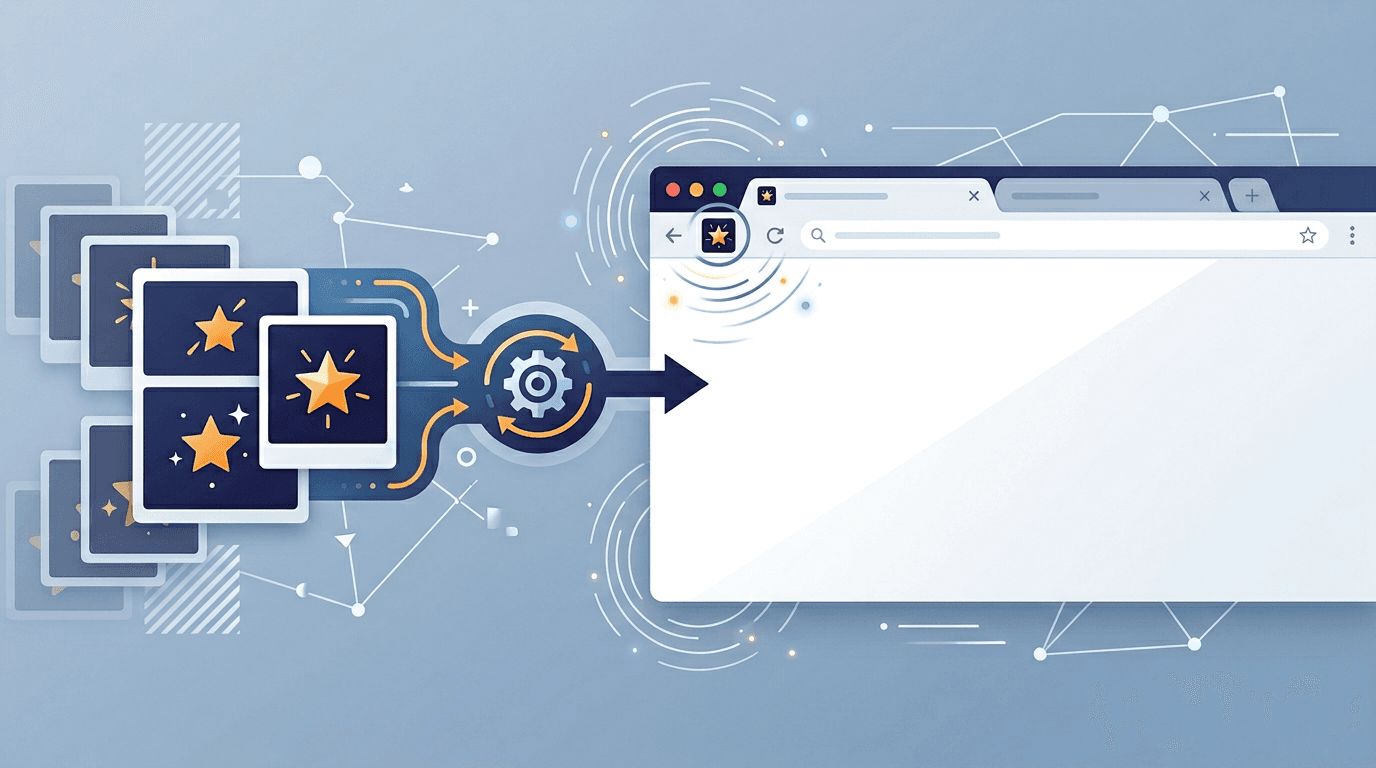
動態 favicon 屬於網站行為,必須在預計支援的瀏覽器中確認。ImgConvert 可從 GIF 的第一影格製作靜態 ICO 備用圖示。工具沒有保留動畫的選項,也不會產生動態 ICO。
什麼是動態 favicon?
favicon 是「favorite icon」的縮寫,指瀏覽器分頁、書籤和網址列中顯示的小圖示。動態 favicon 會循環播放多個影格,讓瀏覽器分頁中的圖示呈現動態效果。
常見用途包括:
- 通知提示 — 以脈動或閃爍提示新訊息
- 載入動畫 — 在內容處理時顯示旋轉圖示
- 品牌表現 — 以細微的標誌動畫傳達品牌個性
- 季節活動 — 為節日或促銷活動暫時使用動態圖示
準備合適的第一影格
請選擇簡單的圖案,確保縮小至 16×16 或 32×32 時仍可辨識。如果 GIF 以空白影格或淡入效果開頭,請先在圖片編輯器中選擇更合適的靜態畫面。轉換工具不提供影格選擇功能。
動畫設計原則
以下建議適合作為在其他編輯器中設計動畫的起點,並非 ICO 轉換工具的限制或設定。請依實際動作調整時間,避免不必要的閃爍。
保持簡單
好的動態 favicon 應適度運用動畫。在 16×16 到 32×32 像素的尺寸下,複雜設計容易造成視覺干擾:
- 多數效果最多使用 2-4 個影格
- 簡單動作 — 脈動、閃爍、旋轉或滑動
- 每個影格都要有清楚的輪廓
- 放慢節奏 — 每個影格週期至少 500ms
依動畫類型安排時間
| 動畫類型 | 建議時間 |
|---|---|
| 輕微脈動 | 每個週期 800-1200ms |
| 通知閃爍 | 每個週期 500-700ms |
| 載入旋轉圖示 | 每個週期 2000-3000ms |
| 色彩轉換 | 每個週期 1000-1500ms |
第一影格原則
轉換工具會使用第一影格輸出靜態 ICO。不論另外實作的動畫是否播放,這個影格都必須能獨立使用:
- 不需其他資訊也能辨識品牌標誌
- 在 16×16 和 32×32 像素下都清楚可見
- 與淺色、深色瀏覽器介面都有足夠對比
- 避免文字(在 favicon 尺寸下難以閱讀)
逐步製作流程
以下建議適合作為在其他編輯器中設計動畫的起點,並非 ICO 轉換工具的限制或設定。請依實際動作調整時間,避免不必要的閃爍。
步驟 1:設計影格
為動畫建立 2-4 個不同的影格:
通知脈動效果:
- 影格 1:一般圖示(基本狀態)
- 影格 2:帶有輕微光暈或略微放大的圖示
- 影格 3:回到一般狀態(讓循環更流暢)
載入動畫:
- 影格 1:圖示位於 12 點鐘方向
- 影格 2:圖示位於 3 點鐘方向
- 影格 3:圖示位於 6 點鐘方向
- 影格 4:圖示位於 9 點鐘方向
步驟 2:匯出個別影格
將每個影格匯出為 32×32 像素的 PNG:
- 需要透明影格時,請匯出具有 Alpha 色版的 PNG。
- 依需求保留透明背景
- 以每個影格小於 5KB 為目標
步驟 3:組合 GIF
將影格組合成 GIF 動畫:
| 設定 | 值 |
|---|---|
| 尺寸 | 32×32 或 16×16 像素 |
| 色彩深度 | 256 色(GIF 上限) |
| 循環 | 無限循環 |
| 影格延遲 | 參考上方時間表 |
| 最佳化 | 最高 |
製作靜態 ICO 套件
- 開啟 GIF 轉 ICO,選擇一個不超過 20 MB 的 GIF。
- 選擇需要的尺寸:16、32、48、64、128 或 256 px。預設勾選 32、64 和 128。
- 轉換、下載並解壓縮
icons.zip。 - 使用個別圖示,或使用內含所有已選尺寸的
favicon.ico。這些是同一張靜態圖片的不同尺寸版本,並非動畫影格。
長方形圖片會等比例放入正方形,周圍以透明留白補足。原始圖片中的不透明背景仍會保留。若需要包含 PNG 圖示與資訊清單的網站套件,請使用 favicon 產生器。
將備用圖示安裝到網站
將解壓縮後的檔案部署至網站根目錄,再於頁面的 head 區塊引用:
<link rel="icon" href="/favicon.ico">
請依部署方式調整路徑。轉換工具不會安裝檔案或修改網站。MDN 的 icon 參考文件說明了這項 HTML 宣告。
如果 favicon 必須呈現動畫
請保留原始動畫。將動畫圖片用作 favicon,或使用網站 JavaScript 切換圖示影格,都是需要另外實作的工作。圖片在檢視器中會動,不代表在瀏覽器分頁、書籤或捷徑中也會動。請測試所有需要支援的瀏覽器,並提供清楚可辨識的靜態備用圖示。
網站 JavaScript 範例
網站開發者可嘗試變更現有 favicon 連結的 URL。這是獨立的網站程式碼;在這裡上傳 GIF,不會將它加入網站或安裝動畫。請為每個影格保留靜態檔案,並從合適的靜態圖示開始。
下方範例會在頁面可見時,每隔 500 ms 切換兩個 PNG URL。頁面隱藏,或使用者設定減少動態效果時,就會停止。這個範例示範更新機制,不保證所有瀏覽器分頁、書籤或作業系統捷徑都會播放動畫。正式採用前,請在實際使用環境中測試。
<link id="favicon-demo" rel="icon" type="image/png" href="/icon-1.png">
<script>
  const icon = document.getElementById('favicon-demo');
  const frames = ['/icon-1.png', '/icon-2.png'];
  const motion = window.matchMedia('(prefers-reduced-motion: reduce)');
  let timer = null;
  let frameIndex = 0;

  function stopAnimation() {
    if (timer !== null) window.clearInterval(timer);
    timer = null;
    frameIndex = 0;
    icon.href = frames[0];
  }

  function syncAnimation() {
    stopAnimation();
    if (document.hidden || motion.matches) return;
    timer = window.setInterval(() => {
      frameIndex = (frameIndex + 1) % frames.length;
      icon.href = frames[frameIndex];
    }, 500);
  }

  document.addEventListener('visibilitychange', syncAnimation);
  motion.addEventListener('change', syncAnimation);
  syncAnimation();
</script>
何時適合或不適合使用動態 favicon?
適合的使用情境
| 使用情境 | 適合的原因 |
|---|---|
| 通知徽章 | 提醒使用者注意重要更新 |
| 載入指示 | 傳達處理狀態 |
| 品牌微動畫 | 細緻地表現品牌個性 |
| 特別活動 | 營造短期的季節活動體驗 |
不適合的使用情境
| 使用情境 | 不適合的原因 |
|---|---|
| 持續閃爍的動畫 | 分散注意力並造成困擾 |
| 複雜的敘事內容 | 尺寸太小,無法傳達細節 |
| 重要的品牌訊息 | 靜態備用圖示也必須清楚傳達訊息 |
| 持續運作的裝飾 | 消耗效能與注意力 |
效能最佳化
請減少影格數量,在通知已不需要提醒時停止動畫,並比較啟用與停用動畫時的頁面表現。計時器跑得更快,不一定能帶來更好的 favicon。請避免為同一個圖示執行多個計時器。若整合至元件,請在元件卸載時移除事件監聽器並停止計時器。上述範例是獨立頁面的程式碼。
MDN 的 Page Visibility API 指南說明了此處使用的可見性訊號。視覺動畫應搭配符合無障礙需求的頁面狀態訊息,因為單靠圖示可能不會被看見,也可能不會被輔助技術讀出。
檢查結果
- 開啟已部署的圖示 URL,檢查小尺寸的外觀。
- 如果仍顯示舊圖示,請檢查現有圖示宣告與瀏覽器快取。
- 將動畫測試與靜態 ICO 下載結果分開檢查。
請檢查實際支援的每一種瀏覽器與裝置,包括全新的瀏覽階段和已使用快取的瀏覽階段。測試第一影格、另外實作的動態效果、減少動態效果偏好,以及從隱藏分頁切回後的行為。請在淺色與深色瀏覽器介面上,檢查 16×16 和 32×32 的圖案。如果動畫無法穩定運作,請保留靜態備用圖示。檔案大小目標是專案自行設定的限制,並非所有瀏覽器共通的上限。
常見問題
選擇多個 ICO 尺寸,能保留 GIF 動畫嗎?
不能。所有尺寸都來自第一影格,工具沒有「保留動畫」開關。
可以在這裡選擇其他影格嗎?
不行。請先用其他工具準備需要的靜態畫面;若儲存為 PNG,再使用 PNG 轉 ICO。
為什麼仍顯示舊的 favicon?
請確認已部署的檔案 URL 能正常載入,檢查是否有互相衝突的圖示宣告,並比較全新與已使用快取的瀏覽階段。分頁圖示、書籤和已安裝的捷徑可能使用不同的素材或快取。在某個頁面中更新連結,不會取代所有已儲存的圖示。
只靠 CSS 就能讓分頁圖示產生動畫嗎?
網頁內圖片的 CSS 動畫,不會讓瀏覽器的分頁圖示產生動畫。直接連結動畫檔案,或以 JavaScript 嘗試切換 URL,都應視為獨立的實作方式,並測試所需的瀏覽器行為。
應該使用多少動態效果?
以足以傳達預期狀態為原則。有時靜態徽章能表達得更清楚。請避免快速閃爍,保留可辨識的靜態畫面,並檢查減少動態效果的行為。請以實際的小尺寸測試時間安排,而非只根據大型預覽判斷。