
如何為 JPG 圖片去背並製作透明背景
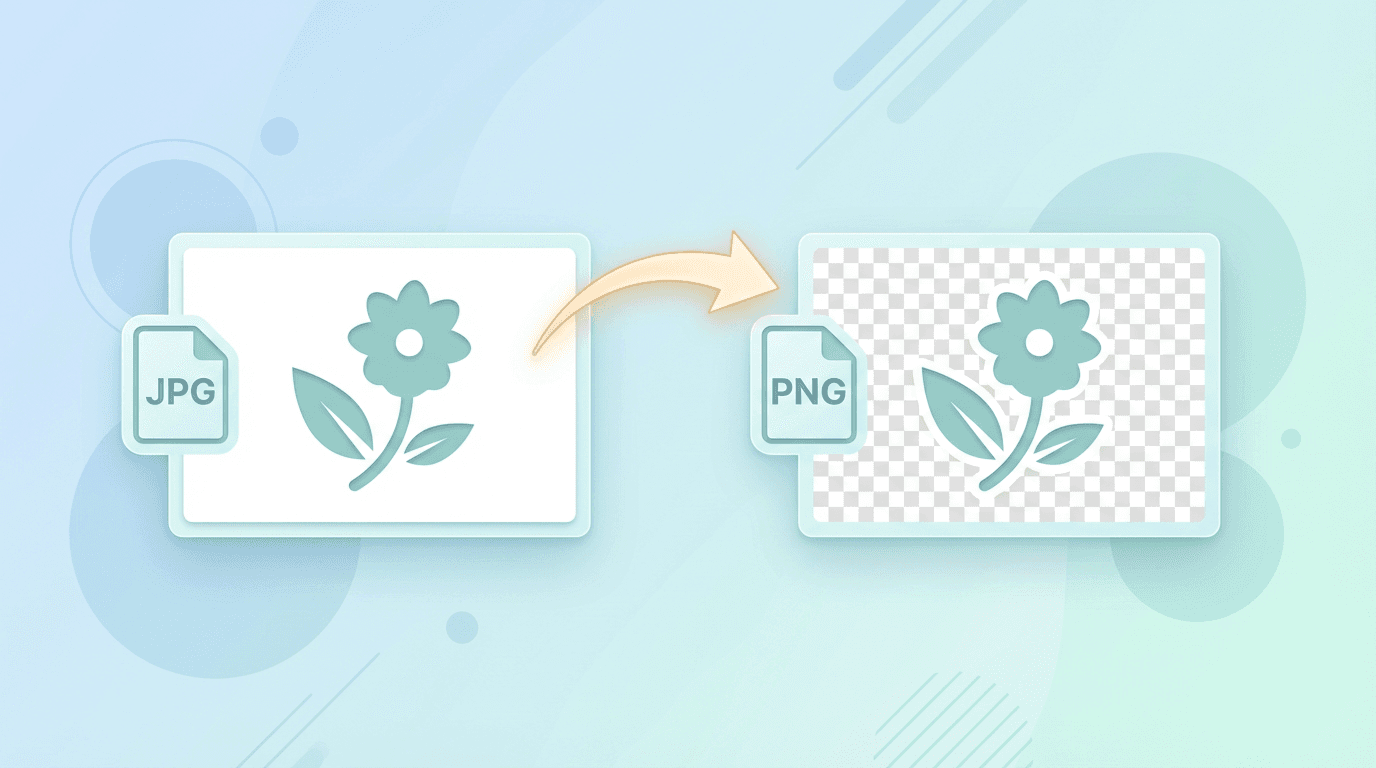
JPG 無法儲存透明度。若要將主體去背,請移除背景,再將結果儲存為支援 Alpha 色版的格式,例如 PNG。使用我們的透明背景製作工具前,不需要先將 JPG 轉檔:工具可直接接受 JPG。
為什麼 JPG 不支援透明度?
JPG 專為照片設計,具有以下特性:
- 有損壓縮 - 針對照片最佳化
- 沒有 Alpha 色版 - 無法儲存透明度資料
- 不透明背景 - 所有區域都有色彩值
若要加入透明度,必須使用支援透明度的格式:
- PNG - 最常見的選擇
- WebP - 較新的替代格式
- GIF - 支援有限(1 位元透明度)
為 JPG 圖片去背
- 選擇一張不超過 20 MB 的 JPG 或 JPEG 圖片。選取後會立即開始上傳,請保留原始檔副本。
- 等待上傳完成,再送出已上傳的圖片,由伺服器執行自動去背。
- 檢查結果,特別留意髮絲、細緻邊緣、陰影,以及與背景顏色相近的區域。
- 下載 PNG,並在預計使用的編輯器中,分別放在淺色與深色背景上檢查。
工具也接受 PNG、WebP 和 SVG。每次只處理一張圖片,且不提供手動擦除或還原筆刷。如果自動去背誤刪部分主體,或留下光暈,請使用支援手動選取的編輯器修整遮色片。
轉檔與去背的用途不同
| 工作 | 適用工具 | 結果 |
|---|---|---|
| 保留圖片內容,將 JPG 轉為 PNG | JPG 轉 PNG | 原有背景仍會保留 |
| 將主體與背景分離 | 透明背景製作工具 | 移除自動選定背景後的 PNG |
| 手動修整難以處理的邊緣 | 具備遮色片或選取工具的編輯器 | 經手動修整的去背圖片 |
編輯器中的棋盤格通常代表透明區域。但如果棋盤格本身就畫在圖片裡,它就是一般圖片內容,將圖片放到其他地方時也不會消失。
處理前先改善原始圖片
請使用手邊最清晰的原始圖片。JPG 壓縮可能在主體周圍留下方塊或彩色邊緣;另存為 PNG 無法還原已遺失的細節。主體與背景有明顯區隔的圖片,比物件重疊、玻璃、煙霧或顏色相近的表面更容易分離。
處理標誌時,如果有原始透明 PNG 或向量圖原始檔,請優先使用。對已壓縮的 JPG 副本去背,可能損傷小字和細線。處理商品照片時,請確認去背沒有誤刪商品的白色部分,或您想保留的陰影。
改善去背效果的技巧
以下選取、羽化和邊緣清理技巧,適用於具備這些功能的編輯器。ImgConvert 的自動去背工具不提供手動遮色片或筆刷。請在副本上操作,並以預計顯示的尺寸比較邊緣。
1. 從品質良好的原始圖片開始
具備以下條件的圖片較容易去背:
- 主體與背景對比明顯
- 單色背景
- 光線充足
- 邊緣清晰
2. 選擇合適的工具
| 背景類型 | 最適合的工具 |
|---|---|
| 單色 | 魔術棒 |
| 簡單漸層 | AI 去背工具 |
| 複雜場景 | 手動選取 |
| 髮絲/毛髮 | 專用 AI 工具 |
3. 修整邊緣
初步去背後:
- 稍微羽化邊緣(1-2 像素)
- 使用 Photoshop 的 Refine Edge(調整邊緣)功能
- 檢查主體周圍是否有光暈
4. 在不同背景上確認
將透明 PNG 放在以下背景上檢查:
- 白色背景
- 黑色背景
- 實際使用時的背景
處理 JPG 壓縮失真
轉為 PNG 不會消除 JPG 已有的壓縮失真。以下清理方式需在其他編輯器中操作;請比較處理前後的差異,避免平滑處理抹去有用的邊緣細節。
JPG 壓縮可能留下去背後才明顯看見的失真:
常見問題
- 邊緣周圍的雜訊 - JPG 壓縮產生可見的方塊
- 色邊 - 主體周圍有輕微的彩色光暈
- 塊狀失真 - 單色區域出現可見的方塊
解決方式
- 使用高品質 JPG 原始圖片 - 壓縮越少,失真通常越少
- 稍微擴大選取範圍 - 多納入一到兩個像素
- 稍微模糊邊緣 - 淡化輕微失真
- 使用 Photoshop 的 Defringe(去除色邊)功能 - 移除彩色光暈
依用途選擇輸出格式
請保留透明 PNG 作為工作用副本。PNG 檔案可能比 JPG 大;實際大小取決於圖片尺寸和內容。確認使用端需要的尺寸後,再調整副本大小。
如果需要單色背景,請使用變更背景顏色並檢查結果。將透明 PNG 轉為 JPG 會失去透明度;我們的 PNG 轉 JPG 工具會將透明區域填成白色。
檔案大小的考量
對於簡單的標誌,在合適的編輯器中減少調色盤色彩數量,可能縮小檔案,但也可能改變漸層與柔和邊緣。若這些細節很重要,請保留具有 Alpha 色版的全彩 PNG 作為主檔。去背工具不提供 PNG-8/PNG-24 模式設定。
用於網頁時,PNG 轉 WebP可產生另一份保有透明度的副本。請比較實際檔案大小與外觀:WebP 不保證每次都比原始格式小。取代 PNG 前,請確認使用端接受的格式。調整尺寸應以預計顯示的大小為依據,而非任意設定的壓縮目標。
去背以外的替代方式
使用白色背景
如果不一定需要透明背景:
- 保留白色背景
- 可與大多數白色網頁背景搭配
CSS 混合模式
用於網頁時:
- 使用 CSS 的 mix-blend-mode
- 模擬透明效果
- 可用於 JPG(不需轉檔)
CSS 混合模式會改變像素與下方網頁內容的混合方式,不會在 JPG 中建立 Alpha 色版。請使用實際網頁背景和主體顏色測試。保留單色背景可能是合理選擇,但不保證檔案會比較小。
常見問題
將 .jpg 改名為 .png,背景就會透明嗎?
不會。重新命名不會改變圖片編碼,也不會移除背景像素。即使正確轉換格式,除非另外執行去背,這些像素仍會保留。
必須先將 JPG 轉成 PNG 嗎?
不需要。請直接將 JPG 上傳至去背工具,再下載產生的 PNG。
所有背景都能乾淨移除嗎?
不一定。自動分離可能漏掉細節,或保留部分背景。請以預計顯示的尺寸檢查去背圖片,必要時再手動編輯。