
Da SVG a PNG ad alta risoluzione: calcolare le dimensioni in pixel

Per passare da SVG a PNG ad alta risoluzione, parti dalle dimensioni in pixel necessarie. Il nostro convertitore da SVG a PNG accetta larghezza e altezza in pixel; non ha campi per pollici, centimetri o DPI. Ogni dimensione inserita deve essere compresa tra 1 e 8192 pixel.
Perché usare un PNG ad alta risoluzione?
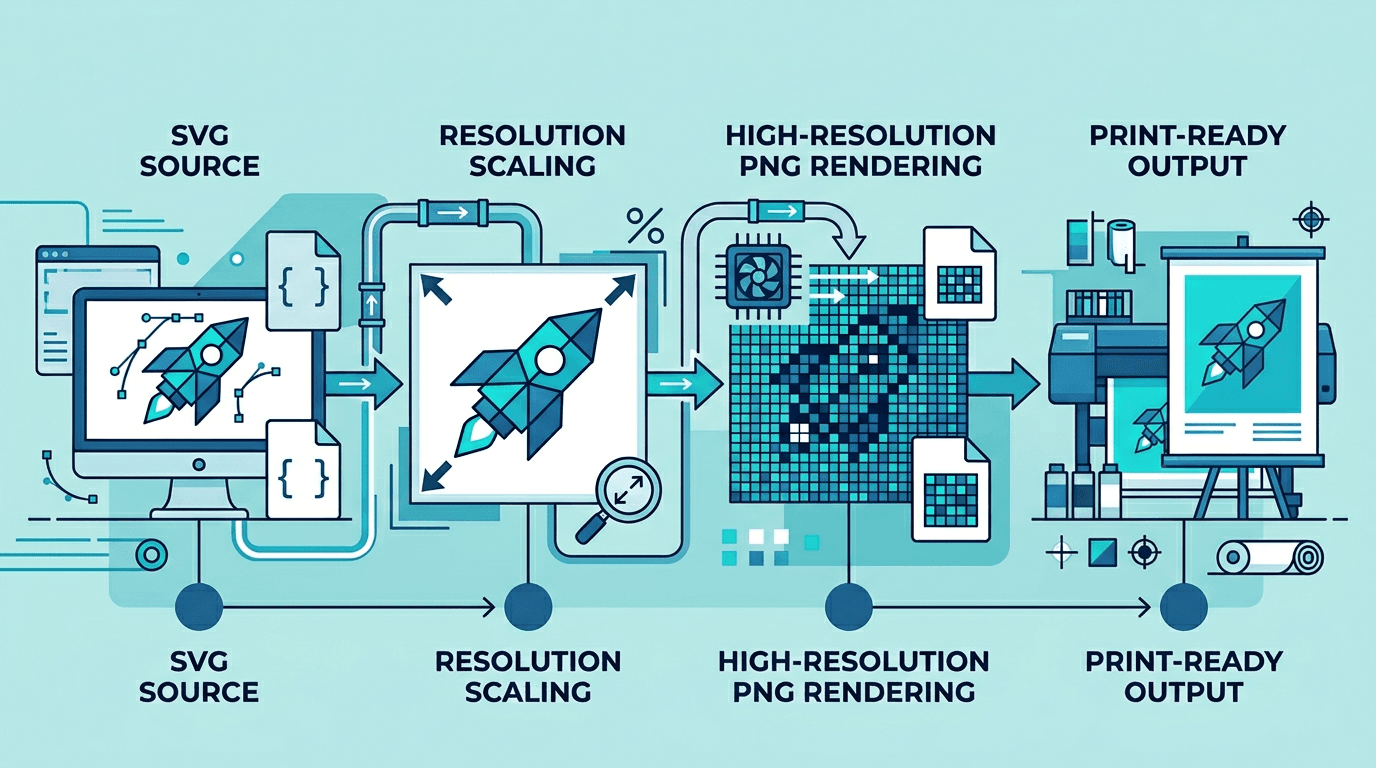
Le esportazioni ad alta risoluzione sono essenziali per:
- Stampa professionale - Brochure, poster, confezioni
- Visualizzazioni di grande formato - Cartelloni pubblicitari, grafiche per fiere
- Schermi Retina - Densità di pixel 2x e 3x
- Modifiche di dettaglio - Più pixel su cui lavorare
Calcolare i pixel per l'uso previsto
Nella preparazione per la stampa, PPI indica i pixel dell'immagine per pollice; i DPI descrivono invece i punti della stampante. Chiedi al servizio di stampa la risoluzione dell'immagine, le dimensioni fisiche e il formato richiesti.
pixel = pollici × PPI desiderati
pollici = centimetri ÷ 2.54

Esempio: 8 × 10 pollici a 300 PPI
larghezza = 8 × 300 = 2400 pixel
altezza = 10 × 300 = 3000 pixel
Questo calcolo è un esempio di pianificazione, non un'impostazione di esportazione a 300 DPI. Il convertitore non offre un controllo sui metadati di risoluzione. Imposta le dimensioni fisiche di posizionamento nell'applicazione di impaginazione o stampa.
Per una grafica visualizzata sullo schermo a 400 × 200 pixel CSS, un'immagine di 800 × 400 può fornire una versione 2×. Verifica l'impaginazione effettiva anziché assegnare a un'immagine web un valore DPI per la stampa.
Specifiche di stampa comuni
Questi sono calcoli in pixel per dimensioni fisiche di esempio a 300 PPI. Non impostano i metadati DPI nel convertitore. Chiedi al servizio di stampa le dimensioni finali di taglio, l'abbondanza e i requisiti di colore effettivi; aggiungi l'abbondanza al disegno sorgente in un editor grafico prima della conversione.
Formati di stampa standard
| Documento | Dimensioni (pollici) | 300 PPI (pixel) |
|---|---|---|
| Biglietto da visita | 3.5 x 2 | 1050 x 600 |
| A4 | 8.27 x 11.69 | 2481 x 3507 |
| Letter | 8.5 x 11 | 2550 x 3300 |
| Tabloid | 11 x 17 | 3300 x 5100 |
| Poster | 18 x 24 | 5400 x 7200 |
Aggiungere l'abbondanza
Per la stampa professionale, aggiungi l'abbondanza (di solito 0.125"):
| Dimensioni originali | Con abbondanza | 300 PPI |
|---|---|---|
| 8.5 x 11" | 8.75 x 11.25" | 2625 x 3375 px |
| 11 x 17" | 11.25 x 17.25" | 3375 x 5175 px |
Passaggio 1: preparare l'SVG
Prima dell'esportazione:
- Testo convertito in tracciati
- Nessuna immagine collegata
- Tracciati puliti e ottimizzati
- Dimensioni corrette della tavola da disegno
Esportare con i controlli disponibili
- Seleziona un SVG fino a 20 MB. Prepara la sorgente con le proporzioni e le dimensioni dell'area di disegno desiderate.
- Inserisci, se vuoi, larghezza e altezza in pixel. Se specifichi una sola dimensione, l'altra viene ridimensionata proporzionalmente; se le specifichi entrambe, definiscono un riquadro di contenimento in cui l'immagine viene adattata senza deformazioni.
- Scegli una preimpostazione di compressione PNG. La compressione modifica il peso del file e il lavoro di elaborazione; non è un cursore di qualità con perdita.
- Avvia la conversione e scarica il PNG, poi controlla le dimensioni effettive e l'aspetto alla grandezza prevista.
Se un SVG quadrato viene inserito in un riquadro di 2400 × 3000, il risultato è 2400 × 2400. Non diventa un ritaglio con rapporto 8:10. Se serve un rapporto diverso preciso, modifica l'area di disegno dell'SVG oppure esegui il ritaglio separatamente.
La pagina elabora un SVG per operazione. Non ci sono controlli per conversione in blocco, CMYK, abbondanza, DPI o attivazione della trasparenza. Le aree già trasparenti possono rimanere tali; uno sfondo disegnato nell'SVG resta parte dell'immagine.
Più pixel non garantiscono più dettagli
Un SVG può contenere immagini raster incorporate, testo piccolo, filtri e riferimenti esterni. Ingrandire una bitmap incorporata non ricrea i dettagli mancanti. Anche la disponibilità dei font e gli effetti non supportati possono alterare il risultato.
Il convertitore permette di ridimensionare l'uscita senza un'impostazione separata per la densità di rendering dell'SVG. Controlla i bordi ingranditi invece di presumere che qualsiasi dimensione richiesta risulti perfettamente nitida. Se l'ingrandimento appare poco definito, prepara l'SVG con le dimensioni dell'area di disegno desiderate nell'editor di origine oppure usa i controlli di esportazione vettoriale di quell'editor.
Risolvere i problemi
Modifica il disegno sorgente nel suo editor quando devi intervenire sulle immagini raster, sull'anti-aliasing o sulla gestione del colore. Il convertitore online offre soltanto dimensioni in pixel e compressione PNG. Valuta il peso dal file effettivamente scaricato: le sole dimensioni non permettono di prevedere i megabyte.
Risultato sfocato
Cause:
- Dimensioni troppo piccole
- Immagini raster incorporate
- Problemi di anti-aliasing
Soluzioni:
- Aumenta le dimensioni in pixel
- Sostituisci le immagini raster con elementi vettoriali
- Controlla la resa dei bordi nell'editor sorgente
File molto pesante
Cause:
- Dimensioni molto elevate
- Grafica complessa
- Nessuna compressione
Soluzioni:
- Usa dimensioni in pixel adatte alla visualizzazione o alla stampa prevista
- Semplifica la grafica, se possibile
- Attiva la compressione PNG
Variazioni di colore
Cause:
- Profili colore non corrispondenti
- Conversione da RGB a CMYK
Soluzioni:
- Usa profili colore coerenti
- Per la stampa, esegui la conversione in un software professionale
Controllare il risultato prima della consegna
- Esamina le scritte piccole e i bordi diagonali con visualizzazione al 100%.
- Confronta colori e sfondi con il disegno previsto.
- Controlla dimensioni e peso effettivi del file; nessuna stima fissa in megabyte vale per tutte le grafiche.
- Verifica che il servizio di stampa accetti PNG. Profili colore, abbondanza e posizionamento in stampa vanno gestiti in una procedura grafica adeguata.
Se lo sfondo risulta inaspettatamente opaco, consulta la guida ai problemi di trasparenza degli SVG. Per la procedura di conversione di base, consulta Da SVG a PNG trasparente.
Domande frequenti
Posso esportare a qualsiasi risoluzione?
No. Il modulo accetta fino a 8192 pixel per lato e i file molto complessi possono comunque non essere elaborati correttamente. Scegli le dimensioni richieste dalla destinazione.
Una compressione PNG più elevata riduce la qualità visiva?
Le preimpostazioni disponibili sono impostazioni di codifica PNG senza perdita. Non ripristinano i dettagli della sorgente e non modificano l'operazione di ridimensionamento.
Altri strumenti per lavorare con le immagini
Esplora gli strumenti di ImgConvert per la conversione, i file PDF e le GIF.
- Convertitori di immagini
- Strumenti PDF
- Strumenti GIF