
Convertire SVG in PNG mantenendo lo sfondo trasparente
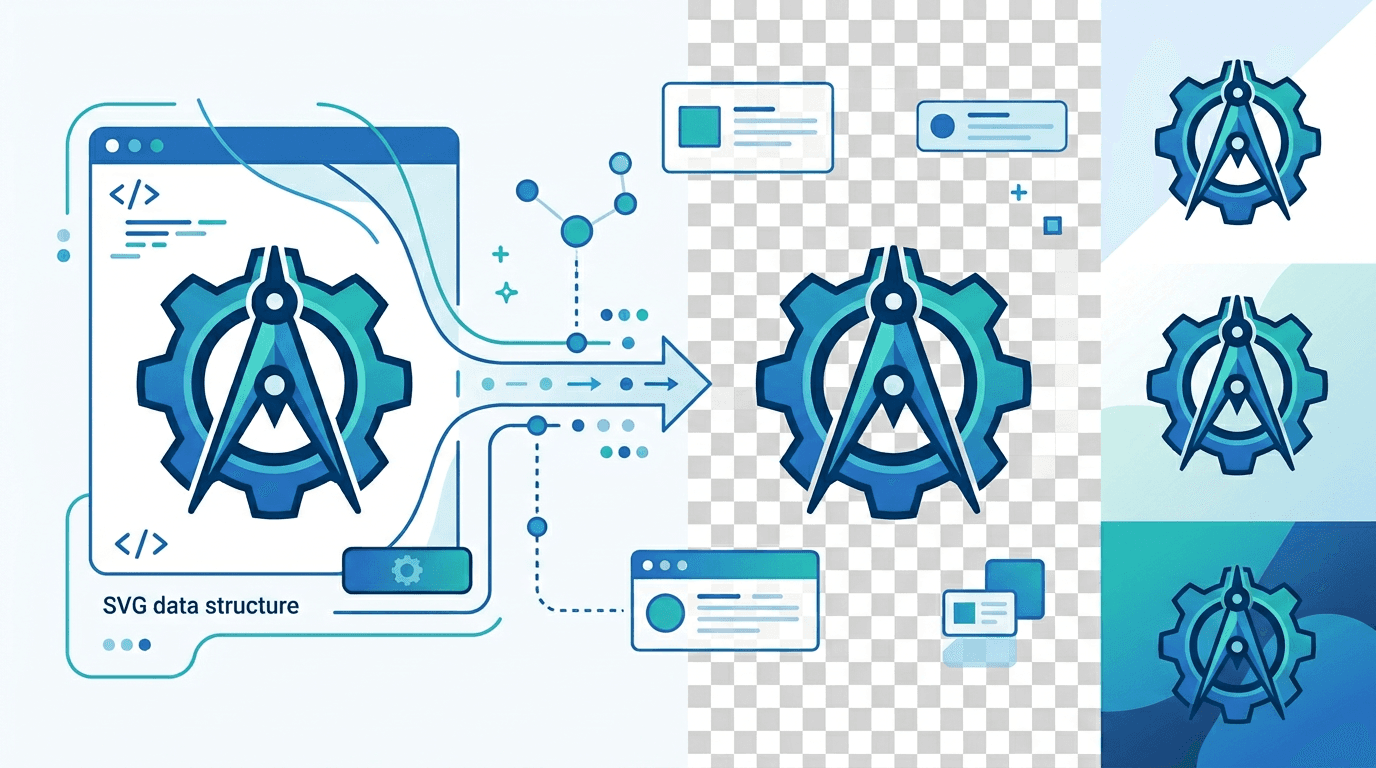
Usa Da SVG a PNG quando un sito, un documento o un editor richiede una copia raster della tua grafica vettoriale. Le aree già trasparenti nella resa dell'SVG possono rimanere trasparenti nel PNG. Il convertitore non rimuove uno sfondo opaco.
Perché usare un PNG trasparente?
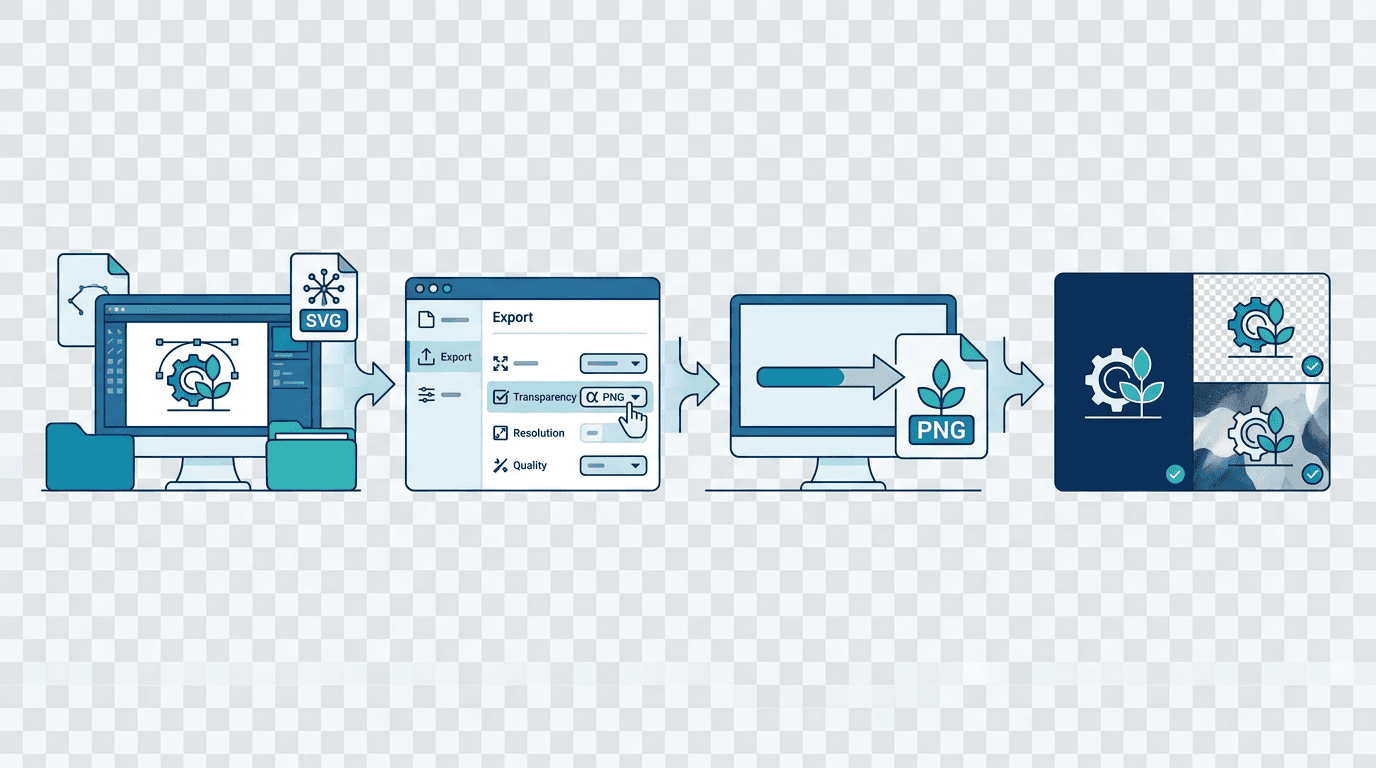
I PNG trasparenti sono essenziali per:
- Posizionamento dei loghi - Funzionano su sfondi di qualsiasi colore
- Raccolte di icone - Mantengono un aspetto coerente ovunque
- Elementi sovrapposti - Livelli nei progetti grafici e nelle composizioni
- Grafica web - Posizionamento flessibile senza riquadri bianchi
- Risorse per app - Elementi dell'interfaccia che si adattano ai temi
SVG e trasparenza
PNG può memorizzare un canale alfa, ma l'estensione PNG da sola non dimostra che i pixel siano trasparenti. Termini come PNG-24 e PNG-32 sono etichette usate dagli editor; questo convertitore non offre un selettore della modalità colore. Una forma di sfondo all'interno di un SVG resta contenuto dell'immagine e va modificata nella sorgente.
Come SVG gestisce la trasparenza
SVG supporta la trasparenza in modo nativo:
- Nessuno sfondo per impostazione predefinita (trasparente)
- Colori RGBA per riempimenti semitrasparenti
- Attributi di opacità per gli elementi
- Metodi di fusione per effetti complessi
Conservare la trasparenza in PNG
PNG supporta un canale alfa completo:
- 256 livelli di trasparenza (8 bit)
- Bordi uniformi con anti-aliasing
- Sfumature semitrasparenti
Convertire un SVG alla volta
- Seleziona un file SVG fino a 20 MB e attendi il caricamento.
- Lascia vuote le dimensioni per mantenere quelle della sorgente oppure inserisci limiti fino a 8192 px per lato. Se li inserisci entrambi, l'immagine viene adattata proporzionalmente all'interno del riquadro.
- Parti dalla compressione PNG Bilanciata. Un maggiore lavoro di compressione può ridurre il peso, ma non aumenta la qualità dell'immagine o la trasparenza.
- Converti, scarica e controlla il PNG su sfondi chiari e scuri.
Non sono presenti una casella per conservare la trasparenza, un controllo dell'intensità del canale alfa, un'opzione di rimozione dello sfondo o un selettore della modalità colore PNG. Il file viene elaborato sul server. Scaricalo subito e conserva l'SVG originale.
Preparare la grafica sorgente
Prima della conversione, rimuovi in un editor vettoriale l'eventuale rettangolo di sfondo indesiderato. Quando possibile, incorpora nel file immagini collegate e stili, così da renderlo autonomo. I font non disponibili al motore di rendering possono cambiare l'aspetto del testo; se la forma esatta è importante, converti le scritte in tracciati nell'editor sorgente.
Il PNG ha un numero fisso di pixel e non conserva tracciati o livelli modificabili. Ingrandire una bitmap incorporata non ripristina i dettagli mancanti. Scegli le dimensioni in base alla visualizzazione prevista, poi controlla il risultato effettivo.
Casi d'uso
Conversione di loghi
Per i file dei loghi:
- Rimuovi eventuali sfondi nell'SVG
- Esporta in più dimensioni
- Verifica su sfondi chiari e scuri
- Includi versioni trasparenti e con sfondo bianco
Raccolte di icone
Per le icone di app o siti:
- Uniforma le dimensioni (ad esempio 512x512)
- Mantieni margini coerenti
- Converti ogni icona separatamente e controlla che la trasparenza già presente venga conservata
- Verifica alle dimensioni effettive di utilizzo
Grafica web
Per gli elementi di un sito:
- Esporta alla risoluzione adatta
- Valuta versioni Retina (2x)
- Verifica che il peso del file sia ragionevole
- Prova la sovrapposizione su sfondi diversi
Più file o più dimensioni
Questa pagina accetta un SVG per operazione. Per ottenere più esportazioni, convertile e controllale singolarmente. Non sono disponibili il caricamento di cartelle, un'impostazione globale di trasparenza o un'operazione per esportare tutto insieme. Organizza autonomamente nomi dei file e dimensioni.
Verificare la trasparenza
Esegui questi controlli sul PNG scaricato. Una scacchiera disegnata nell'originale fa parte del contenuto dell'immagine; quella mostrata da un visualizzatore è un aiuto alla visualizzazione. Per distinguerle, confronta il risultato su almeno due colori diversi. L'esempio HTML va inserito in una tua pagina di prova.
Metodo di verifica rapido
- Apri il PNG in un editor di immagini
- Cerca lo sfondo a scacchiera che indica la trasparenza
- Aggiungi un livello colorato dietro l'immagine
- Verifica che la grafica appaia correttamente
Verifica nel browser
<div style="background: linear-gradient(45deg, #333, #666)">
  <img src="your-graphic.png" alt="Verifica della trasparenza">
</div>
Controlla che non compaia un riquadro bianco.
Casi particolari
Controlla ogni effetto nel PNG scaricato, senza presumere che tutti i motori di rendering SVG producano pixel identici. Una foto incorporata mantiene il proprio sfondo opaco finché non modifichi quell'immagine sorgente. L'opacità di un tracciato vettoriale non può rimuovere un rettangolo bianco sottostante.
SVG con immagini raster incorporate
Se l'SVG contiene immagini raster:
- Le parti raster mantengono la trasparenza originale
- Le parti vettoriali vengono convertite normalmente
- Verifica che le immagini incorporate abbiano trasparenza
Effetti di trasparenza complessi
Per gli SVG con:
- Effetti di sfocatura
- Ombre esterne
- Metodi di fusione
Questi effetti possono essere convertiti in modo diverso. Verifica e correggi secondo necessità.
Elementi semitrasparenti
Gli SVG con valori di opacità:
- Possono aumentare il peso del file
- Richiedono una verifica della fedeltà visiva dopo la conversione
Domande frequenti
Una preimpostazione di compressione più elevata conserva più trasparenza?
No. Le preimpostazioni cambiano il lavoro di codifica PNG senza perdita. Non modificano quali aree della sorgente sono trasparenti.
Perché lo sfondo è bianco o un bordo appare diverso?
Controlla se il bianco fa parte della sorgente o è solo lo sfondo del visualizzatore. Consulta la guida ai problemi di trasparenza degli SVG per verificare sorgente, font e bordi.
Posso riconvertire il PNG in un SVG modificabile?
Questo convertitore non esegue la vettorializzazione. Conserva l'SVG originale per le modifiche future.
Altri strumenti per lavorare con le immagini
Esplora gli strumenti di ImgConvert per la conversione, i file PDF e le GIF.
- Convertitori di immagini
- Strumenti PDF
- Strumenti GIF