
Carica l’immagine, poi trascina per disegnare un rettangolo sul dettaglio da pixelare. Aggiungi aree per gli altri dettagli, regola l’intensità condivisa e genera il risultato. L’immagine non viene ritagliata.
Pixelare una foto
Disegna più rettangoli sulla foto, regola l’intensità e genera il risultato in PNG, JPG o WebP sul server.
Potrebbero servirti anche:Ritaglia immagini·Rimuovi metadati dalle immagini·Generatore di filigrane·Comprimi immagini·Esplora tutti gli strumenti
Pixela parti di un’immagine prima di condividerla
Usa questo strumento online gratuito per pixellare parti di una foto o di uno screenshot. Disegna rettangoli su nomi, volti o targhe, regola i blocchi di pixel e scarica un PNG, JPG o WebP alla risoluzione originale.
Lavora su un massimo di 30 aree nella stessa immagine, con un’unica intensità condivisa. L’immagine viene caricata sul server quando la selezioni. Il browser mostra un’anteprima; facendo clic su «Genera immagine», l’originale caricato viene elaborato sul server. Per eliminare del tutto un bordo indesiderato, usa Ritaglia immagini.
Come pixelare parte di un’immagine online
1
Carica una foto o uno screenshot
Scegli o trascina un JPG, PNG o WebP statico fino a 20 MB. Attendi il completamento del caricamento e dell’anteprima.
2
Seleziona i dettagli da pixelare
Trascina per disegnare un rettangolo attorno a ogni dettaglio. Sposta o ridimensiona le aree esistenti; fai clic su Aggiungi area per iniziare un nuovo rettangolo all’interno di una selezione esistente.
3
Regola intensità e formato
Aumenta l’intensità per ottenere blocchi più grandi. Usa Mostra originale per controllare la copertura, poi scegli PNG, JPG o WebP.
4
Genera, controlla e scarica
Fai clic su Genera immagine, scarica il risultato e controlla ogni area selezionata a dimensioni reali prima di condividerlo.
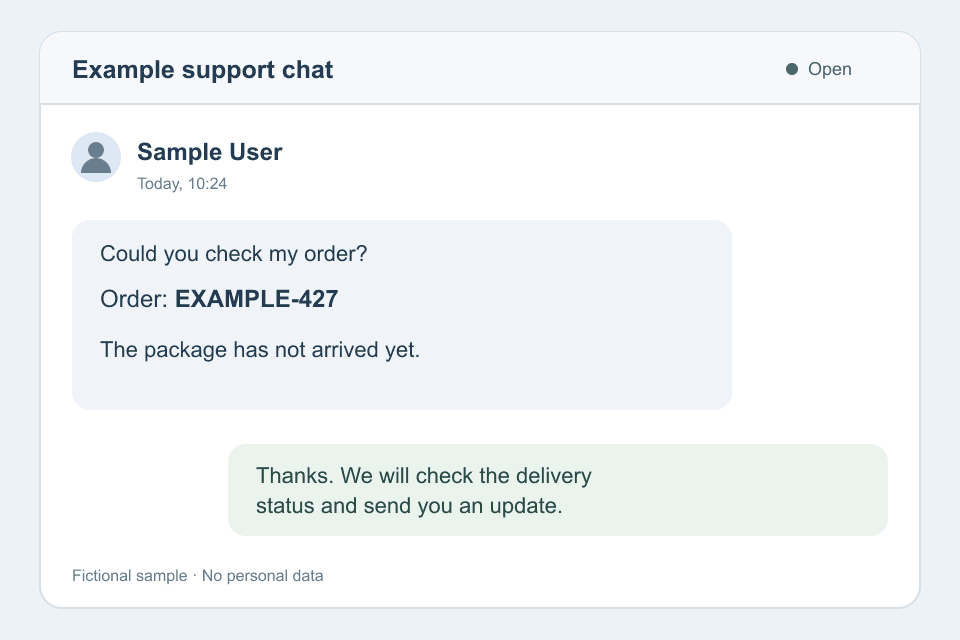
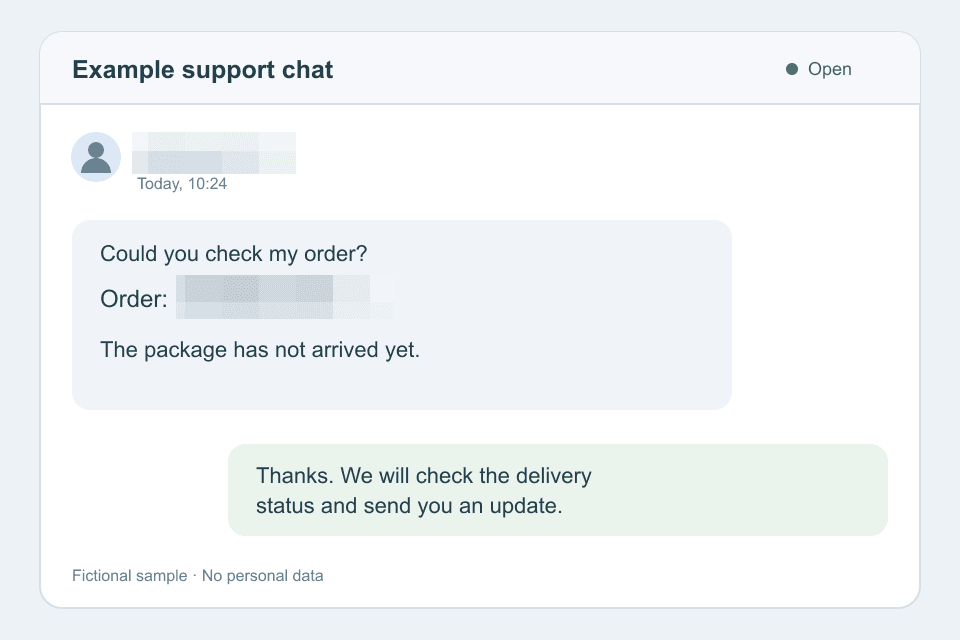
Due aree selezionate prima e dopo la pixelatura
Questa conversazione di assistenza inventata, in inglese, mostra come pixelare un nome e un riferimento d’ordine lasciando visibile il resto della conversazione.
Esempio originale
Due aree pixelate
Pixela volti, testo e targhe
Seleziona manualmente i dettagli che vuoi coprire nell’immagine.
Pixelare testo in uno screenshot
Inquadra il nome, l’indirizzo o il riferimento d’ordine per intero, compresi i bordi di ogni carattere. Verifica se le stesse informazioni compaiono altrove nello screenshot.
Pixelare un volto in una foto
Disegna e ridimensiona un rettangolo per coprire il volto. Aggiungi aree separate per le altre persone, anche per i volti piccoli sullo sfondo; non è previsto il rilevamento automatico dei volti.
Pixelare una targa
Copri l’intera targa lasciando un piccolo margine attorno ai bordi. Prima di pubblicare, controlla la foto scaricata per individuare altre targhe visibili o etichette identificative.
La pixelatura è un effetto visivo e non garantisce l’anonimato né una rimozione sicura. Per informazioni che devono essere eliminate del tutto, usa uno strumento di oscuramento con riempimento opaco oppure ritagliale dall’immagine.
Scegli copertura e intensità della pixelatura
L’intensità va da 1 a 100 e parte da 30. Valori maggiori producono blocchi più grandi; il risultato visivo adatto dipende dall’immagine e dal dettaglio selezionato.
Copri l’intero dettaglio
Lascia un piccolo margine attorno a testo, volti o targhe. Aumentare l’intensità non corregge un carattere o un bordo rimasto fuori dal rettangolo.
Confronta prima di generare
Aumenta l’intensità finché l’anteprima mostra la dimensione dei blocchi desiderata. Passa a Mostra originale per controllare i confini delle aree e cercare dettagli non coperti.
Controlla il file scaricato
L’anteprima ridotta è approssimativa. Controlla l’immagine esportata a dimensioni reali; nessun valore del cursore garantisce che le informazioni siano irriconoscibili o irrecuperabili.
Regola più aree nella stessa immagine
Lascia visibile il contesto utile mentre modifichi i dettagli selezionati.
Fino a 30 rettangoli
Seleziona nomi, volti o targhe distinti nella stessa immagine. Fai clic su Aggiungi area quando un nuovo rettangolo deve sovrapporsi a uno esistente.
Sposta, ridimensiona o elimina
Trascina un’area per spostarla, usa gli angoli per ridimensionarla oppure eliminala. Cancella aree permette di ricominciare la selezione.
Annulla le modifiche alle selezioni
Il pulsante «Annulla» annulla le ultime modifiche ai rettangoli, riportando le selezioni allo stato precedente. L’intensità è condivisa da tutte le aree e non rientra nella cronologia di annullamento delle selezioni.
Scegli PNG, JPG o WebP
Scegli un formato adatto alla destinazione. PNG è il formato predefinito; per JPG e WebP è preselezionata l’opzione «Alta qualità (consigliata)».
- PNG
- Adatto a screenshot e grafica. Conserva la trasparenza e non richiede di scegliere un livello di qualità.
- JPG
- Utile per foto e siti che richiedono JPEG. Le aree trasparenti diventano bianche; i livelli di qualità regolano la compressione con perdita.
- WebP
- Supporta la trasparenza e i livelli di qualità con perdita. Verifica che la destinazione accetti WebP.
Il risultato conserva le dimensioni originali in pixel dopo la correzione dell’orientamento. JPG e WebP ricodificano l’intera immagine, quindi possono cambiare anche i dettagli esterni alle selezioni. Le dimensioni del file dipendono dal contenuto e dal formato; il file può essere più grande dell’originale.
I file esportati non conservano i metadati EXIF originali. Per intervenire solo sui metadati, usa Rimuovi metadati dalle immagini. Per creare pixel art con una tavolozza di colori, prova Immagine in pixel art.
Domande sulla pixelatura delle immagini
Seleziona ogni volto manualmente. Disegna e ridimensiona un rettangolo attorno al volto; non è previsto il rilevamento automatico di volti o targhe.
La pixelatura crea blocchi quadrati; la sfocatura morbida attenua i bordi. Questo strumento applica la pixelatura in aree rettangolari, senza modalità di sfocatura morbida, pennello o riempimento a tinta unita.
Ogni attività usa una sola immagine con un massimo di 30 aree rettangolari. Tutte le aree condividono la stessa intensità. Non sono supportati l’elaborazione in batch e i valori di intensità diversi per ogni area.
Usa un JPG/JPEG, PNG o WebP statico fino a 20 MB, 8192 pixel per lato e 16.777.216 pixel complessivi. Non sono supportati i file GIF e APNG, né i WebP animati.
Selezionando un file valido, lo carichi sul server. L’anteprima delle selezioni funziona nel browser; la generazione finale avviene sul server. I link dei risultati scadono, quindi scarica il file appena possibile.
Il pulsante «Annulla» annulla le ultime modifiche alle selezioni solo nell’editor corrente. I file scaricati non contengono livelli di selezione modificabili e questo strumento non rimuove la pixelatura. Conserva l’originale; la pixelatura non garantisce che le informazioni nascoste non possano essere dedotte.
Il risultato conserva le dimensioni originali in pixel dopo la correzione dell’orientamento. PNG e WebP supportano la trasparenza; in JPG le aree trasparenti diventano bianche. JPG e WebP ricodificano tutta l’immagine, comprese le aree non selezionate. Il file non sarà necessariamente più piccolo.
Pixelare immagini online gratis
Scegli un’immagine, seleziona i dettagli e controlla il risultato prima di condividerlo.