
Envoyez votre image, puis tracez un rectangle sur le détail à pixeliser. Ajoutez des zones pour les autres détails, réglez leur intensité commune et générez le résultat. L’image n’est pas recadrée.
Pixeliser une image
Tracez plusieurs rectangles, réglez l’intensité et générez votre image pixelisée en PNG, JPG ou WebP sur le serveur.
Pixeliser des parties d’une image avant de la partager
Cet outil gratuit permet de pixeliser en ligne des parties d’une photo ou d’une capture d’écran. Tracez des rectangles sur les noms, les visages ou les plaques d’immatriculation, réglez les blocs de pixels et téléchargez un PNG, JPG ou WebP à la résolution d’origine.
Traitez jusqu’à 30 zones d’une même image avec une intensité commune. L’image est envoyée au serveur dès sa sélection. Le navigateur affiche un aperçu ; un clic sur « Générer l’image » lance le traitement de l’original sur le serveur. Pour supprimer entièrement un bord inutile, utilisez l’outil de recadrage d’image.
Comment pixeliser une partie d’une image en ligne
1
Envoyer une photo ou une capture d’écran
Choisissez ou déposez un JPG, PNG ou WebP fixe de 20 Mo maximum. Attendez la fin de l’envoi et le chargement de l’aperçu.
2
Sélectionner les détails à pixeliser
Tracez un rectangle autour de chaque détail. Déplacez ou redimensionnez les zones existantes ; cliquez sur Ajouter une zone pour commencer un nouveau rectangle à l’intérieur d’une sélection existante.
3
Régler l’intensité et le format
Augmentez l’intensité pour obtenir de plus gros blocs. Utilisez Afficher l’original pour vérifier la couverture, puis choisissez PNG, JPG ou WebP.
4
Générer, vérifier et télécharger
Cliquez sur Générer l’image, téléchargez le résultat et examinez chaque zone sélectionnée à sa taille réelle avant de partager l’image.
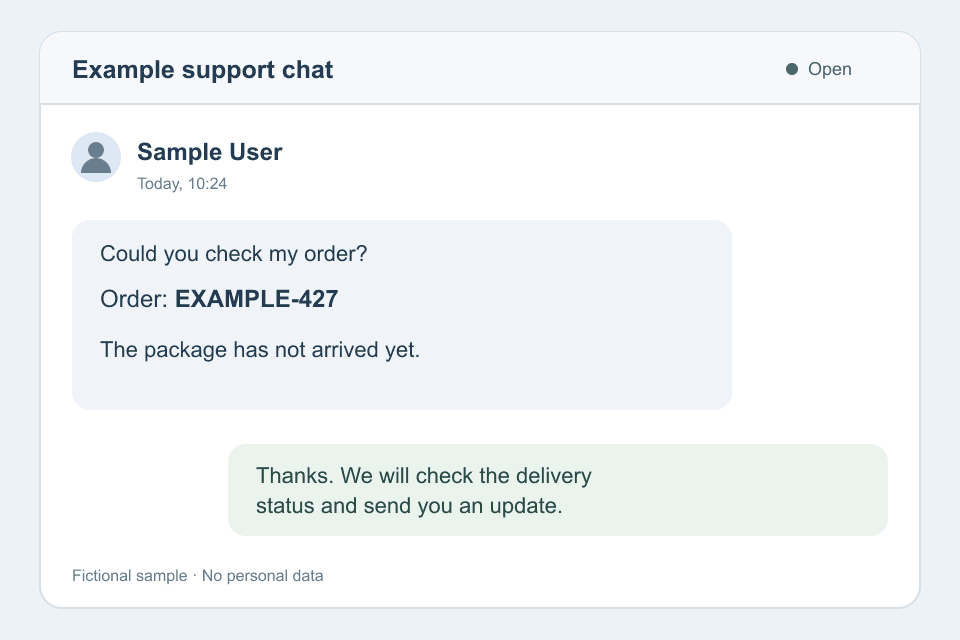
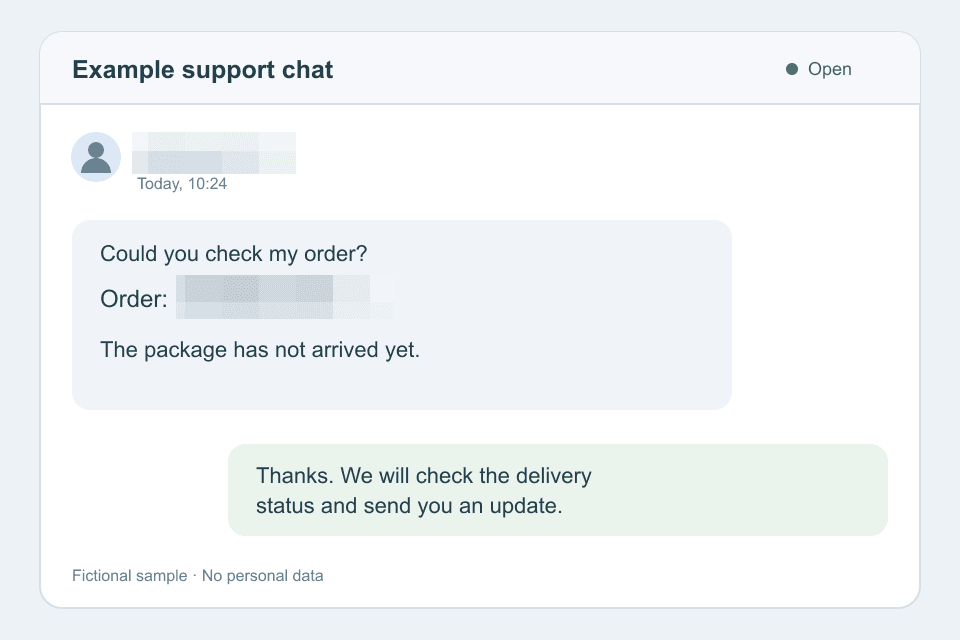
Deux zones sélectionnées avant et après pixelisation
Cette conversation fictive en anglais avec un service d’assistance montre comment pixeliser un nom et une référence de commande tout en laissant le reste de l’échange visible.
Exemple original
Deux zones pixelisées
Pixeliser des visages, du texte et des plaques
Utilisez les sélections manuelles lorsque vous savez quels détails doivent être masqués visuellement.
Pixeliser du texte dans une capture d’écran
Encadrez entièrement le nom, l’adresse ou la référence de commande, en incluant les bords de chaque caractère. Vérifiez si les mêmes informations apparaissent ailleurs dans la capture.
Pixeliser un visage sur une photo
Tracez et redimensionnez un rectangle pour couvrir le visage. Ajoutez des zones distinctes pour les autres personnes, y compris les petits visages à l’arrière-plan ; il n’y a pas de détection automatique des visages.
Pixeliser une plaque d’immatriculation
Couvrez toute la plaque en laissant une petite marge autour de ses bords. Avant de publier, vérifiez l’image téléchargée pour repérer d’autres plaques visibles ou étiquettes permettant une identification.
La pixelisation est un effet visuel, sans garantie d’anonymat ni de suppression sûre des informations. Si des informations doivent être entièrement retirées, utilisez un outil de masquage opaque ou recadrez l’image pour les exclure.
Choisir les zones à couvrir et l’intensité de pixelisation
L’intensité va de 1 à 100 et commence à 30. Une valeur plus élevée produit de plus gros blocs ; le rendu adapté dépend de l’image et du détail sélectionné.
Couvrir le détail en entier
Laissez une petite marge autour du texte, des visages ou des plaques. Augmenter l’intensité ne masque pas les caractères ou les bords restés en dehors du rectangle.
Comparer avant de générer
Augmentez l’intensité jusqu’à obtenir la taille de blocs souhaitée dans l’aperçu. Passez à Afficher l’original pour vérifier les limites des zones et repérer les détails oubliés.
Examiner le fichier téléchargé
L’aperçu réduit est approximatif. Vérifiez l’image exportée à sa taille réelle ; aucune valeur du curseur ne garantit que les informations sont méconnaissables ou impossibles à récupérer.
Ajuster plusieurs zones dans une seule image
Gardez le contexte utile visible pendant que vous modifiez les détails sélectionnés.
Jusqu’à 30 rectangles
Sélectionnez plusieurs noms, visages ou plaques dans une image. Cliquez sur Ajouter une zone lorsqu’un nouveau rectangle doit chevaucher une sélection existante.
Déplacer, redimensionner ou supprimer
Faites glisser une zone pour la déplacer, utilisez ses coins pour la redimensionner ou supprimez-la. Effacer les zones permet de recommencer la sélection.
Annuler les modifications des sélections
Le bouton « Annuler » permet de revenir sur les dernières modifications des rectangles. L’intensité est commune à toutes les zones ; ses changements ne sont pas inclus dans cet historique d’annulation.
Choisir PNG, JPG ou WebP
Choisissez un format adapté à l’usage prévu. PNG est sélectionné par défaut ; pour JPG et WebP, le réglage initial est « Haute qualité (recommandée) ».
- PNG
- Adapté aux captures d’écran et aux éléments graphiques. PNG prend en charge la transparence et ne propose pas de réglage de compression avec perte.
- JPG
- Utile pour les photos et les sites qui exigent du JPEG. Les zones transparentes deviennent blanches ; les préréglages de qualité contrôlent la compression avec perte.
- WebP
- Prend en charge la transparence et propose plusieurs niveaux de compression avec perte. Vérifiez que le site ou l’application où vous utiliserez l’image accepte le WebP.
Le résultat conserve les dimensions d’origine en pixels après correction de l’orientation. JPG et WebP réencodent toute l’image : les détails en dehors des sélections peuvent donc aussi changer. La taille du fichier dépend du contenu et du format ; elle peut dépasser celle de l’original.
Les exports ne conservent pas les métadonnées EXIF d’origine. Pour intervenir uniquement sur les métadonnées, utilisez l’outil de suppression des métadonnées d’image. Pour créer du pixel art avec une palette de couleurs, essayez Image en pixel art.
Questions sur la pixelisation des images
Sélectionnez chaque visage manuellement. Tracez un rectangle autour et ajustez ses dimensions ; il n’y a pas de détection automatique des visages ou des plaques d’immatriculation.
La pixelisation crée des blocs carrés ; le flou adoucit les contours. Cet outil pixelise des zones rectangulaires, sans mode de flou, de pinceau ou de remplissage opaque.
Chaque tâche utilise une image avec jusqu’à 30 zones rectangulaires. Toutes les zones partagent la même intensité. Le traitement par lots et les intensités distinctes par zone ne sont pas pris en charge.
Utilisez un JPG/JPEG, PNG ou WebP fixe de 20 Mo maximum, avec au plus 8 192 pixels par côté et 16 777 216 pixels au total. GIF, APNG et WebP animé ne sont pas pris en charge.
La sélection d’un fichier valide l’envoie au serveur. L’aperçu des zones fonctionne dans le navigateur ; la génération finale s’effectue sur le serveur. Les liens de résultat expirent : téléchargez votre fichier rapidement.
Le bouton « Annuler » revient sur les modifications des sélections dans l’éditeur en cours. Les fichiers téléchargés ne contiennent pas de calques de sélection modifiables, et cet outil ne peut pas retirer la pixelisation. Gardez votre original ; la pixelisation ne garantit pas que les informations masquées ne puissent pas être déduites.
Le résultat conserve les dimensions d’origine en pixels après correction de l’orientation. PNG et WebP prennent en charge la transparence ; en JPG, les zones transparentes deviennent blanches. JPG et WebP réencodent toute l’image, y compris les zones non sélectionnées. Une taille de fichier inférieure n’est pas garantie.
Pixeliser une image en ligne gratuitement
Choisissez une image, sélectionnez les détails et vérifiez le résultat avant de la partager.