
Convertir SVG en PNG haute résolution : calculer les dimensions

Pour créer un PNG plus grand à partir d’un SVG, commencez par déterminer les dimensions nécessaires en pixels. Notre convertisseur SVG en PNG accepte une largeur et une hauteur en pixels ; il ne propose aucun champ en pouces, en centimètres ou en DPI. Chaque dimension saisie doit être comprise entre 1 et 8192 pixels.
Pourquoi choisir un PNG haute résolution ?
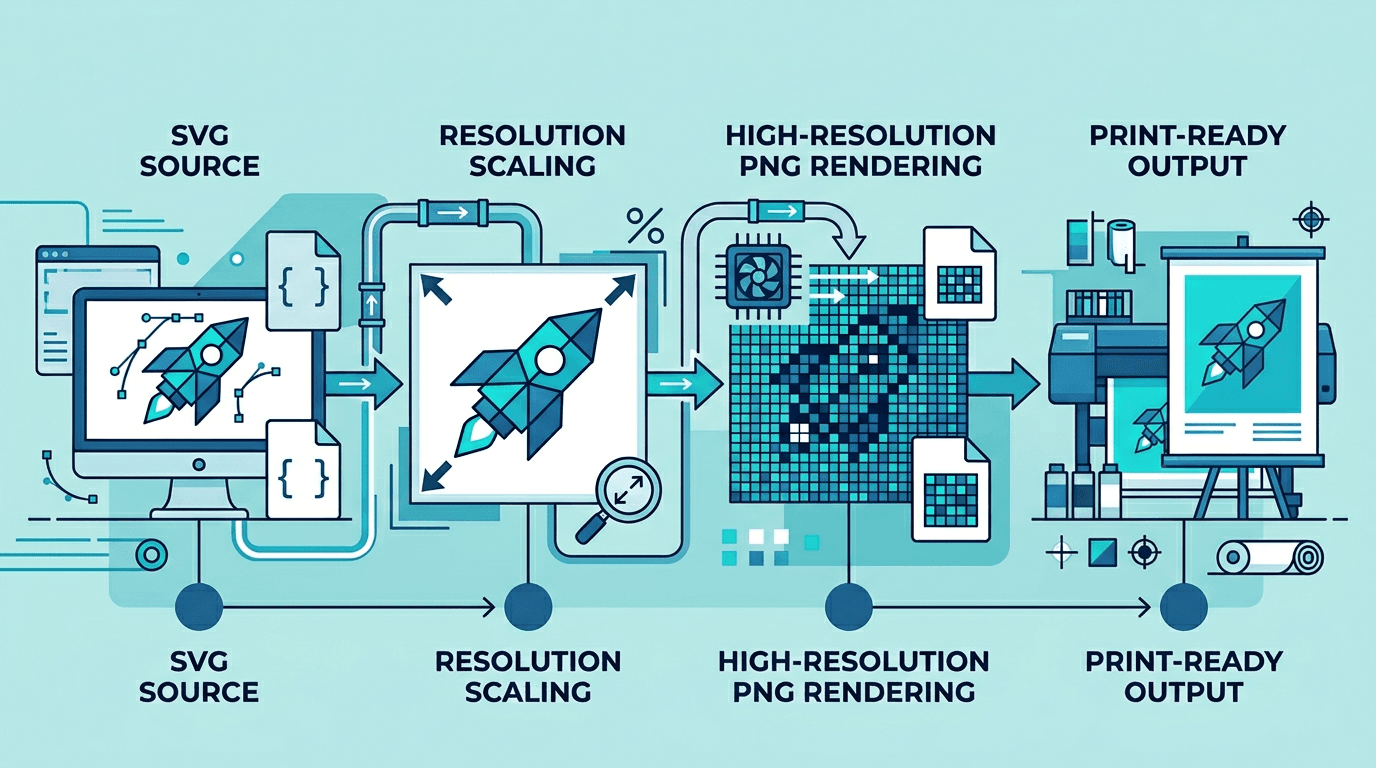
Les exports haute résolution sont essentiels pour :
- L’impression professionnelle - Brochures, affiches, emballages
- L’affichage grand format - Panneaux publicitaires, visuels de salons
- Les écrans Retina - Densité de pixels 2× et 3×
- Les retouches précises - Davantage de pixels pour travailler
Calculer les dimensions en pixels selon l’usage prévu
Pour préparer une impression, le PPI désigne le nombre de pixels de l’image par pouce ; le DPI d’une imprimante correspond à ses points d’impression par pouce. Demandez à votre imprimeur la résolution d’image requise, les dimensions physiques et le format accepté.
pixels = inches × target PPI
inches = centimeters ÷ 2.54

Example: 8 × 10 inches at 300 PPI
width  = 8 × 300 = 2400 pixels
height = 10 × 300 = 3000 pixels
Ce calcul sert à préparer votre document ; il ne correspond pas à un réglage d’export à 300 DPI. Le convertisseur ne permet pas de modifier les métadonnées de résolution. Définissez les dimensions physiques souhaitées dans votre logiciel de mise en page ou d’impression.
Pour un visuel affiché à 400 × 200 pixels CSS, une image de 800 × 400 pixels peut fournir une version 2×. Vérifiez la mise en page réelle plutôt que d’attribuer une valeur DPI d’impression à une image destinée au Web.
Spécifications d’impression courantes
Ces calculs donnent les dimensions en pixels de quelques formats physiques à 300 PPI. Ils ne règlent pas les métadonnées DPI dans ce convertisseur. Demandez à l’imprimeur le format final après découpe, le fond perdu et les exigences colorimétriques ; ajoutez le fond perdu au dessin source dans un éditeur graphique avant la conversion.
Formats d’impression courants
| Document | Dimensions (pouces) | 300 PPI (pixels) |
|---|---|---|
| Carte de visite | 3,5 × 2 | 1050 × 600 |
| A4 | 8,27 × 11,69 | 2481 × 3507 |
| Letter | 8,5 × 11 | 2550 × 3300 |
| Tabloid | 11 × 17 | 3300 × 5100 |
| Affiche | 18 × 24 | 5400 × 7200 |
Ajouter du fond perdu
Pour une impression professionnelle, ajoutez du fond perdu, généralement 0,125 pouce :
| Dimensions d’origine | Avec fond perdu | 300 PPI |
|---|---|---|
| 8,5 × 11" | 8,75 × 11,25" | 2625 × 3375 px |
| 11 × 17" | 11,25 × 17,25" | 3375 × 5175 px |
Étape 1 : préparer le SVG
Avant l’exportation :
- Textes convertis en tracés
- Aucune image liée
- Tracés propres et optimisés
- Plan de travail aux bonnes dimensions
Exporter avec les réglages disponibles
- Sélectionnez un SVG de 20 Mo maximum. Préparez la source avec les proportions et les dimensions de canevas souhaitées.
- Saisissez si nécessaire une largeur et une hauteur en pixels. Si vous n’indiquez qu’une dimension, l’autre est ajustée proportionnellement ; si vous renseignez les deux, l’image tient dans ce rectangle sans être étirée.
- Choisissez un préréglage de compression PNG. La compression modifie le poids du fichier et l’effort de traitement ; ce n’est pas un curseur de qualité avec perte.
- Lancez la conversion et téléchargez le PNG, puis vérifiez ses dimensions réelles et son rendu à la taille prévue.
Si vous placez un SVG carré dans un rectangle de 2400 × 3000 pixels, le résultat mesure 2400 × 2400 pixels. Il n’est pas recadré au format 8:10. Modifiez le canevas du SVG ou effectuez un recadrage séparé si vous avez besoin d’un autre rapport de proportions précis.
La page traite un seul SVG par tâche. Elle ne propose aucun réglage de traitement par lot, de CMJN (CMYK), de fond perdu, de DPI ou d’activation de la transparence. Les zones déjà transparentes peuvent le rester ; un fond dessiné dans le SVG fait toujours partie de l’image.
Davantage de pixels ne garantit pas davantage de détails
Un SVG peut contenir des images matricielles intégrées, du texte de petite taille, des filtres et des références externes. Agrandir une image matricielle intégrée ne recrée pas les détails manquants. La disponibilité des polices et les effets non pris en charge peuvent également modifier le résultat.
Le convertisseur permet de redimensionner la sortie, sans réglage distinct de la densité de rendu du SVG. Examinez les contours agrandis au lieu de supposer que toutes les dimensions demandées donneront une image parfaitement nette. Si l’agrandissement paraît flou, préparez le SVG aux dimensions de canevas souhaitées dans son éditeur d’origine ou utilisez les réglages d’exportation vectorielle de cet éditeur.
Résoudre les problèmes courants
Modifiez le dessin source dans son éditeur graphique lorsque vous devez ajuster les images matricielles, l’anticrénelage ou la gestion des couleurs. Le convertisseur en ligne propose uniquement les dimensions en pixels et la compression PNG. Évaluez le poids à partir du fichier téléchargé ; les dimensions seules ne permettent pas de prévoir le nombre de mégaoctets.
Résultat flou
Causes :
- Dimensions trop petites
- Images matricielles intégrées
- Problèmes d’anticrénelage
Solutions :
- Augmentez les dimensions en pixels
- Remplacez les images matricielles par des éléments vectoriels
- Vérifiez le rendu des contours dans l’éditeur d’origine
Fichier trop volumineux
Causes :
- Dimensions très importantes
- Graphismes complexes
- Absence de compression
Solutions :
- Utilisez des dimensions en pixels adaptées à la taille d’affichage ou d’impression prévue
- Simplifiez le dessin si possible
- Activez la compression PNG
Écarts de couleur
Causes :
- Profils colorimétriques différents
- Conversion du RVB (RGB) vers le CMJN (CMYK)
Solutions :
- Utilisez des profils colorimétriques cohérents
- Effectuez la conversion dans un logiciel professionnel pour l’impression
Vérifier le résultat avant livraison
- Examinez les petits caractères et les contours diagonaux à un zoom de 100 %.
- Comparez les couleurs et les fonds au visuel prévu.
- Vérifiez les dimensions et le poids réels du fichier ; aucune estimation fixe en mégaoctets ne convient à tous les graphismes.
- Confirmez que l’imprimeur accepte le PNG. Les profils colorimétriques, le fond perdu et le placement à l’impression doivent être gérés dans un environnement de conception adapté.
Si un fond uni apparaît de manière inattendue, consultez le guide pour résoudre les problèmes de transparence SVG. Pour les étapes de base, consultez Convertir un SVG en PNG transparent.
Questions fréquentes
Pouvez-vous exporter à n’importe quelle résolution ?
Non. Le formulaire accepte jusqu’à 8192 pixels par côté, et le traitement de fichiers très complexes peut tout de même échouer. Choisissez les dimensions nécessaires pour la destination.
Une compression PNG plus forte réduit-elle la qualité visuelle ?
Les préréglages disponibles correspondent à un encodage PNG sans perte. Ils ne restaurent pas les détails de la source et ne modifient pas l’opération de redimensionnement.
D’autres outils pour vos prochains travaux sur les images
Découvrez les outils ImgConvert pour la conversion, les fichiers PDF et les GIF.
- Convertisseurs d’images
- Outils PDF
- Outils GIF