
Ouvrir un fichier AVIF : résoudre les problèmes de compatibilité
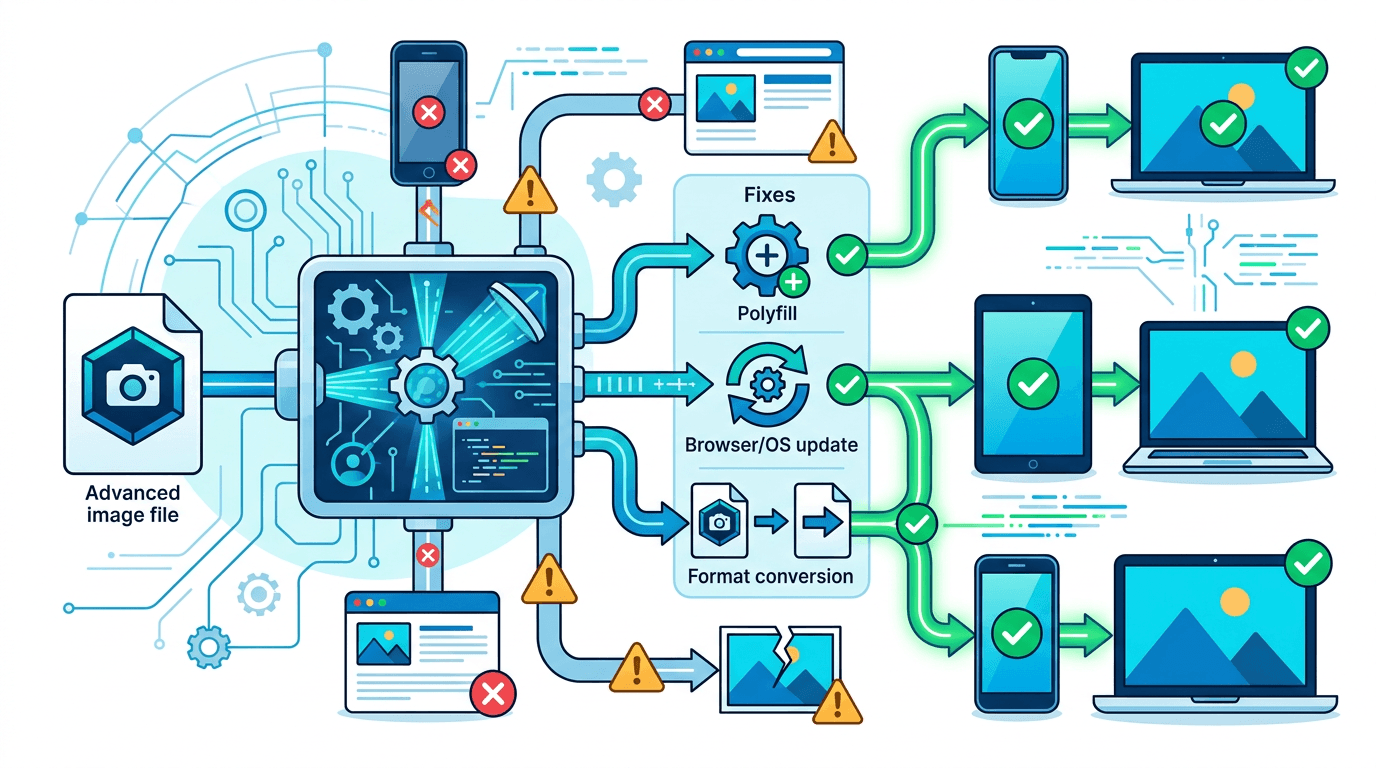
Une image AVIF peut s’ouvrir dans une application et échouer dans une autre. Sa prise en charge dépend de l’application, de sa version et du fichier lui-même. Avant de modifier l’image, vérifiez les formats actuellement acceptés par l’application ou le service destinataire ; l’absence de miniature ne suffit pas à prouver que le fichier est endommagé.
Identifier le problème
- Impossible d’ouvrir le fichier : vérifiez que le téléchargement est terminé et essayez une application qui prend explicitement en charge AVIF.
- Impossible d’importer le fichier : vérifiez les formats acceptés ainsi que les limites de taille de fichier et de dimensions imposées par le destinataire.
- Impossible de modifier ou d’imprimer l’image : vérifiez les exigences du logiciel de retouche ou du service d’impression. Une copie JPG ou PNG peut convenir, mais cela dépend du destinataire.
Changer l’extension du nom de fichier ne convertit pas les données AVIF. Conservez l’original et créez une copie compatible distincte.
Vérifier l’application ou le service destinataire
Fichiers qui ne s’ouvrent pas et miniatures absentes
Vérifiez d’abord que le téléchargement est terminé et que le nom du fichier correspond bien à une image AVIF ; renommer un JPG ou un téléchargement incomplet ne le répare pas. Essayez d’ouvrir le fichier dans une application qui le prend explicitement en charge. La création de miniatures et le décodage de l’image complète sont deux opérations distinctes : une icône de fichier générique ne prouve pas que le fichier est corrompu. Consultez la documentation du système d’exploitation et de la visionneuse installés, sans supposer qu’une version du système garantit l’ouverture du fichier dans toutes les applications.
Retouche et insertion dans un document
Si un logiciel de retouche ou une application bureautique refuse l’image, consultez sa liste de formats d’importation. Une copie PNG est utile lorsque vous devez conserver la transparence existante ; JPG peut convenir à une photo opaque. Ouvrez le fichier converti dans l’application concernée et examinez les petits textes, les couleurs et la transparence avant de poursuivre votre projet graphique.
Partage et impression
Vérifiez ce qu’accepte la messagerie, le formulaire ou le service d’impression destinataire. Un fichier peut être trop volumineux même si son format est autorisé. Envoyez une copie compatible tout en conservant l’original. Pour l’impression, vérifiez le positionnement sur le support, les dimensions en pixels et les exigences colorimétriques ; convertir en JPG ne corrige pas à lui seul une source de faible résolution et ne garantit pas un fichier prêt à imprimer.
Choisir JPG ou PNG
| Besoin | Convertisseur | Compromis |
|---|---|---|
| Une photo sans transparence | AVIF en JPG | Encodage avec perte ; les zones transparentes deviennent blanches |
| Conserver les zones transparentes existantes ou éviter une nouvelle étape d’encodage avec perte | AVIF en PNG | Le PNG peut être beaucoup plus volumineux |
PNG ne restaure pas les détails déjà perdus lors de l’encodage de l’AVIF. Aucune de ces conversions ne garantit des couleurs identiques dans toutes les visionneuses, et ces outils produisent une image fixe à partir de la première image d’une source animée.
Convertir une image AVIF
- Sélectionnez un seul fichier AVIF de 20 Mo maximum. Ces pages n’acceptent ni dossier ni lot de fichiers.
- Conservez les dimensions d’origine ou renseignez des dimensions facultatives en pixels, de 1 à 8192 par côté. Lorsque vous indiquez les deux dimensions, l’image tient dans le cadre défini tout en conservant ses proportions.
- Pour JPG, commencez par le réglage par défaut « Équilibré ». Comparez le résultat réel avant de choisir un autre préréglage de qualité.
- Pour PNG, choisissez un préréglage de compression. Il agit sur l’effort d’encodage et la taille du fichier, sans définir un objectif de qualité d’image en pourcentage.
- Lancez la conversion, téléchargez le résultat et ouvrez-le dans l’application qui posait problème.
L’image est envoyée au service pour être traitée. Pour plusieurs fichiers, répétez ces étapes ou choisissez un logiciel distinct prenant en charge le traitement par lot. Aucune taille de sortie n’est promise, et il n’existe pas de pourcentage de qualité idéal pour tous les cas.
Si le fichier converti pose toujours problème
Comparez les dimensions et la taille du nouveau fichier aux exigences du destinataire. Un changement de format ne résout pas à lui seul un dépassement de taille maximale, une source corrompue ou une méthode d’impression non prise en charge. Examinez la transparence, les petits textes et les couleurs avant de remplacer une image utilisée en production.
Éviter les futurs problèmes de compatibilité
Pour votre propre site Web, préparez de vrais fichiers dans chaque format et utilisez un élément picture pour proposer des alternatives. Cette méthode ne convertit pas les fichiers à l’exécution : chaque URL référencée doit exister. Le JPG de l’élément img sert de solution de secours, et son texte alt doit décrire l’image. Testez le résultat dans les navigateurs requis par votre projet.
Pour vos fichiers personnels ou ceux de votre équipe, conservez l’original AVIF et identifiez clairement les copies JPG/PNG qui en sont issues. Vérifiez l’application destinataire avant l’échéance pour qu’un aperçu manquant ne devienne pas un problème de livraison de dernière minute.
<picture>
  <source srcset="image.avif" type="image/avif">
  <source srcset="image.webp" type="image/webp">
  <img src="image.jpg" alt="Produit photographié sur fond blanc">
</picture>
Questions fréquentes
Faut-il convertir tous les fichiers AVIF ?
Créez un autre format uniquement lorsque le destinataire en a besoin. Conservez les originaux AVIF pour pouvoir créer de nouvelles copies sans convertir à répétition des fichiers avec perte.
JPG conserve-t-il un fond transparent ?
Non. Utilisez PNG si le destinataire l’accepte et que la transparence est importante. La conversion en PNG conserve la transparence existante ; elle ne supprime pas un fond opaque.
Installer une mise à jour résout-il toujours le problème ?
Non. Consultez la documentation de l’application correspondant à votre version. Le problème peut venir du fichier, d’une règle d’importation ou d’un service utilisé ensuite, plutôt que du décodage local.
D’autres outils pour vos prochains travaux sur les images
Découvrez les outils ImgConvert pour la conversion, les fichiers PDF et les GIF.
- Convertisseurs d’images
- Outils PDF
- Outils GIF