
PNG ou JPG : quel format d’image choisir ?
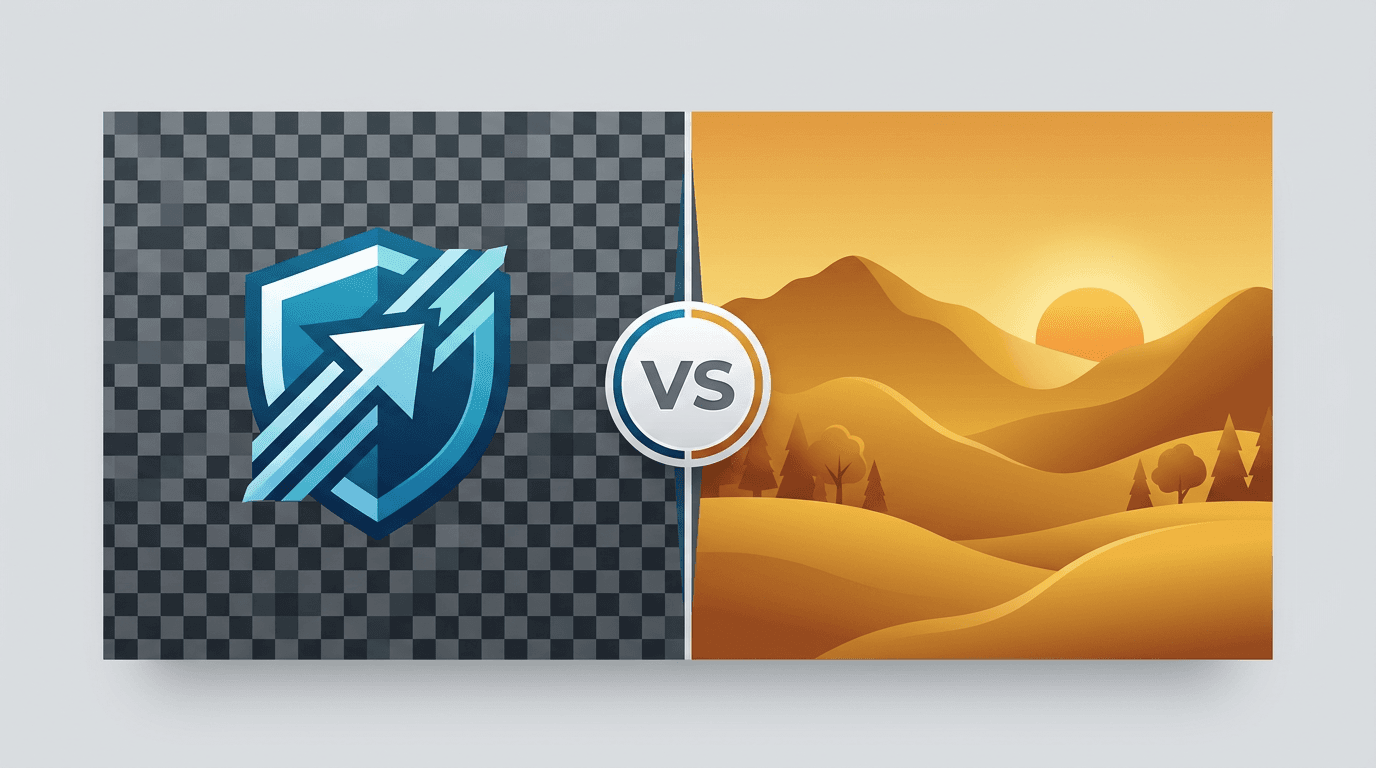
PNG ou JPG : c’est l’un des choix les plus fréquents lorsque vous travaillez avec des images. Chaque format a ses atouts et ses limites ; un choix mal adapté peut entraîner des fichiers trop volumineux ou une perte de qualité. Ce guide vous aide à choisir le format qui convient à chaque situation.
PNG vs JPG : comparatif rapide
| Caractéristique | PNG | JPG |
|---|---|---|
| Encodage | Sans perte pour les pixels fournis en entrée | Avec perte dans ce convertisseur |
| Taille du fichier | Peut être importante pour les photos | Souvent plus faible pour les photos |
| Transparence | Prise en charge | Non prise en charge |
| Usages courants | Graphiques, texte, captures d’écran | Photos et partage |
Partez du contenu : utilisez PNG pour les graphiques transparents et le texte net ; essayez JPG pour obtenir une copie légère d’une photographie à diffuser. Les sections suivantes expliquent dans quels cas chaque choix est utile.
Comprendre le format PNG
PNG encode sans perte les pixels qui lui sont fournis et prend en charge la transparence. Il convient au texte, aux logos et aux captures d’écran dont les contours doivent rester nets.
L’encodage sans perte n’annule pas les dégradations d’un JPEG antérieur, ne récupère pas les métadonnées supprimées et n’empêche pas les modifications dues au redimensionnement ou à la conversion des couleurs. Les photographies peuvent produire des PNG volumineux ; mesurez le résultat au lieu de supposer qu’un format sera toujours plus léger.
Comprendre le format JPG
JPG produit généralement des photos compactes en supprimant une partie des informations de l’image. Ses préréglages de qualité établissent un compromis entre la taille du fichier et les détails visibles ; ils n’indiquent ni un pourcentage de compression ni une proportion de détails conservés.
JPG ne prend pas en charge la transparence, et même le réglage Qualité maximale de cet outil reste avec perte. Des réencodages avec perte successifs peuvent accumuler les artefacts : créez donc vos nouveaux exports à partir de l’original plutôt que d’une copie déjà compressée.
Comparer la taille des fichiers
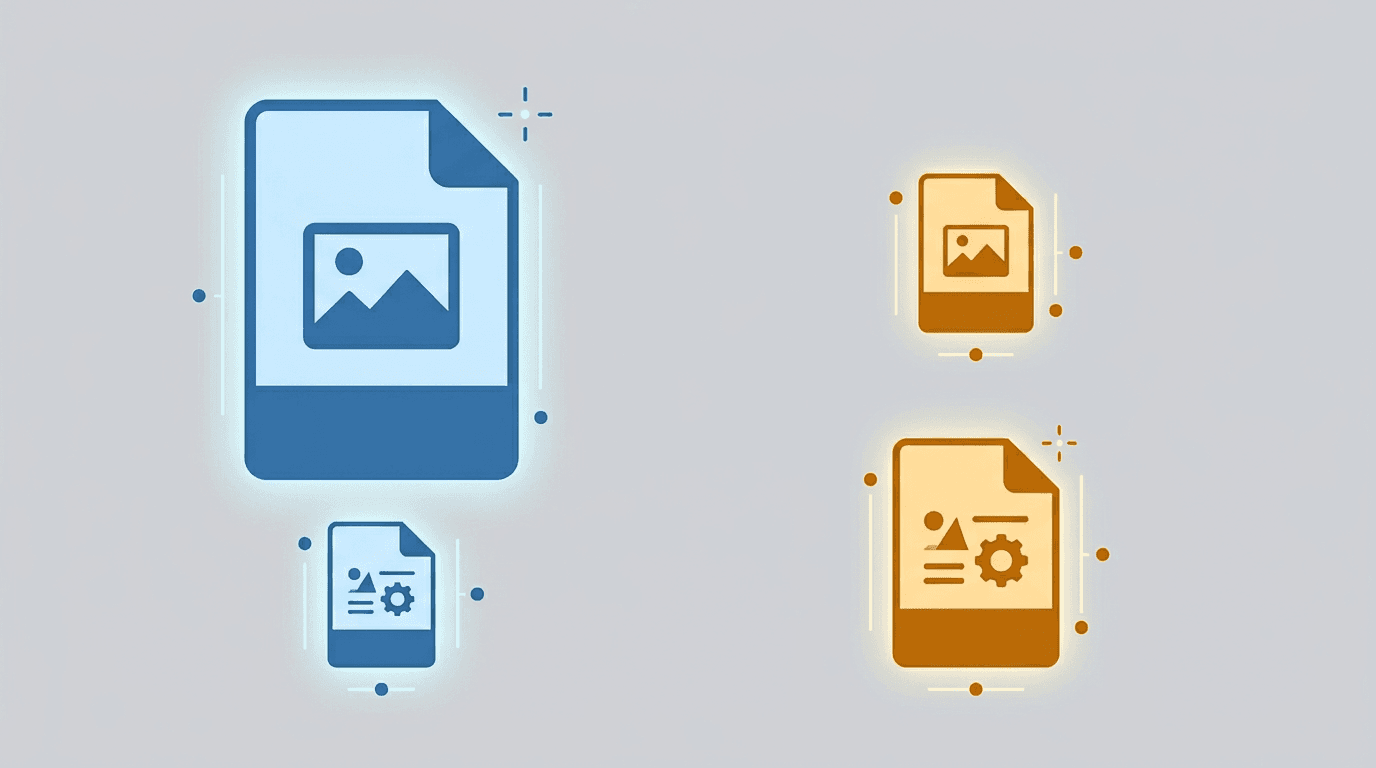
Il n’existe pas de rapport fixe entre la taille d’un PNG et celle d’un JPG. Le contenu source, les dimensions et les réglages d’encodage comptent tous. L’illustration présente une comparaison générale, et non des mesures réalisées sur votre image.
| Contenu | Essai conseillé | Points à vérifier |
|---|---|---|
| Photographie | JPG avec le réglage Équilibré (recommandé) | Textures fines et dégradés doux |
| Texte ou graphique en aplats de couleur | PNG et un essai en JPG | Halos sur les contours, petits caractères et taille réelle du fichier |
Utilisez les mêmes dimensions pour comparer équitablement. Relevez la taille réelle des fichiers au lieu de considérer un préréglage de qualité comme un objectif de taille.
Quand utiliser PNG
Transparence, texte et graphiques
PNG est un choix courant pour les logos, les éléments en surimpression, les captures d’écran et les schémas. Il prend en charge les pixels transparents, contrairement au JPG ; WebP est une autre option lorsque la destination l’accepte.
<!-- Logo sur fond transparent -->
<img src="logo.png" alt="Logo de l’entreprise">
Copies de travail pour la retouche
Un export PNG évite une nouvelle étape d’encodage avec perte, mais ne conserve ni les calques modifiables ni l’ensemble des métadonnées de la source. Gardez le fichier de projet original et vérifiez séparément tout redimensionnement, changement de couleur ou autre retouche.
Quand utiliser JPG
JPG convient aux photos destinées aux sites Web, aux e-mails et au partage lorsque la transparence n’est pas nécessaire. Vérifiez les exigences de format et de taille de fichier à destination.
<!-- Photo de produit pour le Web -->
<img src="product.jpg" alt="Nom du produit" loading="lazy">
Commencez par Équilibré (recommandé) pour les photos Web courantes. Essayez Qualité élevée ou Qualité maximale si les détails fins sont altérés ; essayez Compression modérée ou Compression forte si la taille du fichier est prioritaire. L’impression dépend aussi de la résolution, des couleurs et des exigences de l’imprimeur, pas seulement d’un préréglage de qualité.
Choisir un préréglage de qualité JPG
| Préréglage JPG | Priorité | Points à vérifier |
|---|---|---|
| Compression forte / modérée | Fichiers plus légers | Contours du texte, perte de texture et bandes dans les dégradés |
| Équilibré (recommandé) | Un point de départ pour le partage | Adéquation de la taille et des détails à vos besoins |
| Qualité élevée / maximale | Davantage de détails | Intérêt du gain de détails par rapport à l’augmentation de taille |
Il s’agit de tendances, pas de résultats fixes. Aucun préréglage ne garantit un pourcentage de détails conservés, et le réglage Qualité maximale reste avec perte. Comparez à un zoom de 100 % et à la taille d’affichage prévue.
Convertir entre les formats
Du PNG au JPG
Convertissez un PNG en JPG pour une photo ou une destination qui exige du JPG. Commencez par Équilibré (recommandé), puis comparez. L’outil actuel remplit les zones transparentes avec du blanc ; vérifiez le fond et les contours avant d’utiliser le fichier obtenu.
Du JPG au PNG
Convertissez un JPG en PNG si vous avez besoin d’une copie au format PNG. La conversion ne supprime pas le fond, ne crée pas de zones réellement transparentes et ne restaure pas les détails perdus en JPG. Les préréglages de compression PNG agissent sur l’effort d’encodage et la taille du fichier, pas sur un pourcentage de qualité.
Bonnes pratiques
- Images pour le Web : Utilisez PNG lorsque la transparence ou la netteté du texte est essentielle ; comparez avec JPG pour les photos. Vérifiez les formats acceptés à destination avant de choisir WebP ou AVIF.
- Photographie : Conservez l’original de l’appareil photo et le fichier de travail modifiable. Exportez une copie JPG avec un préréglage identifié et examinez-la avant de la transmettre.
- Création graphique : Gardez le projet source pour les calques et les retouches. Un PNG ou un JPG aplati est une copie destinée à la diffusion, pas un remplacement du projet.
- Impression : Respectez les exigences de résolution et de couleur de l’imprimeur et vérifiez une épreuve si nécessaire.
Erreurs courantes à éviter
- Choisir uniquement d’après l’extension : Un PNG peut contenir des pixels déjà dégradés, et un JPG peut convenir à l’usage prévu. Comparez l’image réelle.
- Confondre qualité et taux de compression : Les réglages Équilibré et Qualité élevée ne garantissent pas une taille cible. Téléchargez le résultat et mesurez sa taille.
- Remplacer l’original par un export : Conservez les fichiers sources pour éviter de devoir réencoder une copie avec perte lors d’une version ultérieure.
- Attendre d’une conversion qu’elle supprime le fond : Passer du JPG au PNG change le format ; la suppression du fond est une opération distincte.
Arbre de décision
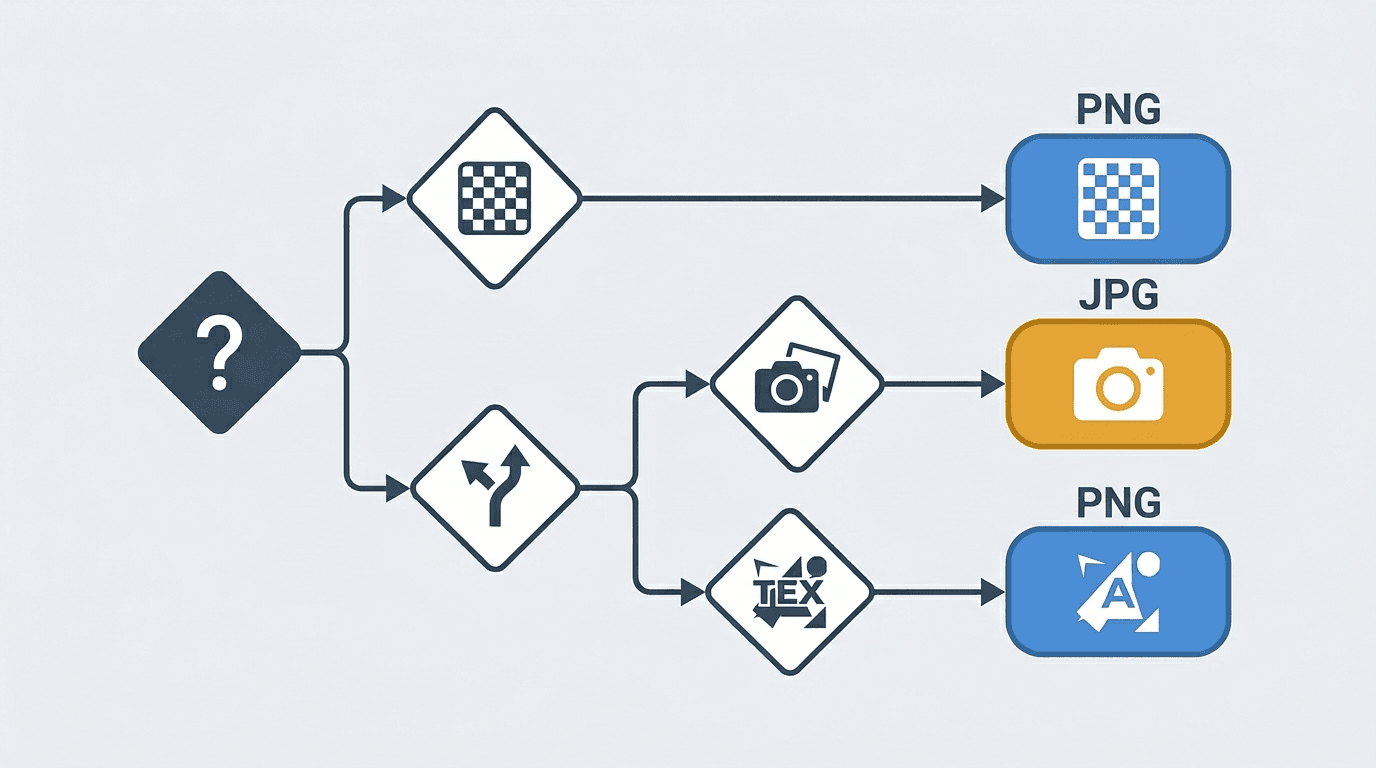
Besoin de transparence ?
├── Oui → Utilisez PNG
└── Non → S’agit-il d’une photo ?
    ├── Oui → Utilisez JPG
    └── Non → Y a-t-il du texte ou des contours nets ?
        ├── Oui → Utilisez PNG
        └── Non → Utilisez JPG
Alternatives modernes
WebP et AVIF sont également des options pour les photos Web et les graphiques transparents. Avant de changer de format, vérifiez que la destination les accepte, puis comparez un échantillon représentatif aux mêmes dimensions.
Essayez le convertisseur PNG en WebP pour une image qui doit conserver sa transparence. Pour les photothèques HEIC, gardez l’original et exportez un format que votre destinataire peut ouvrir.
Questions fréquentes
PNG offre-t-il toujours une meilleure qualité ?
PNG encode sans perte les pixels reçus en entrée, mais la source peut déjà avoir perdu des détails. Comparez le résultat réel : le nom d’un format ne mesure pas la qualité.
Passer du JPG au PNG améliore-t-il les détails ?
Non. Cela ne récupère pas les informations perdues en JPG et ne supprime pas automatiquement le fond.
Par quel préréglage JPG commencer ?
Essayez Équilibré (recommandé), puis comparez les détails et la taille du fichier. Qualité élevée ne correspond ni à un pourcentage de compression fixe ni à un mode sans perte.
Pourquoi mon PNG est-il plus volumineux ?
L’encodage sans perte peut produire des fichiers moins compacts pour les photos. La taille réelle dépend de l’image, de ses dimensions et des réglages ; comparez avec une copie JPG si la transparence n’est pas nécessaire.
JPG prend-il en charge la transparence ?
Non. L’outil actuel de conversion PNG en JPG remplit les zones transparentes avec du blanc. Utilisez PNG ou un autre format compatible si vous avez besoin de transparence.
Conclusion
Le choix entre PNG et JPG se résume ainsi :
- PNG : Graphiques, captures d’écran, transparence, texte
- JPG : Photos, images dont la taille de fichier doit rester limitée
En cas de doute, demandez-vous si l’image comporte des contours nets, du texte ou si elle nécessite de la transparence. Si oui, utilisez PNG. S’il s’agit d’une photographie, utilisez JPG.
Convertir un PNG en JPG → | Convertir un JPG en PNG →
Outils associés : Compresser une image | Redimensionner une image | Convertisseur PNG en WebP
D’autres outils pour vos prochains travaux sur les images
Découvrez les outils ImgConvert pour la conversion, les fichiers PDF et les GIF.
- Convertisseurs d’images
- Outils PDF
- Outils GIF