
Convertir PNG en JPG par lot : traiter plusieurs images à la fois

Ce guide distingue deux méthodes pour convertir plusieurs PNG en JPG : convertir un PNG à la fois sur ImgConvert ou traiter plusieurs fichiers avec un logiciel de bureau ou un outil en ligne de commande compatible avec la conversion par lot. Le champ d’envoi actuel d’ImgConvert accepte un seul fichier par demande ; il ne permet ni d’envoyer un dossier ni de convertir plusieurs fichiers sélectionnés en une seule tâche.
Pourquoi convertir des PNG en JPG par lot ?
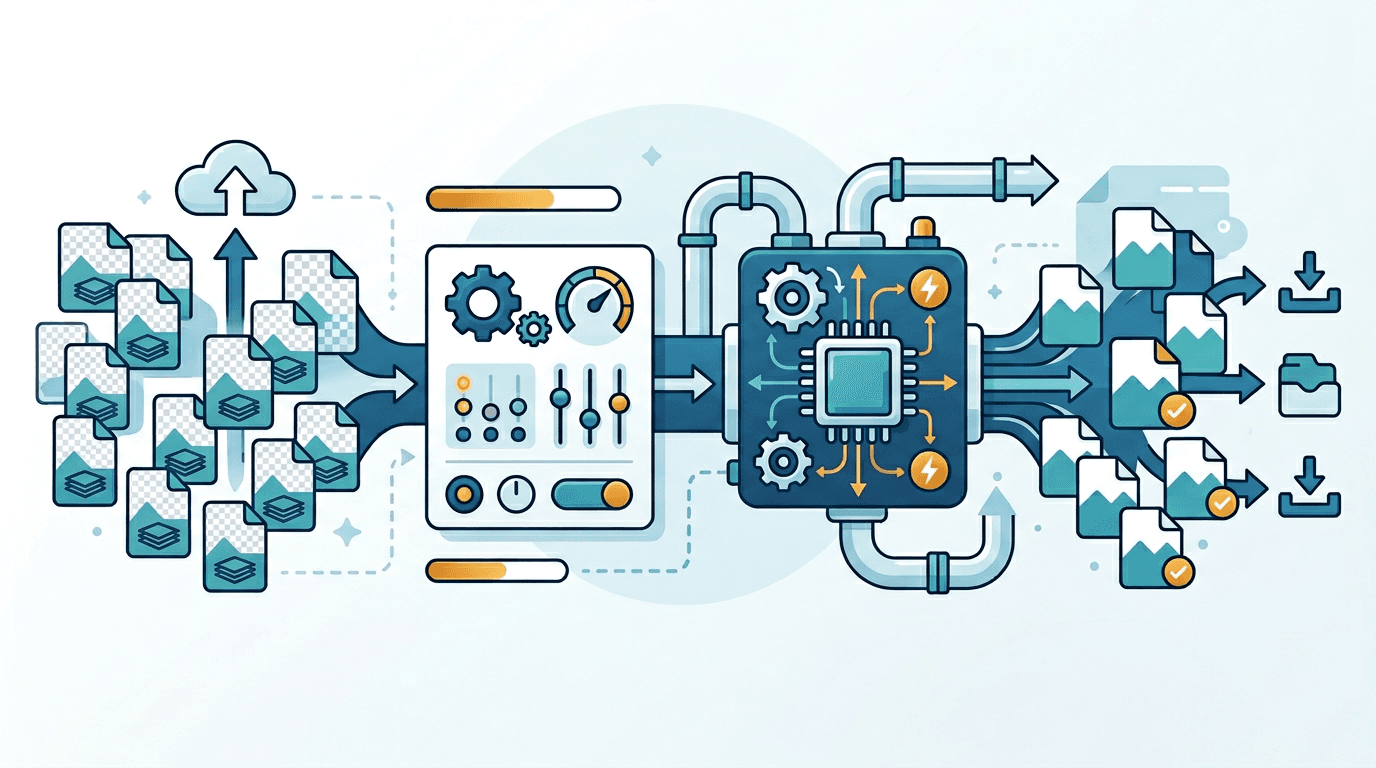
La conversion par lot vous évite de répéter les mêmes réglages pour de nombreuses images, à condition que le logiciel choisi la prenne en charge. Elle peut vous aider à préparer des photos à partager, à uniformiser les formats de sortie ou à créer des copies plus légères pour le Web.
Pour une photographie, un JPG peut être plus léger qu’un PNG, mais le résultat dépend de l’image, de ses dimensions et du réglage de qualité. Conservez les PNG d’origine, surtout s’ils contiennent de la transparence, du texte ou des éléments graphiques.
Méthode 1 : convertir un PNG à la fois sur ImgConvert
Étape 1 : envoyez une image
Ouvrez le convertisseur PNG en JPG, puis sélectionnez un PNG ou faites-le glisser dans le champ prévu. Ce champ ne permet pas de sélectionner plusieurs images à la fois.
Étape 2 : choisissez les réglages
Le menu de qualité JPG propose « Compression forte », « Compression modérée », « Équilibré », « Haute qualité » et « Qualité maximale », avec « Équilibré » sélectionné par défaut. Vous pouvez aussi modifier les dimensions de sortie. Une qualité supérieure peut préserver davantage de détails, mais augmenter le poids du fichier ; même « Qualité maximale » utilise un encodage JPG avec perte.
Étape 3 : convertissez, vérifiez et téléchargez
Lancez la conversion, puis téléchargez le JPG depuis les résultats une fois le traitement terminé. Répétez l’envoi et la conversion pour chaque image supplémentaire. Les résultats existants constituent l’historique de tâches distinctes ; ils ne correspondent pas à une fonction d’envoi par lot.
L’outil est gratuit, avec des limites sur les fichiers et la fréquence des demandes. Si vous atteignez une limite, suivez le message affiché sur la page. Pour automatiser le traitement de plusieurs fichiers, utilisez un logiciel de bureau ou un outil en ligne de commande prenant en charge les lots, comme ceux présentés ci-dessous.
Méthode 2 : Aperçu sur Mac, sans logiciel supplémentaire
L’application Aperçu, intégrée au Mac, permet l’exportation par lot :
- Dans le Finder, sélectionnez tous les fichiers PNG à convertir
- Faites un clic droit → Ouvrir avec → Aperçu
- Ouvrez les images dans une seule fenêtre d’Aperçu, puis sélectionnez toutes les vignettes dans la barre latérale (Cmd+A).
- Choisissez Fichier → Exporter les images sélectionnées
- Sélectionnez JPEG, ajustez la qualité si nécessaire et choisissez le dossier de destination.
- Confirmez l’exportation et attendez qu’elle se termine.
Avantage : aucun logiciel à installer, tout se fait dans macOS Le guide d’Apple confirme que la qualité JPEG est réglable.
Méthode 3 : Paint sous Windows, simple mais limité
Si vous utilisez Windows et n’avez que quelques fichiers :
- Ouvrez un PNG dans Paint
- Choisissez Fichier → Enregistrer sous → Image au format JPEG
- Répétez l’opération pour chaque fichier
Avantage : intégré à Windows, sans installation nécessaire Limite : aucune fonction de traitement par lot ; vous devez traiter les fichiers un par un
Pour traiter un lot, utilisez un outil externe comme ImageMagick, présenté ci-dessous ; vous devrez l’installer séparément.
Méthode 4 : ImageMagick en ligne de commande, adapté aux lots importants
Les exemples ci-dessous utilisent ImageMagick 7 dans Bash. Exécutez-les dans un dossier de travail contenant des fichiers dont l’extension .png est en minuscules, sans fichiers JPG de même nom déjà présents. Les JPG sont créés dans le même dossier que les fichiers source.
# Convert PNGs with JPEG encoder quality 85 (not a compression percentage)
for file in ./*.png; do [ -f "$file" ] || continue; magick "$file" -quality 85 "${file%.png}.jpg"; done
Vous pouvez aussi utiliser cette commande sur une seule ligne avec mogrify :
# Convert all PNGs in current folder (creates JPGs alongside originals)
magick mogrify -format jpg -quality 85 ./*.png
Pour traiter également les sous-dossiers de manière récursive :
# Convert all PNGs in this folder and all subfolders
find . -name "*.png" -exec magick {} -quality 85 {}.jpg \;
Avantages : très rapide pour les lots importants ; entièrement automatisable par script ; s’intègre aux chaînes de traitement automatisées Inconvénients : nécessite une installation et une bonne maîtrise de la ligne de commande
Bien choisir la qualité pour une conversion par lot
Testez des images représentatives avant de traiter toute une collection. Avec le convertisseur de ce site, commencez par « Équilibré » et comparez le résultat à l’original à la taille d’affichage prévue.
| Réglage disponible | Points à vérifier |
|---|---|
| « Compression forte » ou « Compression modérée » | Les copies plus légères destinées au partage peuvent présenter davantage d’artefacts de compression |
| « Équilibré » | Point de départ par défaut pour comparer le poids et les détails |
| « Haute qualité » ou « Qualité maximale » | Davantage de détails peuvent être conservés, au prix de fichiers plus volumineux |
Ces préréglages sont ceux de l’outil en ligne. D’autres encodeurs peuvent proposer des valeurs ou des échelles différentes. Une valeur de qualité n’indique pas le pourcentage de détails conservés, et des réglages identiques ne garantissent pas une qualité visuelle identique d’une image à l’autre.
Comparer le poids des fichiers PNG et JPG
Il n’existe ni taux de réduction fixe de PNG vers JPG ni poids de sortie garanti. Une photo, une capture d’écran et un visuel aux couleurs en aplat peuvent donner des résultats très différents.
- Convertissez quelques images représentatives.
- Notez le poids de chaque original et du fichier obtenu.
- Examinez les petits caractères, les contours et les dégradés.
- Ajustez le préréglage de qualité disponible ou les dimensions de sortie si nécessaire.
Appuyez-vous sur ces mesures pour estimer le résultat sur votre collection, sans supposer un gain fixe en Ko, en Mo ou en pourcentage.
Organiser votre conversion par lot
Conservez les PNG d’origine et les JPG convertis dans des dossiers distincts. Si vous utilisez un logiciel externe de traitement par lot, vérifiez que les noms des fichiers de sortie ne risquent pas d’écraser les fichiers source.
Commencez par un petit échantillon et notez les réglages choisis. Réutiliser un même réglage simplifie le travail, mais le poids et la qualité visible peuvent toujours varier selon les images. Examinez les échecs et des résultats représentatifs avant d’augmenter le nombre de fichiers traités. Conservez les originaux pour de futures retouches ou conversions.
Quand éviter la conversion PNG en JPG par lot
Certains fichiers PNG devraient rester au format PNG :
Images avec transparence
Le JPG ne prend pas en charge la transparence. Les zones transparentes de votre PNG seront remplies d’une couleur unie, généralement blanche ou noire, lors de la conversion. Si vous avez besoin de transparence, choisissez le WebP ou conservez le PNG.
Captures d’écran contenant du texte
Le texte d’une capture d’écran reste net en PNG, mais présente des artefacts de compression visibles en JPG, surtout avec les réglages de qualité les plus bas. Les blocs autour des lettres se remarquent particulièrement sur les captures d’interfaces.
Graphismes, icônes et logos
Le PNG convient particulièrement aux contours nets, aux couleurs en aplat et aux formes géométriques. La compression JPG a été conçue pour les photographies et crée des artefacts visibles autour des contours francs courants dans les graphismes.
Fichiers source à retoucher ultérieurement
Si vous prévoyez de retoucher ou de réexporter ces images, conservez-les en PNG. Les modifications répétées d’un JPG entraînent une perte de qualité cumulative. Le PNG est le format adapté aux fichiers de travail.
Exemples concrets de conversion par lot
- Photos de produits : testez des textures et des étiquettes représentatives avant de traiter la collection dans un logiciel externe de conversion par lot.
- Captures d’écran et archives : conservez le PNG lorsque la lisibilité du texte ou la préservation sans perte de la source est importante ; un JPG plus léger n’est pas un équivalent de l’original pour l’archivage.
- Copies pour l’e-mail et le Web : choisissez les dimensions en fonction de la destination, puis comparez le poids du fichier obtenu aux limites imposées.
Ces exemples décrivent des méthodes de travail. Ils ne garantissent aucun gain de poids et ne signifient pas qu’ImgConvert accepte l’envoi de plusieurs fichiers à la fois.
Résoudre les problèmes courants
Certaines images paraissent moins bonnes que d’autres
Le texte et les contours nets peuvent faire ressortir les artefacts JPG. Essayez un préréglage de qualité supérieur, évitez les redimensionnements inutiles ou conservez ces images en PNG.
Les fichiers restent trop volumineux
Essayez un préréglage de qualité inférieur, comme « Compression modérée » ou « Compression forte », ou réduisez les dimensions de sortie. Examinez le résultat : aucun poids de fichier précis n’est garanti.
La transparence a été remplacée par un fond uni
Le JPG ne prend pas en charge la transparence. Conservez le PNG ou utilisez le convertisseur PNG en WebP si vous devez la préserver.
Une conversion échoue
Suivez le message d’erreur de la page et vérifiez le format ainsi que les limites applicables au fichier. Pour les traitements par lot dans un logiciel externe, isolez les fichiers en échec et réessayez séparément.
Questions fréquentes
Combien de fichiers PNG pouvez-vous convertir à la fois sur ImgConvert ?
Le champ d’envoi actuel accepte un seul PNG par demande. Pour en convertir davantage, envoyez chaque fichier et lancez sa conversion séparément. Pour traiter plusieurs fichiers en une seule opération, utilisez un logiciel externe compatible avec la conversion par lot.
Un même réglage garantit-il une qualité homogène ?
Non. Avec un même réglage, le résultat visible et le poids du fichier peuvent varier selon le contenu de l’image. Testez d’abord des fichiers représentatifs.
Pouvez-vous convertir un PNG en JPG sans perte de qualité ?
Le JPG utilise une compression avec perte. Les préréglages de qualité supérieure peuvent réduire les artefacts visibles, sans garantir une image identique. Conservez le PNG d’origine.
Quel réglage de qualité choisir ?
Commencez par « Équilibré », puis comparez au besoin les préréglages « Compression forte », « Compression modérée », « Équilibré », « Haute qualité » et « Qualité maximale ». Vérifiez le fichier obtenu plutôt que de vous fier à un seuil de qualité fixe.
La conversion par lot est-elle toujours plus rapide ?
Les outils externes de traitement par lot peuvent réduire les manipulations répétitives, mais le temps de traitement dépend des fichiers, du logiciel et du matériel. Ce convertisseur ImgConvert ne propose pas l’envoi parallèle de plusieurs fichiers.
Faut-il supprimer les originaux ?
Conservez les originaux si vous risquez d’avoir besoin de transparence, de retouches ou d’une autre conversion par la suite. Examinez les résultats avant de décider quels fichiers garder.
Récapitulatif
Utilisez le convertisseur PNG en JPG pour les fichiers individuels et les comparaisons sur échantillon. Pour traiter régulièrement plusieurs fichiers, choisissez un logiciel de bureau ou une méthode en ligne de commande prenant explicitement en charge les lots.
Conservez les originaux, vérifiez les réglages disponibles et évaluez à la fois la qualité et le poids des fichiers obtenus avant de traiter le reste.
Outils associés : PNG en WebP | Compresseur d’images | Redimensionneur d’images
D’autres outils pour vos prochains travaux sur les images
Découvrez les outils ImgConvert pour la conversion, les fichiers PDF et les GIF.
- Convertisseurs d’images
- Outils PDF
- Outils GIF