
Comment scanner un QR code sur iPhone et Android : le guide complet
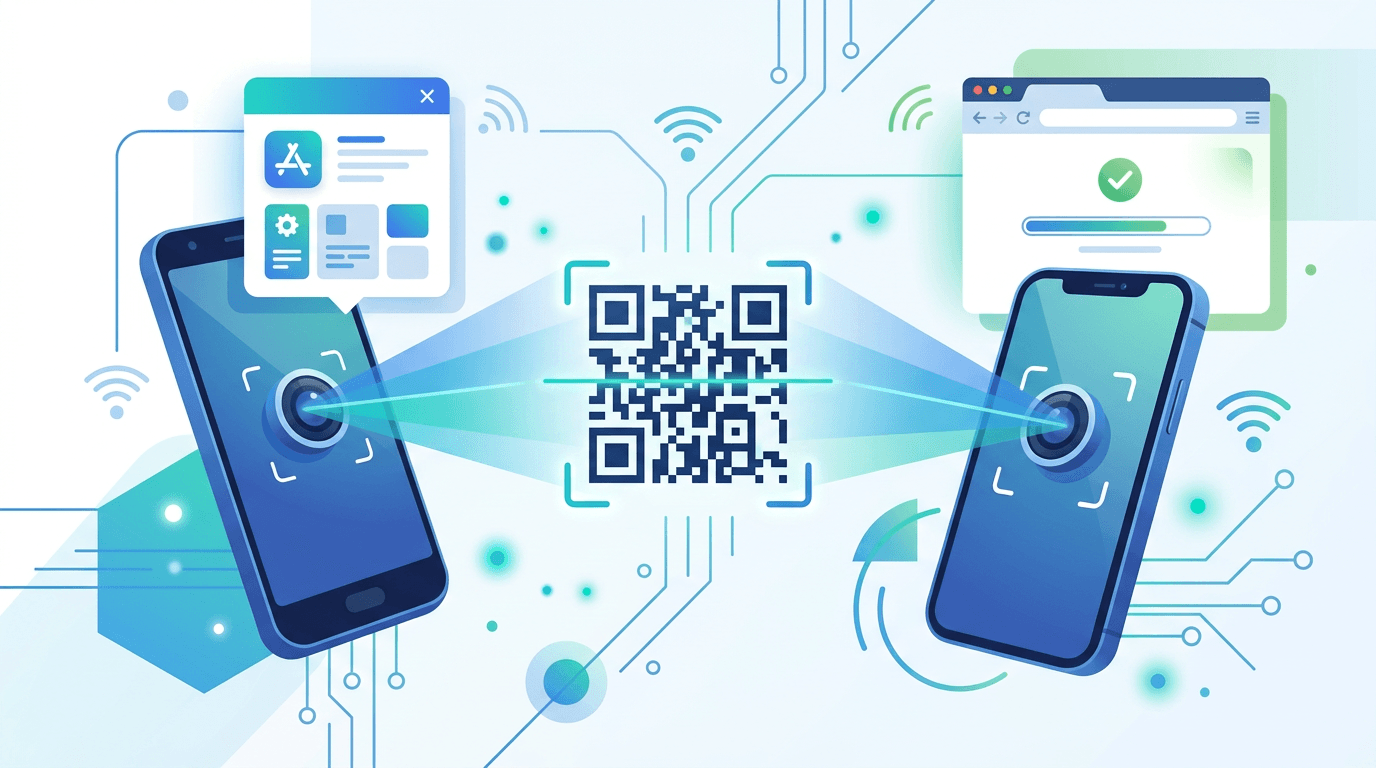
Les QR codes sont désormais partout : sur les menus de restaurants, les emballages, les billets d’événements, les cartes de visite et même les panneaux publicitaires. Tous les smartphones modernes peuvent les lire, mais la méthode dépend de l’appareil, du système d’exploitation et de la version du logiciel que vous utilisez.
Ce guide présente les différentes méthodes pour scanner un QR code sur iPhone et Android, les solutions en cas de problème et les conseils pour améliorer la lecture.
Scanner un QR code sur iPhone
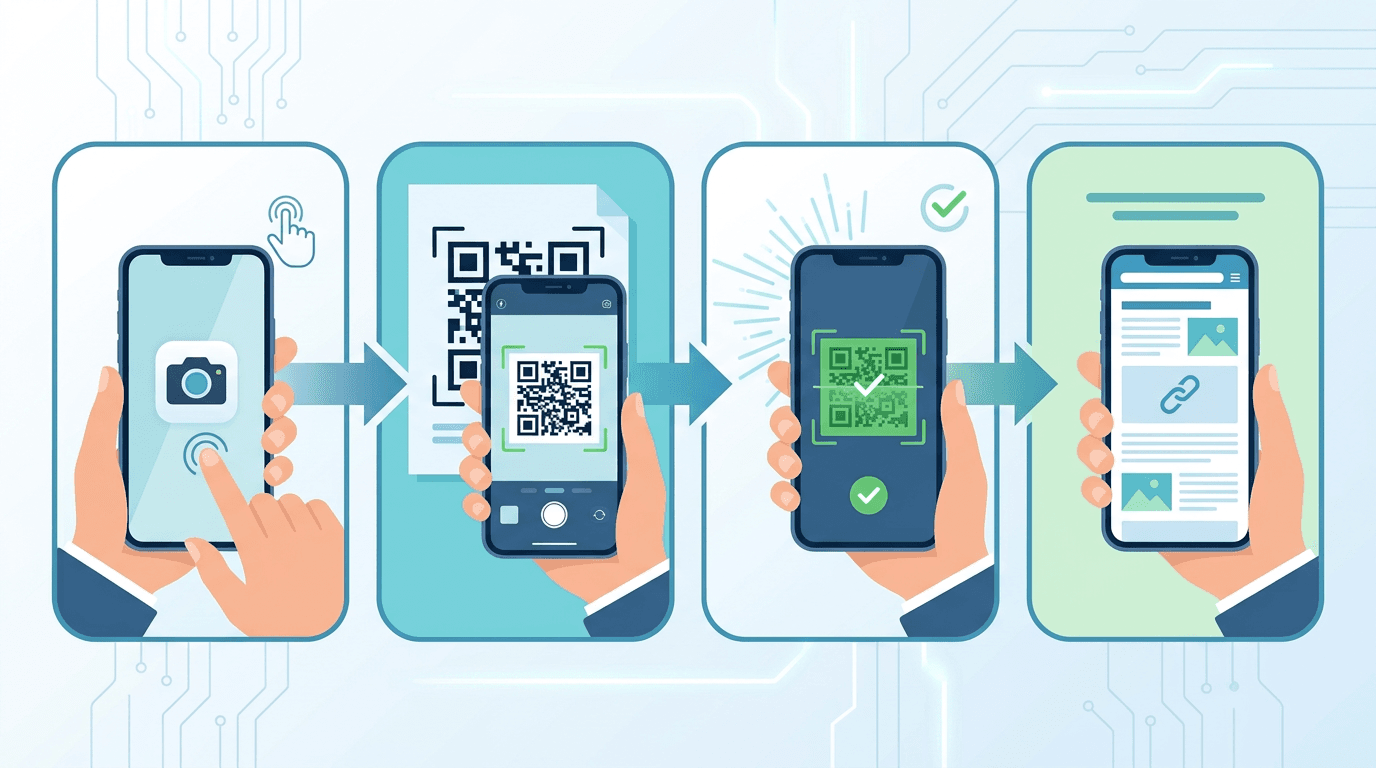
Méthode 1 : l’application Appareil photo intégrée (iOS 11 et versions ultérieures)
La méthode la plus simple pour la plupart des utilisateurs d’iPhone :
- Ouvrez l’application Appareil photo en touchant son icône sur l’écran d’accueil ou en balayant l’écran verrouillé vers la gauche
- Pointez l’appareil photo vers le QR code : inutile de prendre une photo
- Attendez l’apparition de la bannière de notification en haut de l’écran
- Touchez la notification pour ouvrir le lien ou effectuer l’action proposée
Cette fonction est automatique sur tous les iPhone équipés d’iOS 11 ou d’une version ultérieure, notamment l’iPhone 6s et les modèles plus récents. Aucune photo n’est prise : l’appareil analyse simplement ce qu’il voit en temps réel.
Méthode 2 : accès rapide depuis le centre de contrôle (iOS 12+)
Pour un accès encore plus rapide, sans déverrouiller votre téléphone :
- Balayez vers le bas depuis l’angle supérieur droit, ou vers le haut depuis le bas de l’écran sur les anciens iPhone, pour ouvrir le centre de contrôle
- Touchez le bouton de lecture des QR codes, s’il a été ajouté au centre de contrôle
- Pointez l’appareil photo vers le QR code
- Touchez le lien qui apparaît
Pour ajouter le lecteur de QR codes au centre de contrôle : Réglages → Centre de contrôle → touchez le bouton + à côté de « Scanner de code ».
Méthode 3 : lecture depuis la photothèque avec Safari (iOS 14+)
Si vous avez enregistré une photo de QR code sur votre iPhone :
- Ouvrez l’application Photos
- Sélectionnez la photo contenant le QR code
- Sous iOS 15 et versions ultérieures, appuyez longuement sur le QR code dans la photo : un menu apparaît avec une option pour ouvrir le lien
- Vous pouvez aussi utiliser Texte en direct pour interagir avec les QR codes présents dans les photos
Activer la lecture des QR codes si elle ne fonctionne pas
Si l’appareil photo de votre iPhone ne détecte pas automatiquement les QR codes :
- Ouvrez Réglages
- Touchez Appareil photo
- Activez Scanner des codes QR
Scanner un QR code sur Android
Les téléphones Android présentent davantage de différences entre eux que les iPhone, car chaque fabricant personnalise le système. Voici les méthodes pour les appareils les plus courants :
Méthode 1 : Google Lens (tous les téléphones Android)
Google Lens est disponible sur la quasi-totalité des téléphones Android et constitue la méthode la plus universelle :
- Ouvrez l’application Google ou la recherche Google
- Touchez l’icône Lens, qui ressemble à un appareil photo ou à un objectif, dans la barre de recherche
- Pointez l’appareil photo vers le QR code
- Touchez le lien ou l’action qui apparaît
Vous pouvez également ouvrir l’application Appareil photo et y chercher une icône ou un raccourci Lens.
Méthode 2 : l’application Appareil photo intégrée
De nombreux téléphones Android récents peuvent lire les QR codes directement avec l’appareil photo :
Samsung Galaxy :
- Ouvrez l’application Appareil photo
- Pointez-la vers un QR code : il devrait être détecté automatiquement
- Si ce n’est pas le cas, ouvrez les paramètres de l’appareil photo et activez « Scanner les codes QR »
- Touchez la notification qui apparaît
Google Pixel :
- Ouvrez l’application Appareil photo
- Pointez-la vers un QR code
- Un petit bouton contenant le lien apparaît en bas de l’écran : touchez-le pour l’ouvrir
OnePlus, Xiaomi, Oppo et autres marques :
- Ouvrez l’application Appareil photo
- Cherchez une icône de QR code ou un sélecteur de mode
- Si vous n’en trouvez pas, utilisez Google Lens
Méthode 3 : bouton dans les paramètres rapides
Certains appareils Android proposent un lecteur de QR codes dans le panneau des paramètres rapides :
- Balayez vers le bas pour ouvrir le volet des notifications
- Balayez une seconde fois vers le bas pour afficher tous les boutons des paramètres rapides
- Cherchez l’icône de QR code
- Touchez-la pour ouvrir le lecteur
- Pointez l’appareil vers le QR code
Si cette icône n’apparaît pas, vous pouvez souvent l’ajouter en modifiant les boutons des paramètres rapides : touchez l’icône en forme de crayon ou de modification.
Méthode 4 : l’Assistant Google
Sur tout téléphone Android équipé de l’Assistant Google :
- Appuyez longuement sur le bouton d’accueil ou dites « Hey Google »
- Demandez : « Scanne un QR code »
- Google Lens s’ouvre automatiquement
Utiliser une application dédiée à la lecture des QR codes
Lorsque les fonctions intégrées ne sont pas disponibles ou ne répondent pas à vos besoins :
Applications recommandées
| Plateforme | Application | Principales fonctions |
|---|---|---|
| iOS | QR Reader for iPhone | Lecture rapide, historique des lectures |
| Android | QR & Barcode Scanner | Légère, sans publicité |
| Les deux | Kaspersky QR Scanner | Axée sur la sécurité, vérification des URL |
| Les deux | NeoReader | Prise en charge de plusieurs formats de codes-barres |
Quand utiliser une application dédiée ?
- La lecture intégrée ne fonctionne pas sur votre appareil
- Vous souhaitez conserver un historique de tous les codes lus
- Vous avez besoin de vérifier la sécurité des URL avant de les ouvrir
- Vous lisez souvent des codes-barres, et pas seulement des QR codes
Scanner un QR code en ligne à partir d’une image
Si votre QR code est enregistré sous forme d’image, comme une capture d’écran ou une photo téléchargée, plutôt que sur un support à viser avec l’appareil photo :
- Ouvrez notre lecteur de QR codes en ligne
- Sélectionnez l’image contenant le QR code. Elle est décodée dans votre navigateur sans être envoyée sur le serveur.
- Une fois le QR code reconnu, vérifiez le contenu décodé : aucun appareil photo n’est nécessaire
Cette méthode convient aux :
- Captures d’écran de QR codes reçus par messagerie
- QR codes de documents PDF, après avoir fait une capture d’écran ou exporté la page en image. Ce lecteur n’accepte pas directement les fichiers PDF.
- QR codes intégrés à des images que vous ne pouvez pas viser avec un appareil photo
Scanner un QR code depuis une image en ligne →
Résoudre les problèmes de lecture des QR codes
Le QR code ne peut pas être lu
Passez en revue les causes courantes, une à une :
| Problème | Solution |
|---|---|
| Éclairage insuffisant | Placez-vous dans un endroit mieux éclairé ou utilisez la lampe torche du téléphone |
| Appareil photo trop proche | Reculez à une distance de 15 à 25 cm du code |
| Appareil photo trop éloigné | Rapprochez-vous : le QR code doit occuper la majeure partie du viseur |
| QR code abîmé | Essayez différents angles ; un code endommagé peut rester lisible |
| Image floue | Attendez la mise au point et nettoyez l’objectif |
| Contraste insuffisant | Augmentez la luminosité de l’écran si le code y est affiché |
| Lecture désactivée dans l’appareil photo | Activez la lecture des QR codes dans les paramètres de l’appareil photo |
L’appareil photo ne reconnaît pas le QR code
- Nettoyez l’objectif : une trace de doigt réduit nettement la fiabilité de la lecture
- Vérifiez l’éclairage : privilégiez une lumière vive et uniforme, sans contre-jour direct
- Restez stable : les mouvements compliquent la mise au point, surtout à courte distance
- Vérifiez la mise au point : touchez le QR code à l’écran pour forcer la mise au point dessus
- Relancez l’application Appareil photo : un redémarrage de l’application suffit parfois
Lire un QR code affiché sur un écran
Pour lire un QR code affiché sur un autre appareil, comme un écran d’ordinateur, un autre téléphone ou un téléviseur :
- Réglez la luminosité de l’écran qui affiche le code au maximum
- Réduisez les reflets en inclinant l’écran ou en changeant de position
- Essayez différents angles de lecture pour limiter les reflets
- Si la lecture avec l’appareil photo échoue, faites une capture d’écran et sélectionnez-la dans notre lecteur en ligne
Conseils pour mieux lire les QR codes
Distance de lecture optimale
| Taille du QR code | Distance recommandée |
|---|---|
| Petit : 2 cm / 0,8 pouce | 5–10 cm / 2–4 pouces |
| Moyen : 5 cm / 2 pouces | 15–25 cm / 6–10 pouces |
| Grand : 10 cm et plus / 4 pouces et plus | 30–50 cm / 12–20 pouces |
Bonnes pratiques
- Restez stable : les mouvements rendent l’image floue, surtout à courte distance
- Soignez l’éclairage : évitez les ombres sur le QR code
- Remplissez le viseur : le QR code doit occuper 50 à 70 % du cadre
- Visez de face : placez-vous face au QR code plutôt que de biais
- Nettoyez l’objectif : un rapide passage avec un chiffon en microfibre peut nettement améliorer la fiabilité de lecture
Les types de QR codes que votre téléphone peut lire
Un QR code peut contenir différents types d’informations. Voici ce que votre téléphone peut faire dans chaque cas :
| Type de QR code | Contenu | Action proposée |
|---|---|---|
| URL | Lien vers un site web | Ouverture dans le navigateur |
| vCard | Coordonnées d’un contact | Ajout aux contacts |
| SMS | Message prérempli | Ouverture de l’application Messages avec le texte prêt à envoyer |
| E-mail prérempli | Ouverture de Mail avec le destinataire et l’objet | |
| Wi-Fi | Nom du réseau et mot de passe | Proposition de connexion au réseau Wi-Fi |
| Téléphone | Numéro de téléphone | Proposition d’appel du numéro |
| Événement de calendrier | Détails d’un événement | Proposition d’ajout au calendrier |
| Localisation | Coordonnées GPS | Ouverture dans l’application de cartographie |
| App Store/Play Store | Lien vers une application | Ouverture de sa fiche dans l’App Store ou le Play Store |
| Paiement | Informations de paiement | Ouverture de l’application de paiement |
Sécurité des QR codes
Comme n’importe quelle URL, un QR code peut mener vers un contenu malveillant. Voici les principales précautions à prendre :
Avant de toucher un lien décodé
- Examinez l’URL : la plupart des lecteurs affichent l’adresse de destination avant son ouverture. Lisez-la attentivement.
- Recherchez HTTPS : les sites légitimes utilisent des connexions sécurisées
- Vérifiez la source : le QR code provient-il d’un endroit digne de confiance ?
- Repérez les autocollants : des escrocs collent parfois leurs propres QR codes sur des supports légitimes
- Vérifiez le nom de domaine : méfiez-vous des adresses qui ne correspondent pas au site attendu
Signaux d’alerte
- URL ressemblant à celle d’une marque connue, mais qui n’est pas exactement la même : il peut s’agir d’hameçonnage
- Liens raccourcis comme bit.ly ou tinyurl, qui masquent la destination réelle
- Autocollant de QR code posé sur un code imprimé d’origine
- QR code placé à un endroit inattendu pour l’usage qu’il annonce
Applications de lecture axées sur la sécurité
Des applications comme Kaspersky QR Scanner vérifient les URL dans des bases de données de logiciels malveillants avant de les ouvrir. Elles apportent ainsi une protection supplémentaire si vous utilisez souvent des QR codes.
Scanner un QR code depuis une photo enregistrée
iPhone
- Ouvrez l’application Photos
- Sélectionnez la photo contenant le QR code
- Appuyez longuement sur le QR code dans l’image sous iOS 15 ou version ultérieure : un menu contextuel apparaît
- Choisissez l’action souhaitée : ouvrir dans Safari, ajouter aux contacts, etc.
Android
- Ouvrez Google Photos
- Sélectionnez la photo contenant le QR code
- Touchez l’icône Google Lens, qui ressemble à un viseur
- Le QR code est automatiquement décodé et l’action proposée s’affiche
Fonctions propres à chaque plateforme
Fonctions de l’iPhone
- App Clips : certains QR codes ouvrent directement des mini-applications, appelées App Clips, sans passer par l’App Store
- Wallet : les QR codes peuvent ajouter des cartes d’embarquement, des cartes de fidélité et des billets à Apple Wallet
- Intégration à Safari : les URL s’ouvrent directement dans Safari, avec toutes les fonctions du navigateur
Fonctions d’Android
- Google Pay : Android prend en charge les QR codes de paiement par l’intermédiaire de Google Pay
- Nearby Share : les QR codes peuvent servir à associer des appareils ou à partager des fichiers
- Google Traduction : Google Lens peut traduire le texte trouvé dans les résultats de lecture des QR codes
Options d’accessibilité
Pour les personnes ayant une déficience visuelle
iPhone :
- VoiceOver lit à voix haute le contenu des QR codes après leur lecture
- L’application Loupe agrandit l’image en direct pour vous aider à positionner l’appareil photo
Android :
- TalkBack lit à voix haute les résultats de lecture des QR codes
- Les gestes d’agrandissement peuvent vous aider à positionner l’appareil photo face aux petits codes
Pour les personnes ayant des difficultés motrices
- Utilisez les commandes vocales pour lancer l’appareil photo, par exemple « Dis Siri, scanne un QR code »
- Utilisez un support de téléphone ou un trépied pour stabiliser l’appareil pendant la lecture
- Certaines applications dédiées proposent une interface simplifiée avec de plus grandes zones tactiles
Questions fréquentes
Faut-il une application pour scanner un QR code ?
Non : la plupart des smartphones modernes, notamment les iPhone sous iOS 11 ou version ultérieure et la plupart des téléphones Android sortis à partir de 2018, intègrent cette fonction à leur application Appareil photo. Une application dédiée n’est nécessaire que si la fonction intégrée ne fonctionne pas ou si vous souhaitez des options supplémentaires.
Pourquoi mon téléphone ne lit-il pas un QR code ?
Les causes les plus fréquentes sont un éclairage insuffisant, une mauvaise mise au point, un objectif sale ou la lecture des QR codes désactivée dans les paramètres de l’appareil photo. Suivez les étapes de dépannage ci-dessus.
Peut-on scanner un QR code sur une capture d’écran ?
Oui. Sur Android, utilisez Google Lens sur la photo. Sur iPhone sous iOS 15 ou version ultérieure, appuyez longuement sur le QR code dans Photos. Vous pouvez aussi sélectionner la capture dans notre lecteur de QR codes en ligne pour la décoder localement dans votre navigateur.
Peut-on scanner n’importe quel QR code sans risque ?
Soyez prudent. Examinez toujours l’URL avant de l’ouvrir, vérifiez la provenance du QR code et méfiez-vous des codes qui semblent avoir été modifiés ou collés par-dessus un code d’origine.
Comment scanner un QR code Wi-Fi ?
Scannez-le normalement avec l’appareil photo ou votre lecteur de QR codes. Le téléphone vous propose de rejoindre le réseau Wi-Fi : touchez simplement l’option de connexion. Vous n’avez pas besoin de saisir le mot de passe manuellement.
Peut-on lire un QR code endommagé ?
Les QR codes intègrent une correction d’erreurs : ils peuvent donc rester lisibles même si 7 à 30 % du code est endommagé ou masqué. Essayez différents angles et un meilleur éclairage avant d’abandonner.
En résumé
Scanner un QR code sur smartphone est simple une fois que vous connaissez la méthode adaptée à votre appareil. La plupart des téléphones modernes le font depuis l’application Appareil photo : visez le code et attendez la réponse.
Vous devez lire un QR code à partir d’une image ou d’une capture d’écran ? Utilisez notre outil gratuit en ligne.
Outils associés : Générateur de QR codes | Lecteur de QR codes en ligne
D’autres outils pour vos prochains travaux sur les images
Découvrez les outils ImgConvert pour la conversion, les fichiers PDF et les GIF.
- Convertisseurs d’images
- Outils PDF
- Outils GIF