
PDF en PNG : que devient la transparence du fond ?
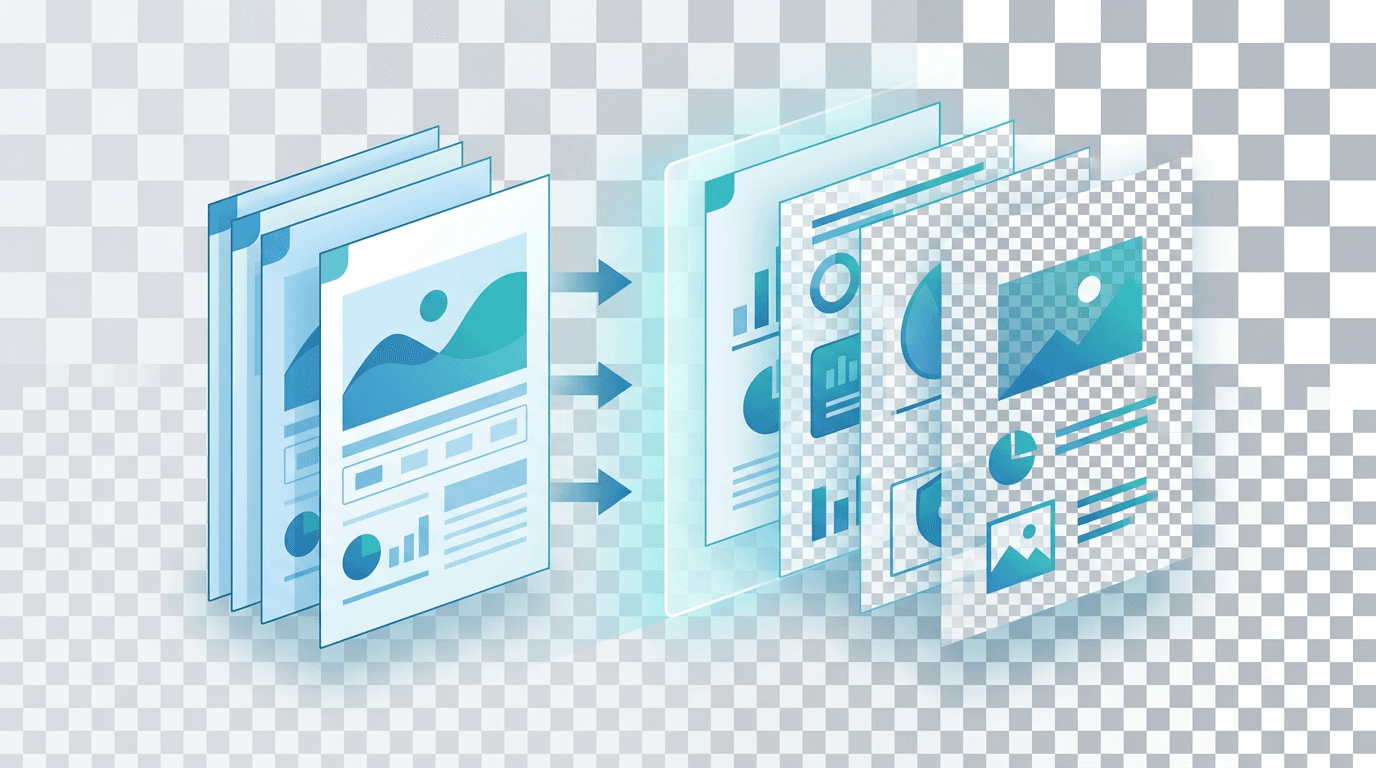
Le PNG peut stocker de la transparence, mais toutes les méthodes de conversion de PDF en PNG ne la conservent pas. L’outil de conversion de PDF en PNG actuel effectue le rendu de pages entières sur un fond de page opaque. Il n’exporte pas de zones de page sur fond transparent et ne propose aucun réglage pour conserver le canal alpha.
Comprendre la transparence dans un PDF
Le PDF est un format élaboré qui prend en charge plusieurs formes de transparence :
- Fonds transparents — contenu sans couleur unie à l’arrière-plan (la page elle-même n’a pas de remplissage)
- Objets semi-transparents — éléments graphiques, images ou texte à opacité partielle
- Canaux alpha — contrôle de l’opacité au niveau de chaque pixel, de totalement transparent (0 %) à totalement opaque (100 %)
- Contenu superposé — éléments qui se chevauchent et dont les couches supérieures laissent apparaître les couches inférieures grâce à leur transparence
La présence de cette transparence dans le PNG obtenu dépend de son existence réelle dans le PDF et de la capacité de votre outil de conversion à la conserver correctement.
Capacités du format et résultat PNG réel
Le PNG convient à un élément graphique transparent, car il peut stocker des valeurs alpha en plus des couleurs et utilise une compression sans perte. Il s’agit d’une capacité du format. Le moteur de rendu PDF actuel produit toutefois des pixels opaques : choisir le PNG ne rend donc pas le fond transparent.
| Format | Transparence | Particularités de l’encodage |
|---|---|---|
| PNG | Peut stocker un canal alpha complet | Compression sans perte ; utile pour les éléments graphiques et le texte |
| JPG | Aucun canal alpha | Encodage avec perte ; nécessite un fond opaque |
| WebP | Peut stocker un canal alpha complet | Avec ou sans perte selon l’encodeur |
| GIF | Transparence binaire par image de l’animation | Palette de couleurs limitée ; les niveaux d’opacité intermédiaires ne sont pas conservés |
| TIFF | Dépend des canaux et de la chaîne de traitement | L’encodage et la prise en charge dans les outils utilisés ensuite doivent être vérifiés |
Un canal alpha sur 8 bits possède 256 niveaux d’opacité. Un PNG sans canal alpha reste un PNG valide. Vérifiez le résultat réel au lieu de considérer l’extension comme une preuve que la transparence a été conservée.
Contenu du téléchargement
Chaque page sélectionnée devient un PNG statique contenant son texte, ses images et son fond de page. Une seule page se télécharge sous forme de PNG ; plusieurs pages sont fournies sous forme de PNG distincts dans une archive ZIP. Le convertisseur n’extrait pas un logo intégré ou un objet vectoriel dans un fichier séparé.
Convertir les pages avec les réglages disponibles
- Choisissez un seul PDF non chiffré, de 50 Mo et 50 pages au maximum.
- Sélectionnez toutes les pages, la première page ou une plage telle que
1,3,5-8. - Choisissez une résolution de 1×, 1,5×, 2×, 3× ou 4×. La valeur par défaut est de 2× ; 4× correspond à 288 DPI au format de page d’origine.
- Lancez la conversion et téléchargez le PNG ou le ZIP depuis la liste des résultats.
Le format PNG est imposé sur cette page. Aucun sélecteur de format, de transparence ou de compression PNG n’est disponible. La sortie est limitée à 8192 px par côté, 40 millions de pixels par page et 250 millions de pixels pour l’ensemble des pages sélectionnées.
Cas courants de transparence dans les PDF
Éléments vectoriels et logos
Un logo vectoriel dans un PDF peut présenter des contours nets avec un facteur de rendu adapté, mais la page téléchargée le combine avec le fond de page. Si vous avez besoin d’un logo modifiable ou de sa transparence d’origine, demandez le SVG source ou le PNG transparent. Recadrer une page sélectionne une zone ; cela ne sépare pas le logo des autres objets présents dans cette zone.
Illustrations et éléments de design
Les illustrations d’un PDF peuvent combiner des images, des tracés, des masques et des effets d’opacité. Le PNG enregistre leur aspect après rendu dans une seule image matricielle. Le texte et les tracés ne sont plus modifiables séparément, et une ombre déjà fusionnée avec du blanc ne devient pas une ombre transparente réutilisable.
Filigranes et superpositions
Lors du rendu, un filigrane à opacité partielle est fusionné avec ce qui se trouve en dessous. Il peut conserver un aspect atténué dans le PNG, mais cet aspect ne prouve pas que les pixels exportés possèdent un canal alpha partiel. Placer le PNG entier sur un autre fond ne recréera pas la superposition d’origine.
Pages de documents et numérisations
Une image de page opaque est utile pour les aperçus, les fiches de référence et les captures d’écran. Un résultat blanc ne prouve pas que le PDF contenait un rectangle blanc. Pour les documents numérisés, augmenter les dimensions de sortie ne reconstitue pas les caractères manquants et ne corrige pas les dégradations dues à la compression.
Si vous avez besoin d’un logo ou d’un élément graphique transparent
Privilégiez le PNG transparent ou le SVG d’origine fourni par le graphiste. Une image de page PDF combine déjà les éléments graphiques avec le fond produit lors du rendu.
Si vous ne disposez que du PDF, effectuez le rendu de la page, recadrez la zone souhaitée avec l’outil de recadrage d’image, puis essayez l’outil de suppression du fond d’un logo ou l’outil de création de fond transparent. La suppression du fond est une nouvelle opération de retouche. Elle peut effacer des détails clairs, laisser des halos ou modifier les contours doux : examinez donc le PNG sur des fonds clairs et foncés.
Problèmes de transparence et solutions
La page est blanche là où je m’attendais à de la transparence
C’est le comportement attendu du rendu actuel sur fond de page opaque. Augmenter la résolution ou choisir une autre visionneuse ne créera pas de données alpha. Récupérez l’élément graphique d’origine ou supprimez le fond lors d’une étape de retouche distincte.
Un élément détouré présente des franges blanches ou a perdu des détails clairs
Si cela se produit après la suppression du fond, comparez l’élément détouré sur des couleurs foncées et claires. Les logos pâles, les lettres fines et les ombres douces peuvent être confondus avec le fond. Travaillez si possible à partir de l’original ou affinez un masque dans un éditeur doté de réglages manuels. Répéter la suppression automatique risque d’endommager davantage le sujet.
Du noir ou des couleurs inhabituelles apparaissent dans une autre application
Identifiez d’abord le fichier que vous consultez : le rendu opaque du PDF ou un élément détouré lors d’une retouche ultérieure. Comparez le même fichier dans une seconde visionneuse et examinez sa transparence réelle dans un éditeur d’image. Le fond d’une visionneuse est différent de pixels noirs intégrés à l’image. Changer de visionneuse peut aider au diagnostic, mais ne permet pas de récupérer un canal alpha manquant.
Le PNG est trop volumineux
Mesurez la taille réelle du fichier téléchargé. Les dimensions de la page, les détails et la compression influencent sa taille ; aucun pourcentage fixe de réduction ne s’applique. Convertissez uniquement les pages nécessaires et choisissez une résolution adaptée. Si un outil de retouche utilisé ensuite impose une limite de taille plus basse à l’importation, créez une copie redimensionnée en conservant le rendu d’origine.
Utilisations des PNG transparents issus de PDF
Les usages ci-dessous concernent un élément transparent obtenu à partir du visuel d’origine ou par des étapes distinctes de suppression du fond et de retouche. Ils ne constituent pas une promesse d’extraction directe du canal alpha par l’outil de conversion de PDF en PNG. Vérifiez l’élément final sur le fond où il sera réellement utilisé.
Extraction de logos
Extrayez des logos de documents PDF de marque pour les utiliser sur différents fonds et dans divers contextes. Un logo PNG transparent peut être placé sur :
- Des fonds sombres dans des présentations
- Des en-têtes de site web colorés
- Des supports imprimés avec tout type de fond
- Des supports de marketing numérique
Éléments pour la conception web
Convertissez des maquettes ou des spécifications de design en PDF pour en extraire des éléments d’interface, des icônes et des visuels individuels à intégrer. Les fonds transparents permettent de placer ces éléments directement dans du CSS/HTML sans rectangle blanc.
Création de supports imprimés
Lors de la préparation de supports imprimés à plusieurs couches (brochures, affiches, cartes de visite), vous pouvez placer les éléments PNG transparents dans InDesign, Illustrator ou un autre logiciel de mise en page en respectant leur superposition.
Éléments pour les présentations
Extrayez des éléments graphiques nets de rapports, de présentations ou de documentations PDF pour les insérer dans des diapositives PowerPoint ou Keynote, sur le fond de la diapositive.
Préparer et comparer le résultat
Conservez le PDF source et tous les visuels d’origine. Commencez par une page représentative, puis comparez les lettres fines, les dégradés et les contours doux à la taille d’affichage prévue. Augmenter le facteur de rendu peut améliorer l’échantillonnage des éléments vectoriels, mais accroît aussi le nombre de pixels et les besoins en mémoire. Utilisez la même page et ne modifiez qu’un réglage à la fois.
Pour un élément détouré sur fond transparent, laissez un peu d’espace autour du sujet lors du recadrage afin de préserver les contours fins. Après la suppression du fond, comparez le résultat sur du blanc, du noir et la couleur de destination réelle. Enregistrez des copies intermédiaires pour distinguer une différence de rendu d’un problème de retouche du masque survenu ensuite. Un damier dessiné dans une image ne prouve pas sa transparence.
Ce qu’une résolution plus élevée peut changer
Davantage de pixels peuvent améliorer l’échantillonnage du texte et des contours vectoriels. Ils ne peuvent ni reconstituer un canal alpha supprimé lors du rendu ni restituer les détails absents d’une numérisation. Conservez le PDF et tous les visuels d’origine.
Autres formats possibles
Conservez le SVG si vous disposez de l’élément vectoriel d’origine et avez besoin de tracés modifiables ou de différentes dimensions de sortie. Utilisez un PNG transparent comme fichier maître matriciel après retouche. Une copie WebP distincte peut convenir à un usage web qui l’accepte ; mesurez sa taille et examinez les contours au lieu de supposer un gain fixe. Pour l’impression, utilisez le format et la gestion des couleurs demandés par l’imprimeur. Aucune de ces solutions ne reconstitue une transparence déjà aplatie dans une image de page.
Questions fréquentes
Un PNG blanc prouve-t-il que le PDF contenait un rectangle blanc ?
Non. Le rendu de la page peut lui-même fournir le fond opaque. Un résultat blanc ne permet pas de déterminer comment le visuel source a été construit.
Une autre visionneuse peut-elle restaurer la transparence ?
Non. Une visionneuse ne peut pas récupérer des données alpha absentes de l’image téléchargée.
La suppression du fond recrée-t-elle le logo vectoriel d’origine ?
Non. Elle produit un élément matriciel détouré par retouche. Récupérez le fichier vectoriel source lorsque la précision des tracés, des lettres ou des couleurs de marque est essentielle.
D’autres outils pour vos prochains travaux sur les images
Découvrez les outils ImgConvert pour la conversion, les fichiers PDF et les GIF.
- Convertisseurs d’images
- Outils PDF
- Outils GIF