
Convertir un PDF en image haute qualité : guide des réglages de résolution
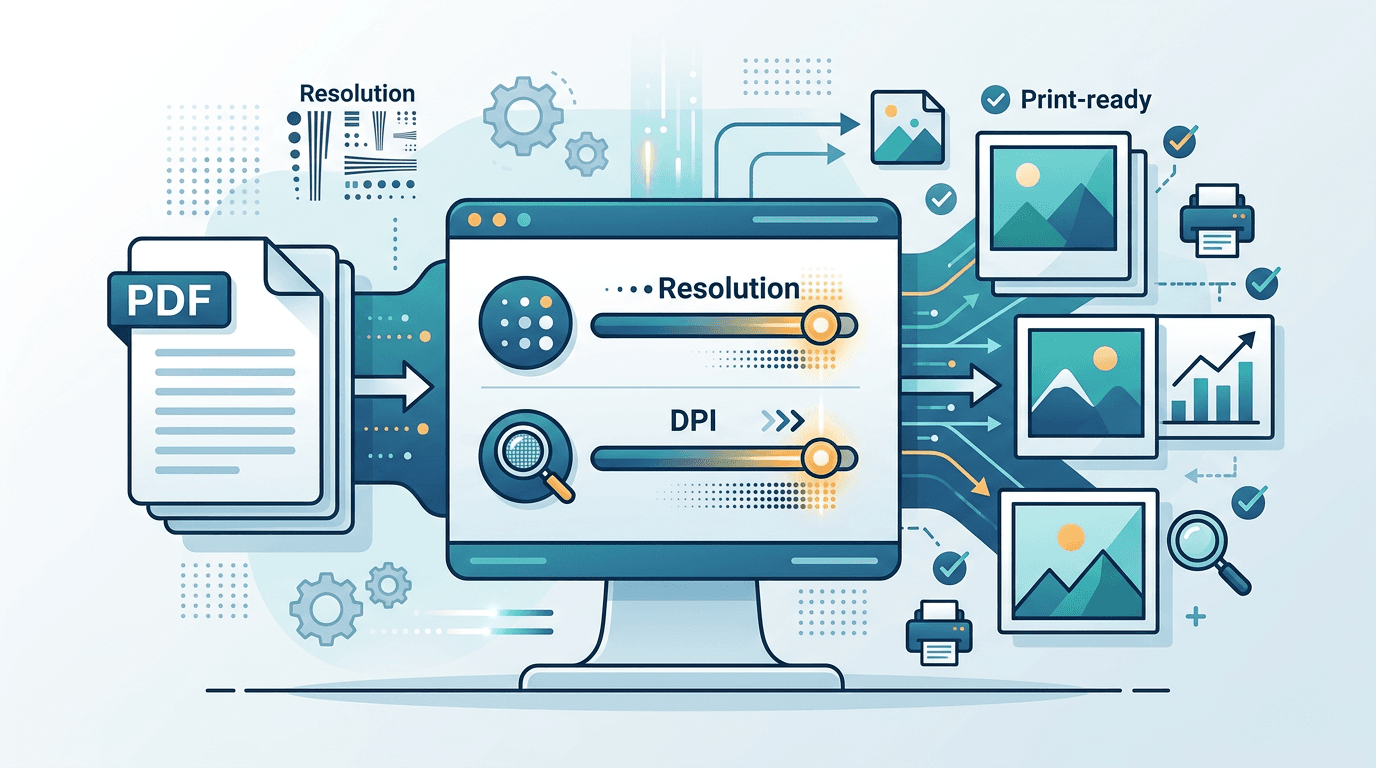
L’outil de conversion de PDF en image propose des facteurs de rendu allant jusqu’à 4×, soit 288 DPI par rapport au format de page d’origine du PDF. Il ne propose aucun préréglage à exactement 300 DPI, et augmenter le facteur ne restitue pas les détails absents d’un document numérisé. Ce guide présente les réglages disponibles et explique comment vérifier le résultat selon l’usage prévu.
Comprendre la qualité d’une image issue d’un PDF
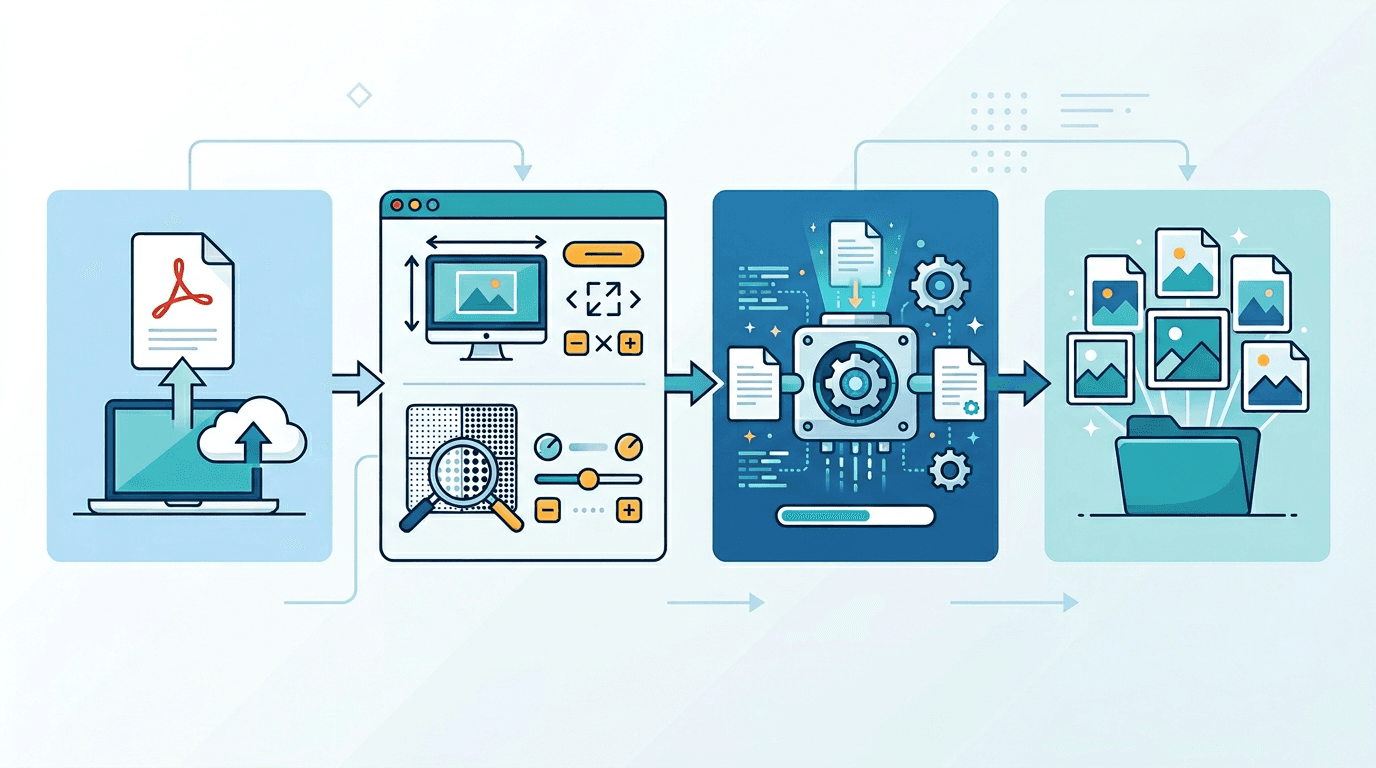
Le résultat dépend du PDF source, du facteur de rendu et du format d’image choisi. Un facteur plus élevé produit davantage de pixels, mais ne rend pas une numérisation en basse résolution plus détaillée. Conservez le PDF d’origine, surtout s’il contient des éléments vectoriels ou doit être imprimé ultérieurement.
Doubler le facteur de rendu multiplie par quatre le nombre de pixels d’une même page. La taille du fichier encodé ne suit pas un multiplicateur fixe : la compression et le contenu de la page entrent aussi en jeu.
Comprendre les réglages de résolution
| Facteur | Densité affichée dans l’interface |
|---|---|
| 1× | 72 DPI |
| 1,5× | 108 DPI |
| 2× | 144 DPI |
| 3× | 216 DPI |
| 4× | 288 DPI |
Ces valeurs décrivent le rendu par rapport au format de page d’origine du PDF. 4× correspond à 288 DPI, et non à 300 DPI ; 3× correspond à 216 DPI. Aucun de ces réglages ne garantit un fichier prêt à imprimer. Les dimensions nécessaires en pixels dépendent de la taille finale du tirage et des exigences de l’imprimeur. Si vous avez besoin d’exactement 300 DPI, utilisez une méthode qui permet d’atteindre cette valeur et vérifiez les dimensions obtenues ainsi que les paramètres d’impression.
Comment convertir un PDF en image haute qualité
- Ouvrez l’outil de conversion de PDF en image et sélectionnez un PDF.
- Choisissez toutes les pages ou l’option de sélection d’une plage de pages.
- Sélectionnez PNG, JPG ou WebP. Ce sont les formats proposés dans le menu de cette page.
- Choisissez 1×, 1,5×, 2×, 3× ou 4× selon les dimensions de sortie nécessaires. Le maximum est de 4× (288 DPI au format de page d’origine).
- Lancez la conversion et téléchargez les résultats, puis examinez le texte, les images et les bords des pages à la taille d’affichage ou d’impression prévue.
Un nombre de pixels plus élevé peut accroître les besoins en calcul et en mémoire. Un facteur élevé ne garantit à lui seul ni la netteté du texte, ni la fidélité des couleurs, ni l’adéquation à une impression professionnelle.
Choisir le format adapté
| Format disponible | Points à prendre en compte |
|---|---|
| PNG | Encodage sans perte des pixels issus du rendu ; utile pour éviter l’ajout d’artefacts de compression avec perte |
| JPG | Encodage avec perte ; comparez le réglage de qualité et examinez le texte et les contours |
| WebP | Comparez la qualité, la taille du fichier et la prise en charge par la visionneuse prévue |
Aucun de ces formats ne récupère les détails absents de la source ni ne conserve les éléments vectoriels modifiables du PDF. Le format TIFF ne figure pas dans le menu de cette page et ne fait donc pas partie de cette procédure.
Comparer la qualité selon le format
Distinguez l’étape de rendu de l’encodage de l’image. Le PNG peut conserver les pixels issus du rendu sans compression avec perte, mais ces pixels dépendent toujours du PDF source et du facteur choisi. Les réglages JPG et WebP peuvent entraîner des modifications supplémentaires.
Comparez le fichier téléchargé à l’original : aucun classement universel des formats ne garantit un texte parfait, des couleurs fidèles ou une taille de fichier précise.
Bonnes pratiques pour une conversion de haute qualité
- Vérifiez le PDF source avant la conversion ; recherchez une meilleure numérisation si des détails importants sont déjà flous.
- Testez une page représentative aux dimensions de sortie prévues.
- Conservez le PDF d’origine pour la retouche, l’archivage ou les travaux d’impression qui nécessitent des éléments vectoriels.
- Demandez à l’imprimeur les dimensions et la résolution requises. Ne remplacez pas une exigence d’exactement 300 DPI par 216 ou 288 DPI.
- Comparez la taille du fichier et la lisibilité avant de convertir un document long.
Problèmes de qualité courants et solutions
Le texte ou les éléments graphiques sont flous
Essayez un facteur de rendu plus élevé parmi ceux disponibles et comparez avec le PNG si vous voyez des artefacts de compression avec perte. Si la source manque de détails, augmenter le facteur ne les restituera pas.
Les fichiers sont trop volumineux
Essayez un facteur plus faible ou un autre format disponible, puis examinez le résultat. La réduction de taille n’est pas fixe.
Les couleurs sont différentes
Comparez la source et le résultat dans les conditions de visualisation ou d’impression prévues. Les réglages de facteur et de format ne garantissent pas une reproduction identique des couleurs.
Questions fréquentes
L’outil produit-il une image à exactement 300 DPI ?
Non. Le préréglage maximal est de 4×, indiqué comme 288 DPI par rapport au format de page d’origine. Il n’existe pas de préréglage à 300 DPI.
Le réglage 4× rend-il tous les PDF prêts à imprimer ?
Non. Le résultat dépend des détails de la source, de la taille finale du tirage, de la gestion des couleurs et des exigences de l’imprimeur. Vérifiez le fichier obtenu au lieu de vous fier uniquement à la résolution affichée.
Puis-je améliorer une numérisation en basse résolution en augmentant le facteur de rendu ?
Vous pouvez produire davantage de pixels en sortie, mais cela ne restitue pas les détails absents de la numérisation. Utilisez si possible une source de meilleure qualité.
Quel format choisir ?
Le PNG évite un encodage supplémentaire avec perte des pixels issus du rendu. Le JPG ou le WebP peuvent répondre à d’autres besoins de taille et de compatibilité. Comparez les résultats réels ; cette page ne propose pas le TIFF.
Doubler le facteur de rendu multiplie-t-il la taille du fichier par quatre ?
Cela multiplie par quatre le nombre de pixels d’une même page, mais pas nécessairement la taille du fichier encodé. Le format, les réglages et le contenu influencent le nombre d’octets.
En résumé
Utilisez le convertisseur de PDF en image avec les préréglages réellement disponibles, de 1× à 4×, jusqu’à 288 DPI au format de page d’origine. Choisissez entre PNG, JPG et WebP, puis vérifiez le résultat. Conservez le PDF source et ne supposez pas qu’un facteur plus élevé garantit 300 DPI ou une qualité d’impression professionnelle.
Outils associés : PDF en PNG | Redimensionnement d’image | Compression d’image
D’autres outils pour vos prochains travaux sur les images
Découvrez les outils ImgConvert pour la conversion, les fichiers PDF et les GIF.
- Convertisseurs d’images
- Outils PDF
- Outils GIF