
Compression sans perte : réduire la taille d’une image sans perdre en qualité
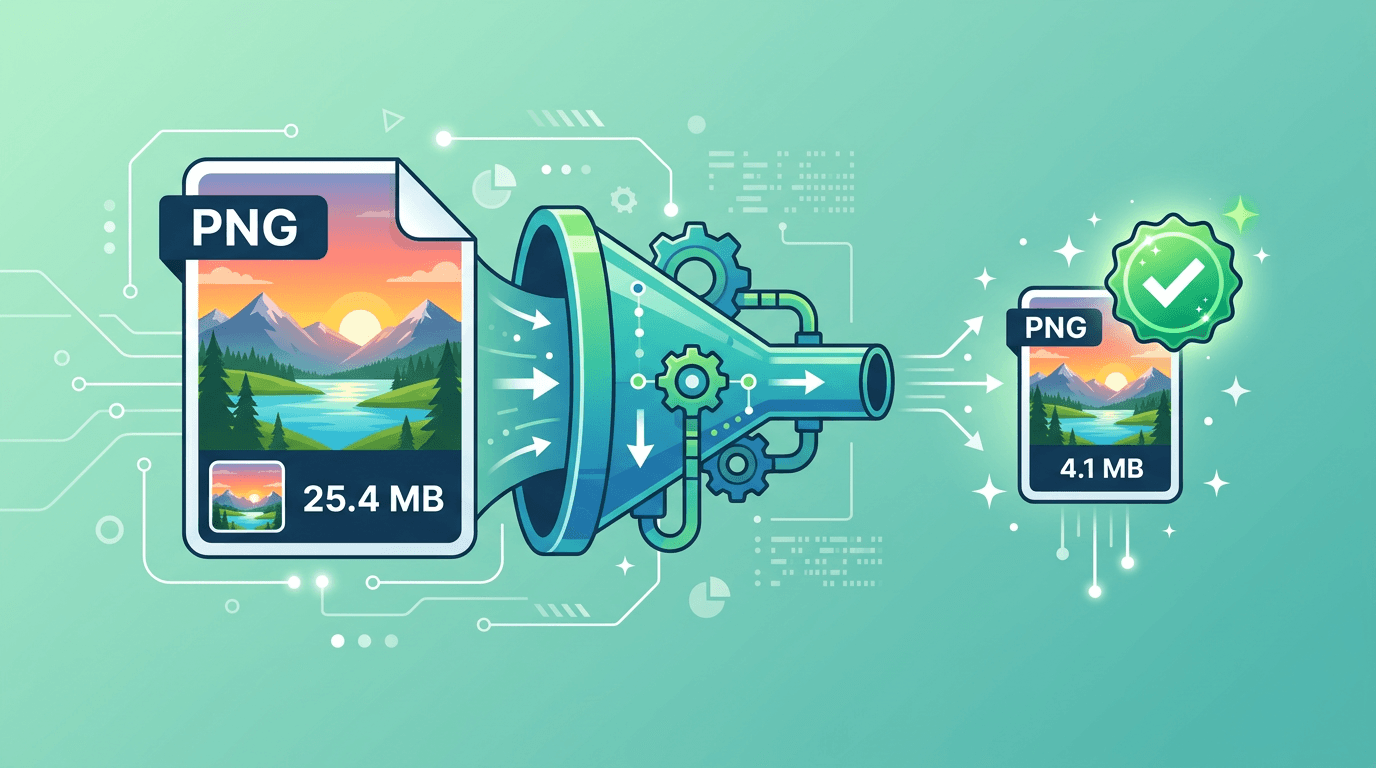
L’optimisation sans perte peut réduire la taille d’un fichier image existant tout en conservant les informations de l’image. Ce guide explique en quoi elle diffère d’une compression avec perte de haute qualité, présente des exemples locaux pour PNG et JPG et vous aide à choisir une méthode pour préserver les pixels ou partager vos images au quotidien.
Comprendre les types de compression

Compression sans perte
L’encodage sans perte permet de reconstituer exactement les pixels fournis à l’encodeur. Le PNG et les modes sans perte de certains autres formats le permettent. Cela ne garantit pas qu’une conversion conserve aussi les métadonnées de la source, sa profondeur de couleur ou les retouches effectuées avant l’encodage.
Compression avec perte
L’encodage avec perte sacrifie certaines informations de l’image pour obtenir un fichier plus petit. Le JPG utilise cette approche, même avec le préréglage de qualité le plus élevé.
Compression visuellement sans perte
Cette expression désigne un résultat avec perte dont les différences sont imperceptibles dans des conditions de visualisation données. Il s’agit d’une appréciation du résultat, pas d’une garantie associée à un préréglage.
Méthodes qui préservent la qualité
Métadonnées et couleur
Supprimer des champs EXIF facultatifs ou des miniatures peut alléger un fichier sans modifier les pixels qu’il stocke. Le gain dépend des données présentes. Les profils colorimétriques et les informations d’orientation influencent l’interprétation de l’image : ne les supprimez pas sans précaution et conservez une copie de l’original.
Palettes et profondeur de couleur
Supprimer les entrées inutilisées d’une palette peut se faire sans perte. Réduire le nombre de couleurs ou la profondeur de couleur peut modifier les pixels et ne doit pas être présenté comme une opération toujours sans perte.
Encodage PNG
Modifier le niveau d’effort de compression PNG peut changer le temps d’encodage et la taille du fichier sans modifier les pixels fournis à l’encodeur PNG. Cette opération est différente d’un redimensionnement ou d’une quantification des couleurs.
Comment compresser une image
Optimiser un PNG statique en local
Installez d’abord OptiPNG. Dans un terminal ouvert dans le dossier de l’image, remplacez le nom du fichier d’entrée et choisissez un nouveau nom pour le fichier de sortie :
optipng -nx -out "optimized.png" "input.png"
L’option -nx conserve la profondeur de couleur, le type de couleur et la palette pendant qu’OptiPNG optimise la compression PNG. Cet exemple concerne un PNG statique. Consultez la référence des options.
Optimiser un JPG existant en local
Une fois jpegtran, fourni par libjpeg-turbo, installé, exécutez :
jpegtran -copy all -optimize -outfile "optimized.jpg" "input.jpg"
Cette commande optimise le codage JPEG sans nouvelle étape de réencodage avec perte. -copy all conserve les marqueurs de métadonnées supplémentaires ; le nouveau chemin de sortie laisse la source intacte. Consultez la documentation de jpegtran. Utilisez des noms de sortie qui n’existent pas encore et conservez le fichier le plus petit après vérification. Aucune de ces méthodes ne répare les dégradations antérieures de l’image.
Compresser une copie pour le partage quotidien
Si un fichier plus léger à transmettre compte davantage que des pixels identiques, ouvrez l’outil de compression d’image, importez une image et commencez par Équilibré (recommandé). Comparez le résultat téléchargé, puis optez pour une compression plus forte ou une qualité plus élevée selon vos besoins.
Le formulaire de compression en ligne ne possède pas de réglage dédié « Sans perte ». Ses préréglages de qualité peuvent modifier les détails ou les couleurs, y compris pour une sortie PNG/GIF ; utilisez les méthodes locales ci-dessus lorsque la priorité est de conserver les informations de l’image existante.
Conseils selon le format
- JPG : Partez de l’original. Une qualité élevée peut réduire les artefacts visibles, mais le réencodage reste avec perte.
- PNG : Distinguez l’effort de compression sans perte de la réduction de palette, du redimensionnement et des autres retouches. Un fichier plus petit n’est pas garanti.
- WebP : Le format dispose de modes distincts avec et sans perte. Un préréglage de qualité élevée n’équivaut pas à l’activation du mode sans perte ; vérifiez les réglages du convertisseur utilisé.
Comparer vos résultats

La suppression des métadonnées, l’optimisation PNG ou un préréglage de qualité donné ne procurent aucun gain fixe. Le résultat dépend de la source, des dimensions et de la compression existante. L’illustration sert de repère pour la comparaison et ne constitue pas un test de performance mesuré.
Notez la taille du fichier d’origine et celle du fichier de sortie, puis examinez les contours du texte, les dégradés et les textures fines. Ne conservez le résultat le plus petit que s’il répond à vos exigences visuelles.
Lorsque la qualité est essentielle
Pour l’archivage, les fichiers maîtres professionnels ou tout traitement nécessitant les informations d’origine, conservez séparément le fichier source. Un export visuellement similaire ne remplace pas les métadonnées d’origine, les informations de couleur ou les calques modifiables.
Utilisez une copie compressée pour la diffusion et vérifiez les exigences de destination en matière de format, de dimensions et de couleur.
Éviter les pertes de qualité
Effectuez chaque export à partir de l’original ou d’un fichier maître modifiable. Les réencodages successifs avec perte peuvent accumuler les artefacts ; une simple copie du fichier ne le fait pas.
Redimensionnez uniquement si la destination exige d’autres dimensions. Le redimensionnement modifie les pixels indépendamment de la qualité de compression. Vérifiez l’image finale à la taille d’affichage prévue ainsi qu’à sa pleine résolution.
Vérification
Vérifier l’image et les métadonnées
Ouvrez la source et le résultat dans la même visionneuse avec un zoom à 100 %. Vérifiez les dimensions, l’orientation, la transparence et les détails fins. Vérifiez les métadonnées séparément si vous en avez besoin.
Une comparaison visuelle est utile pour les copies de partage, mais prouver l’égalité des pixels nécessite de comparer les pixels décodés avec le même décodeur et les mêmes réglages. Une empreinte de fichier différente ne signifie pas à elle seule que les pixels ont changé : l’optimisation de l’encodage modifie les octets du fichier.
Vérifier la taille du fichier
Comparez le nombre réel d’octets. Si l’optimisation apporte peu ou pas de gain, la source est peut-être déjà encodée efficacement. Conservez l’original plutôt que de réduire les dimensions ou le nombre de couleurs lorsque votre objectif est une optimisation sans perte.
Traitement par lot
Le formulaire de compression actuel accepte une image par envoi. Répétez l’opération pour une petite collection ; pour un dossier ou un lot important, utilisez un logiciel externe qui prend explicitement en charge le traitement par lot.
Même avec un préréglage identique, les images peuvent présenter des tailles et des artefacts visibles différents. Testez des photos, des textes et des éléments graphiques représentatifs avant d’appliquer un réglage à grande échelle, puis vérifiez chaque résultat.
Erreurs courantes
Compression excessive
Problème : Artefacts visibles
Solution : Utilisez des réglages de qualité plus élevés
Format inadapté
Problème : Faible taux de compression
Solution : Adaptez le format au type de contenu
Compressions successives
Problème : Perte de qualité cumulative
Solution : Compressez toujours à partir de l’original
Bonnes pratiques
- Conservez l’original et créez une copie destinée à la diffusion.
- Déterminez les dimensions nécessaires avant de choisir la compression.
- Commencez par Équilibré (recommandé) pour le partage quotidien ; essayez un préréglage de qualité supérieure si les détails paraissent dégradés.
- Comparez le résultat, puis notez le préréglage choisi et la taille réelle du fichier.
Pour l’archivage, conserver l’original compte davantage que choisir un préréglage nommé « Qualité maximale ». Pour l’impression, vérifiez également la résolution, la couleur et les exigences de l’imprimeur.
Questions fréquentes
Une qualité élevée signifie-t-elle une compression sans perte ?
Non. Il s’agit d’un préréglage de qualité, pas d’un mode sans perte ni d’un pourcentage de détails conservés.
Un fichier JPG peut-il devenir plus petit sans modifier ses pixels décodés ?
Des outils spécialisés peuvent supprimer des métadonnées ou optimiser le codage JPEG sans réencodage avec perte. Le traitement de compression actuel d’ImgConvert réencode le JPG et n’offre donc pas cette garantie.
Toute opération sur un PNG est-elle sans perte ?
L’encodage PNG est sans perte pour les pixels qu’il reçoit, mais un redimensionnement, une réduction des couleurs ou une conversion avant l’encodage peuvent les modifier.
Combien d’espace vais-je économiser ?
Mesurez le fichier obtenu. Aucun préréglage ni format n’assure une réduction fixe, et un fichier déjà optimisé peut ne pas devenir plus petit.
Faut-il toujours choisir la compression sans perte ?
Choisissez selon les exigences de diffusion. Conservez l’original et comparez une copie compressée avant de décider.
En résumé
Pour un PNG ou un JPG existant dont vous devez conserver les informations d’image, commencez par les exemples d’optimisation locale ci-dessus et vérifiez le résultat. Pour le partage quotidien, créez une copie de diffusion et choisissez un préréglage de qualité adapté à vos besoins de taille et de détail.
Comparer les réglages de compression →
Outils associés : Redimensionnement d’image | JPG en WebP | JPG en PNG
D’autres outils pour vos prochains travaux sur les images
Découvrez les outils ImgConvert pour la conversion, les fichiers PDF et les GIF.
- Convertisseurs d’images
- Outils PDF
- Outils GIF