
JPG en GIF : créer un GIF animé à partir de photos JPEG
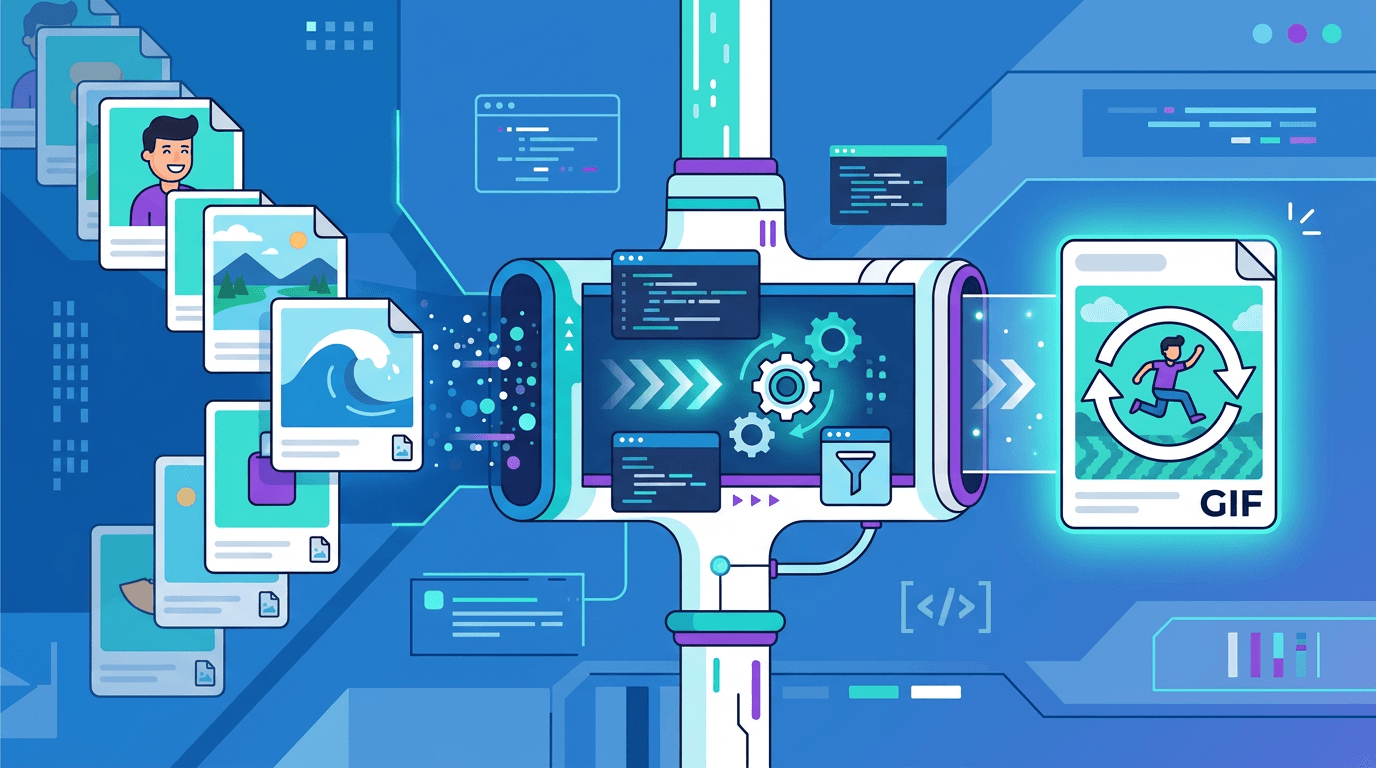
Transformer vos photos JPG en GIF animés est une façon créative de donner vie à des images fixes. Que vous souhaitiez présenter un produit, composer un diaporama ou créer une animation amusante à partager sur les réseaux sociaux, convertir vos photos JPEG en GIF ouvre des possibilités qu’une seule image fixe ne peut pas offrir.
Ce guide vous explique comment créer un GIF avec des photos JPG : les outils, les techniques et les conseils qui font la différence entre une animation moyenne et un résultat réussi.
Pourquoi convertir des JPG en GIF ?
JPG (JPEG) est le format le plus courant pour les photographies, mais il ne stocke que des images fixes. En réunissant plusieurs images JPG dans un seul GIF, vous obtenez des possibilités qu’aucune photo seule ne peut offrir :
- Créer des animations à partir de séries de photos — donnez vie à une succession de moments
- Composer des diaporamas automatiques — faites défiler les images sans intervention de l’utilisateur
- Présenter des produits sous plusieurs angles — créez des vues de produits à 360°
- Partager des instants en mouvement — restituez le mouvement de photos prises en rafale
- Attirer l’attention sur les réseaux sociaux — une animation peut interrompre le défilement des publications
- Montrer des transformations — faites tourner en boucle des comparaisons avant/après
JPG et GIF : comprendre les principales différences
Avant de commencer, il est utile de connaître les points forts de chaque format :
| Caractéristique | JPG | GIF |
|---|---|---|
| Animation | Non | Oui |
| Transparence | Non | Oui (1 bit) |
| Profondeur de couleur | 16,7 millions de couleurs | 256 couleurs maximum |
| Compression | Avec perte | Sans perte |
| Idéal pour | Photographies | Animations et graphismes |
| Poids du fichier | Faible à moyen | Moyen à élevé |
Le compromis essentiel : GIF prend en charge l’animation et la transparence, mais se limite à 256 couleurs par image. Les photos aux dégradés subtils et aux nombreuses nuances perdent donc une partie de leur qualité lors de la conversion en GIF. Le résultat est excellent pour les dessins, les graphismes simples et les images comportant peu de variations de couleur. Pour les photographies, attendez-vous à voir apparaître certaines bandes de couleur.
Comment convertir des JPG en GIF en ligne
Notre créateur de GIF gratuit prend en charge l’ensemble des étapes :
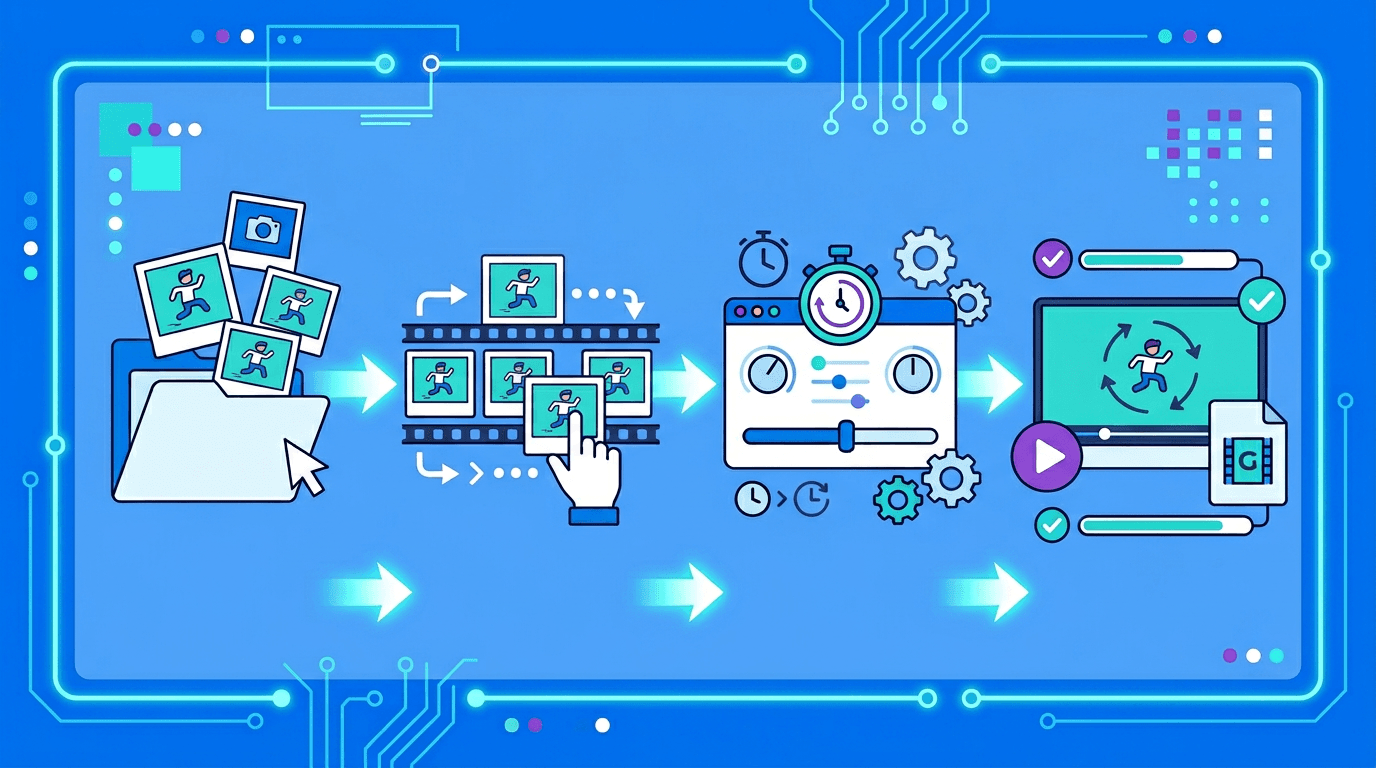
Étape 1 : préparer vos images JPG
Avant l’importation, prenez un moment pour organiser vos photos :
- Sélectionnez des images qui forment une séquence logique ou racontent une histoire
- Utilisez des dimensions identiques pour obtenir un résultat plus fluide
- Numérotez les fichiers si vous souhaitez un ordre précis (01.jpg, 02.jpg, etc.)
- Retouchez ou recadrez les images au préalable si nécessaire : il est plus facile de modifier les JPG que les images individuelles d’un GIF
Étape 2 : importer vos fichiers JPG
- Ouvrez notre créateur de GIF
- Cliquez sur la zone de sélection des images et choisissez vos fichiers JPG.
- Sélectionnez plusieurs images à la fois
- Les images apparaissent dans leur ordre d’importation
Étape 3 : organiser et configurer
Une fois les images importées, vous pouvez régler l’animation :
- Réorganisez les images en les faisant glisser dans l’ordre souhaité
- Réglez la durée d’affichage pour définir combien de temps chaque image reste visible
- Prévisualisez l’animation avant de lancer la conversion
Étape 4 : créer et télécharger
- Cliquez sur « Créer un GIF »
- Patientez pendant le traitement, généralement quelques secondes
- Téléchargez votre fichier GIF animé
Convertissez vos JPG en GIF maintenant →
Choisir la bonne durée d’affichage par image
La durée d’affichage est l’un des réglages les plus importants pour réussir un GIF. Elle définit combien de temps chaque image reste visible avant de passer à la suivante :
| Durée | Vitesse de l’animation | Usages recommandés |
|---|---|---|
| 50 ms | Très rapide | Séquences d’action, mouvements rapides |
| 100 ms | Rapide | Rotations fluides, démonstrations rapides |
| 250 ms | Moyenne | Présentations de produits, démonstrations |
| 500 ms | Lente | Diaporamas tranquilles, étapes successives |
| 1000 ms | Très lente | Contenu à lire, diapositives de texte |
| 2000 ms | Extrêmement lente | Comparaisons avant/après |
Pour la plupart des diaporamas, une durée de 500 ms à 1000 ms convient bien. Pour faire tourner un produit, 100 ms à 200 ms donnent un effet de rotation fluide.
Idées créatives pour convertir des JPG en GIF
Diaporamas photo
Transformez des photos de vacances, d’événements ou toute autre collection en diaporama automatique :
- Utilisez une durée de 500–1000 ms par image pour un visionnage confortable
- Prévoyez 5–15 photos pour optimiser le poids du fichier
- Idéal pour partager des souvenirs dans une messagerie ou les intégrer à un site web
- Très utile dans les newsletters par e-mail, en vérifiant toujours la compatibilité du logiciel de messagerie
Vues de produits à 360°
Présentez vos produits sous tous les angles, l’un des usages les plus intéressants du GIF pour le commerce en ligne :
- Photographiez le produit en le faisant tourner par incréments de 10–15 degrés
- Utilisez une durée de 100–200 ms par image pour une rotation fluide
- 24–36 images permettent de couvrir une rotation complète de 360°
- Aidez vos clients à comprendre les dimensions et le design du produit
Comparaisons avant/après
Mettez en valeur les transformations de façon claire et efficace :
- Choisissez deux images présentant une différence bien visible
- Utilisez une durée de 1000–2000 ms pour laisser le temps de comparer chaque état
- Convient aux changements de design, aux retouches photo, aux rénovations et aux progrès sportifs
- La répétition en boucle souligne la transformation
Animation image par image
Créez des animations pleines de charme, avec un rendu artisanal :
- Déplacez légèrement les objets entre chaque photo
- Utilisez une durée de 100–200 ms par image pour une lecture fluide
- Plus d’images = une animation plus fluide et d’aspect plus professionnel
- Idéal pour le déballage de produits, la mise en scène culinaire ou les créations manuelles
Effet accéléré
Condensez des heures ou des jours d’évolution en une courte animation :
- Utilisez des photos prises à intervalles réguliers, toutes les quelques minutes ou heures
- Une durée courte de 50–100 ms par image permet d’accélérer efficacement le temps
- Idéal pour montrer les changements de météo, la croissance des plantes ou l’avancement d’un chantier
- Fonctionne mieux avec un appareil gardé dans une position fixe
Optimiser les images JPG avant de créer un GIF
La qualité et le poids de vos fichiers JPG sources influencent directement le GIF obtenu. Quelques préparatifs peuvent faire une grande différence :
Caractéristiques d’image recommandées
| Critère | Recommandation | Pourquoi |
|---|---|---|
| Largeur | 400–800 px | Équilibre entre qualité et poids du fichier |
| Rapport largeur/hauteur | Identique pour toutes les images | Évite les sauts visuels gênants |
| Poids du fichier | Moins de 2 Mo par JPG | Maintient un traitement rapide |
| Palette de couleurs | Moins de couleurs = GIF plus léger | La limite de 256 couleurs du GIF favorise la compression |
Conseils pour de meilleurs résultats
Choisissez des dimensions adaptées : partez d’une taille proche de celle prévue pour l’affichage. Des images plus grandes peuvent alourdir le fichier sans améliorer une petite animation intégrée à une page.
Gardez un éclairage constant : des variations d’éclairage entre les images créent un effet de scintillement peu professionnel. Si vous photographiez un objet pour le montrer en rotation, utilisez un éclairage fixe et homogène.
Respectez exactement les mêmes dimensions : si l’image 1 mesure 800×600 et l’image 2 mesure 790×605, le GIF aura un aspect étrange. Vérifiez que tous les JPG ont des dimensions identiques.
Simplifiez lorsque c’est possible : les images avec des aplats, des arrière-plans simples et moins de couleurs distinctes se compressent mieux en GIF et présentent moins de bandes de couleur.
Comprendre le poids d’un fichier GIF
Le poids d’un GIF dépend du contenu des images, de leurs dimensions, de leur nombre et de l’encodage. Un nombre donné de JPG ne permet pas de prédire le poids du résultat. Créez un petit échantillon, mesurez le poids du fichier téléchargé et examinez sa palette. Des dimensions réduites ou moins d’images peuvent aider, mais aucun pourcentage de réduction n’est garanti. Le créateur de GIF ajuste les images sur une zone de travail blanche ; il ne conserve pas la transparence des sources.
Problèmes courants lors de la conversion de JPG en GIF
Bandes de couleur dans les dégradés
Problème : Les dégradés lisses présentent des blocs ou des bandes de couleur Cause : GIF ne peut utiliser que 256 couleurs par image ; les transitions douces sont donc approximées Solution : Acceptez une certaine perte de qualité pour les photos ou évitez le GIF pour les images qui reposent fortement sur des dégradés fluides. Ce format convient mieux aux images comportant un nombre limité d’aplats de couleur.
GIF trop volumineux pour être partagé
Problème : Le GIF obtenu dépasse les limites de la plateforme ou met trop de temps à charger Solutions :
- Réduisez les dimensions des images, le levier le plus efficace
- Utilisez moins d’images
- Réduisez la complexité des couleurs de chaque image
- Supprimez les images inutiles au début ou à la fin
Résultat flou
Problème : Le GIF paraît flou ou de faible résolution Cause : Les JPG sources étaient trop petits, ce qui donne l’impression de pixels étirés à la taille d’affichage Solution : Utilisez des JPG sources de meilleure résolution, dont les dimensions sont au moins égales à la taille d’affichage prévue
Images dans le mauvais ordre
Problème : L’animation se lit dans le mauvais ordre Solution : Numérotez vos fichiers avant l’importation (01.jpg, 02.jpg...) ou utilisez le glisser-déposer après l’importation pour remettre les images dans le bon ordre
GIF ou vidéo : quel format choisir ?
GIF convient aux animations courtes et silencieuses lorsque la destination accepte les images animées. Sa palette est limitée. La vidéo est souvent plus efficace pour des mouvements détaillés ou plus longs et peut inclure du son. La lecture, les boucles et la possibilité d’importer le fichier dépendent du fichier et de sa destination ; aucun des deux formats n’est toujours plus léger ni ne garantit une lecture automatique. Comparez les exports réels pour votre usage.
Compatibilité des plateformes et limites de poids
Vérifiez les exigences actuelles de l’application de destination concernant les GIF, les dimensions et le poids des fichiers. Les limites peuvent varier selon le compte et l’emplacement de l’importation. Lisez le fichier téléchargé à l’endroit prévu : un aperçu fixe ne prouve pas que l’animation est prise en charge. Conservez une copie des images sources pour un autre export.
Conseils pour traiter de nombreuses images
Pour convertir efficacement un grand nombre de JPG en un seul GIF :
- Organisez d’abord vos fichiers — placez-les dans un dossier dédié avec des noms clairs
- Vérifiez l’ordre — les noms numérotés aident à repérer les images ; contrôlez la liste importée et réorganisez-la par glisser-déposer.
- Harmonisez les dimensions au préalable — redimensionnez toutes les images à la même taille avant l’importation
- Testez avec une petite sélection — commencez par 3–5 images pour affiner les réglages
- Ajustez selon le résultat — modifiez la durée d’affichage et le nombre d’images en fonction de la qualité obtenue
Questions fréquentes
Combien de JPG puis-je utiliser ?
Utilisez 2–240 images. Chaque fichier source ne doit pas dépasser 25 Mo, et l’ensemble des sources est limité à 50 Mo. La largeur et la hauteur du résultat doivent chacune être comprises entre 50 et 1920 px, avec un produit largeur × hauteur × nombre d’images de 60 millions de pixels maximum. Toutes ces limites s’appliquent simultanément.
Comment définir l’ordre des images ?
Vérifiez la liste après l’importation et faites glisser les images dans l’ordre souhaité. Les noms de fichiers numérotés vous aident à reconnaître la séquence, mais ne déclenchent pas de tri automatique par nom.
Puis-je modifier les durées et la lecture en boucle ?
Oui. Réglez la durée d’affichage de chaque image, appliquez une durée à toutes les images ou modifiez-les individuellement. Un nombre de boucles de 0 demande une lecture continue ; vérifiez la lecture dans l’application de destination.
Le résultat conserve-t-il la qualité des photos et la transparence ?
La conversion vers la palette GIF peut faire perdre des nuances de couleur. Le créateur de GIF place les images sur une zone de travail blanche : la transparence des sources n’est donc pas conservée. Vérifiez l’animation téléchargée plutôt que de vous fier uniquement à l’aperçu des images sources.
Puis-je ajouter du texte ?
Ajoutez le texte aux JPG dans un éditeur avant de les importer. Le créateur de GIF texte produit une animation de texte distincte ; il n’ajoute pas de légendes à la séquence de photos importée.
En résumé
Convertir des images JPG en GIF animés est simple avec le bon outil. Notre créateur de GIF gère aussi bien l’ordre des images que leur durée d’affichage, et vous pouvez télécharger immédiatement le résultat sans filigrane.
Les points à retenir :
- Utilisez des dimensions identiques pour toutes les images
- Choisissez une durée d’affichage adaptée à votre contenu
- Optimisez le poids des JPG sources pour maîtriser celui du résultat
- Testez quelques images avant de traiter toute la série
Commencez à convertir vos JPG en GIF →
Outils associés : Redimensionnement d’image | Compression d’image | PNG en GIF
D’autres outils pour vos prochains travaux sur les images
Découvrez les outils ImgConvert pour la conversion, les fichiers PDF et les GIF.
- Convertisseurs d’images
- Outils PDF
- Outils GIF