
Convertir JPG en AVIF par lot : le guide complet
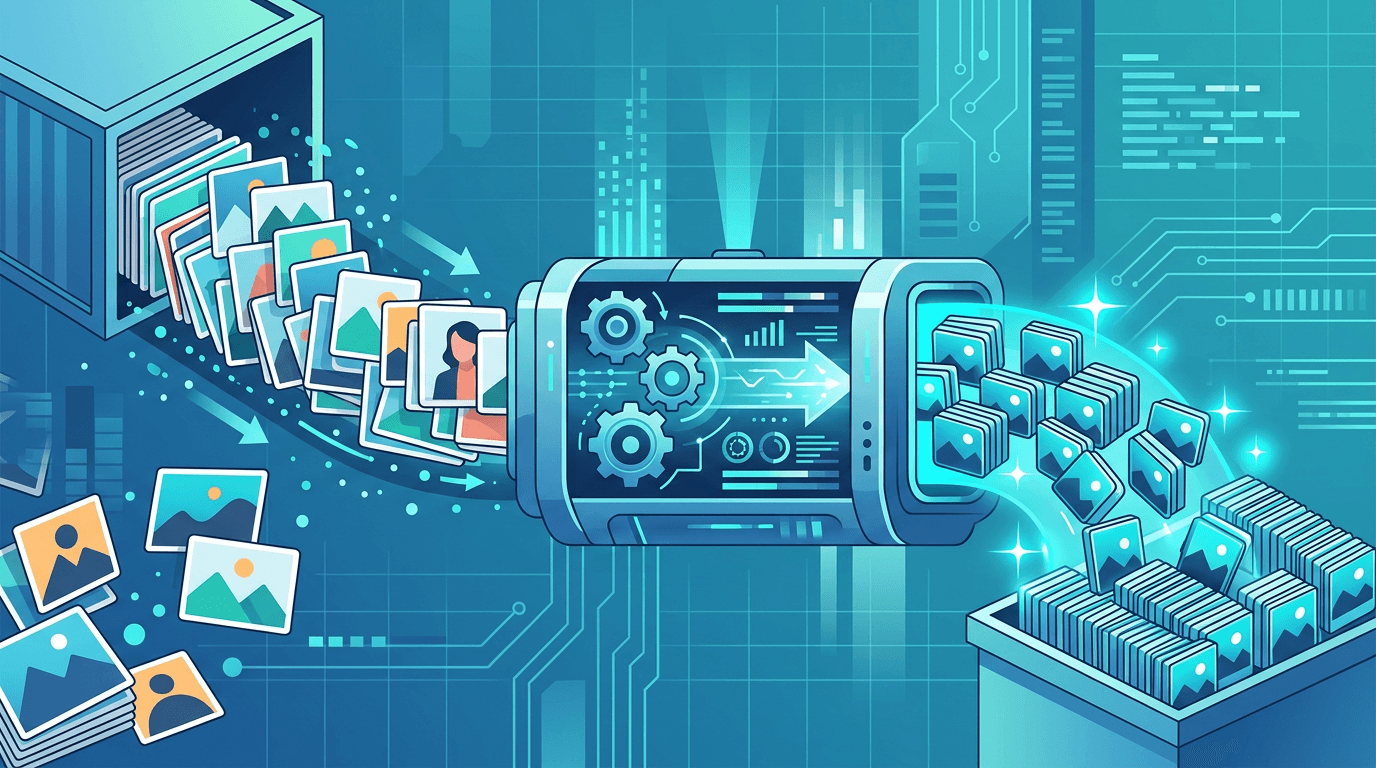
Pour convertir un ensemble d’images JPG en AVIF, vous devez choisir une méthode adaptée à l’outil. ImgConvert accepte actuellement une seule image par envoi. Pour automatiser la conversion de plusieurs fichiers, utilisez un logiciel externe qui prend en charge le traitement par lot et l’export en AVIF. Ce guide distingue ces méthodes et vous explique comment évaluer les résultats.
Pourquoi convertir JPG en AVIF par lot ?
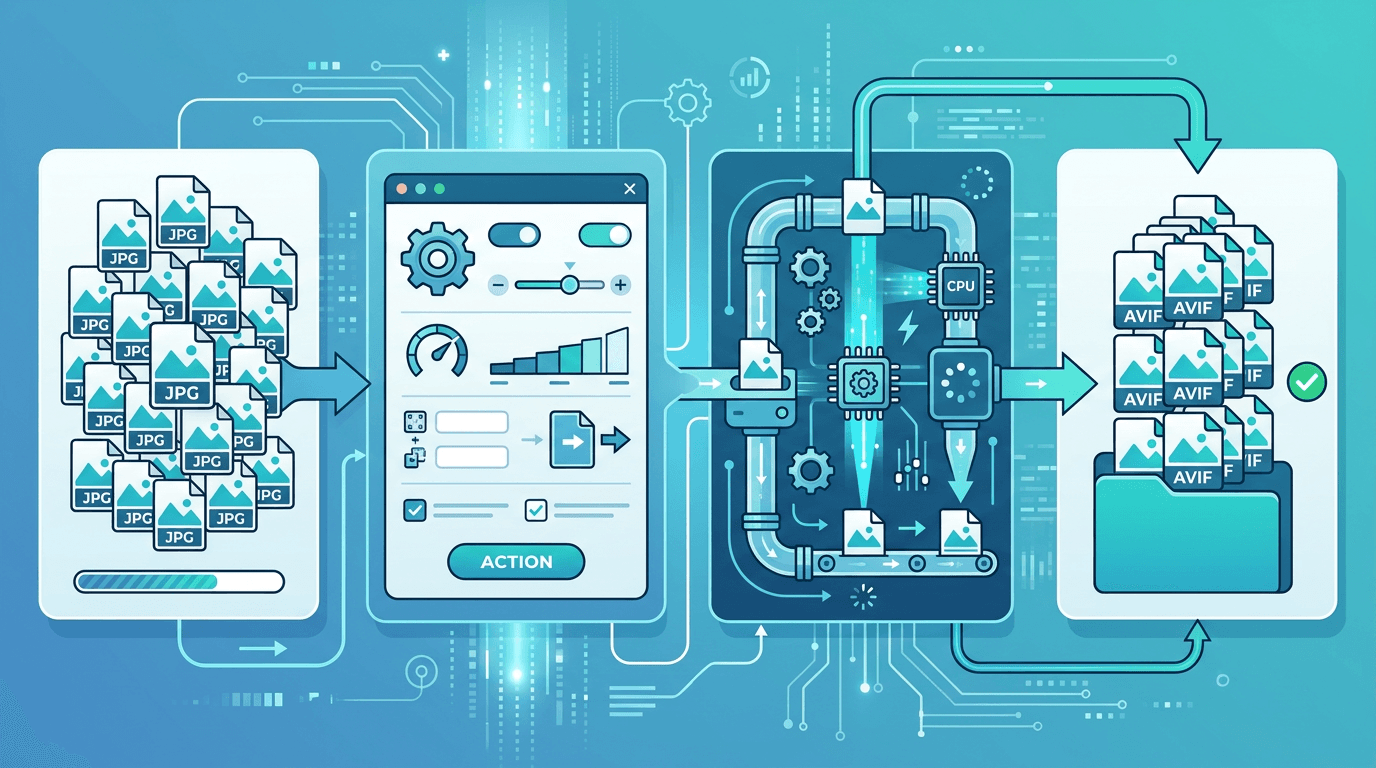
Le format AVIF peut réduire la taille de certaines images JPG, mais le résultat dépend de la compression du fichier source, du contenu de l’image, de ses dimensions et des réglages de l’encodeur. Aucun pourcentage de réduction fixe n’est garanti, et un fichier AVIF n’est pas systématiquement plus léger.
Un logiciel de traitement par lot peut appliquer les mêmes réglages à de nombreux fichiers. Cela évite de répéter la configuration, mais ne garantit ni une qualité visuelle uniforme, ni une taille de fichier identique, ni un délai de traitement précis. Conservez les JPG d’origine et commencez par tester un échantillon.
Méthode 1 : convertir un JPG à la fois sur ImgConvert
Étape 1 : importer une image
Ouvrez le convertisseur JPG en AVIF et sélectionnez un seul fichier JPG ou JPEG. Le champ d’importation n’accepte ni dossier ni sélection de plusieurs fichiers.
Étape 2 : choisir parmi les réglages disponibles
En mode avec perte, le menu de qualité propose « Compression forte », « Compression modérée », « Équilibré », « Priorité aux détails », « Haute qualité » et « Qualité maximale ». Le réglage par défaut est « Équilibré ». Il s’agit de préréglages de l’encodeur, et non de pourcentages de réduction de la taille du fichier. La page propose aussi un mode sans perte et des champs facultatifs pour la largeur et la hauteur ; le menu de qualité avec perte n’est pas utilisé en mode sans perte.
Étape 3 : lancer la conversion et télécharger le résultat
Lancez la conversion, puis téléchargez le résultat une fois le traitement terminé. Répétez l’opération pour chaque image supplémentaire. Une liste de résultats issus d’envois distincts ne constitue pas une importation par lot, et cette méthode ne garantit pas une archive ZIP unique regroupant plusieurs fichiers d’entrée.
Des limites s’appliquent aux fichiers et à la fréquence des requêtes. Si vous atteignez une limite, suivez le message affiché sur la page ; les délais d’attente et de traitement dépendent du fichier et de la charge du service.
Méthode 2 : utiliser ImageMagick en ligne de commande
Ces exemples utilisent ImageMagick 7 dans Bash avec des fichiers d’entrée dont l’extension .jpg est en minuscules. Faites vos essais dans un dossier de travail ne contenant pas déjà de fichiers AVIF portant les mêmes noms.
Il s’agit de commandes ImageMagick externes, et non de réglages d’ImgConvert. Vérifiez que votre installation peut écrire des fichiers AVIF avec magick identify -list format (documentation des formats). Les valeurs de qualité en ligne de commande ne correspondent pas au menu du convertisseur en ligne.
Pour les utilisateurs techniques ou les personnes qui traitent un très grand nombre de fichiers, les outils en ligne de commande offrent rapidité et possibilités d’automatisation par script.
Conversion par lot de base avec ImageMagick
# Convert all JPG files in the current directory to AVIF at quality 80
for file in ./*.jpg; do
  [ -f "$file" ] || continue
  magick "$file" -quality 80 "${file%.jpg}.avif"
done
Avec redimensionnement pour optimiser aussi les images pour le Web
# Fit within 1200x1200 pixels, preserve aspect ratio, do not enlarge; quality 75
for file in ./*.jpg; do
  [ -f "$file" ] || continue
  magick "$file" -resize "1200x1200>" -quality 75 "${file%.jpg}.avif"
done
Avantages : très rapide pour les lots volumineux, entièrement automatisable Inconvénients : nécessite l’installation d’ImageMagick et quelques connaissances techniques
Méthode 3 : utiliser un logiciel de bureau
Pour une conversion par lot avec un outil externe, choisissez un logiciel de bureau dont la version installée prend en charge à la fois l’export en AVIF et plusieurs fichiers d’entrée. Vérifiez ces possibilités avant de préparer un traitement important.
- Ajoutez quelques JPG représentatifs.
- Choisissez AVIF et examinez les options d’encodage propres au logiciel.
- Sélectionnez un dossier de sortie distinct.
- Comparez les résultats de l’échantillon avant d’ajouter les autres fichiers.
Ces réglages appartiennent au logiciel de bureau, pas au formulaire d’ImgConvert. Ne supposez pas que les valeurs de qualité sont équivalentes d’un encodeur à l’autre.
Choisir les réglages de qualité selon l’usage
Dans le convertisseur en ligne, commencez par le réglage par défaut « Équilibré » et examinez le résultat. Essayez « Priorité aux détails », « Haute qualité » ou « Qualité maximale » si des contours ou des textures importants manquent de détails. Si vous privilégiez des fichiers plus légers, essayez « Compression modérée » ou « Compression forte ». Aucun de ces préréglages ne garantit une taille précise ni une différence visuellement imperceptible.
Pour les photos de produits, comparez les étiquettes et les textures ; pour les portfolios, conservez les originaux et examinez les détails fins. Pour les images destinées au Web, choisissez des dimensions adaptées à leur taille d’affichage réelle. Le formulaire ne propose pas de sélecteur distinct de profil colorimétrique.
Le mode sans perte évite un encodage AVIF avec perte des pixels traités, mais il ne peut pas restaurer les détails déjà perdus dans le JPG source. Un redimensionnement demandé modifie tout de même les pixels, et le fichier sans perte peut être plus volumineux.
À quelle taille de fichier pouvez-vous vous attendre ?
Mesurez le résultat sur vos propres fichiers. Les JPG sources déjà fortement compressés peuvent offrir peu de gains, voire produire des fichiers plus volumineux.
Convertissez un échantillon représentatif, comparez-le à l’original et notez le mode choisi, le préréglage de qualité, les dimensions et la taille obtenue en octets. Estimez ensuite seulement le résultat pour une collection plus importante. Ne partez pas du principe que vous obtiendrez un pourcentage de réduction fixe, une taille cible en Ko ou une qualité identique.
Bonnes pratiques pour la conversion par lot
Conservez les JPG d’origine et les AVIF obtenus dans des dossiers distincts. Testez des échantillons représentatifs avant de lancer un traitement important dans un logiciel externe, et vérifiez que ses règles de nommage évitent d’écraser les originaux.
Réutiliser les mêmes réglages permet de garder une méthode cohérente, sans garantir des résultats visuels identiques. Examinez chaque fichier en échec et vérifiez différents types d’images. Pour un site Web, prévoyez une version JPG de secours et testez les navigateurs et appareils utilisés par vos visiteurs.
Le logiciel de bureau ou l’outil en ligne de commande gère le lot localement ; le formulaire en ligne d’ImgConvert reste limité à une image par envoi.
Traiter des lots volumineux
Pour de nombreuses images ou des traitements récurrents, utilisez un logiciel externe capable de traiter des lots plutôt que de tenter à plusieurs reprises d’importer plusieurs fichiers ici. Vérifiez la prise en charge d’AVIF, les ressources disponibles, le nommage des fichiers de sortie et la gestion des erreurs avant de commencer.
Pour un petit nombre de fichiers ou pour comparer des échantillons, envoyez les images individuellement sur ImgConvert. Le convertisseur en ligne ne garantit ni un nombre de fichiers par lot ni un délai de traitement.
Résoudre les problèmes courants de conversion par lot
La conversion prend plus de temps que prévu
Le traitement AVIF dépend de la source, des dimensions, du mode d’encodage et de la charge du moment. Suivez l’état de la tâche. Pour des traitements volumineux et récurrents, utilisez un logiciel externe de traitement par lot disposant de ressources adaptées.
Les détails fins sont moins nets
Essayez un préréglage supérieur parmi ceux proposés, jusqu’à « Qualité maximale » dans cet outil, ou comparez avec le mode sans perte. Conservez le JPG si le résultat ne convient pas. Ne supposez pas qu’un réglage particulier donne une image visuellement identique.
Le fichier AVIF n’est pas plus léger
Comparez le résultat avec un préréglage de qualité avec perte inférieur ou des dimensions plus petites, puis examinez l’image obtenue. Certaines images sources ne tireront aucun avantage de la conversion ; conservez l’original lorsqu’il donne le meilleur résultat.
Un appareil ne peut pas afficher le fichier AVIF
Vérifiez la visionneuse prévue et proposez une version JPG. La compatibilité varie selon l’application et sa version ; la conversion seule ne garantit pas la prise en charge.
Questions fréquentes
Combien de fichiers puis-je convertir à la fois ici ?
Un seul JPG ou JPEG par envoi. Importez et envoyez séparément l’image suivante, ou utilisez un logiciel externe de traitement par lot pour plusieurs fichiers d’entrée.
La conversion par lot conserve-t-elle une qualité identique ?
Non. Même avec un seul réglage d’encodeur, le contenu de l’image influe sur les artefacts visibles et la taille du fichier obtenu. Comparez des échantillons représentatifs avant de traiter davantage de fichiers.
Faut-il redimensionner les images pendant la conversion ?
Utilisez les champs facultatifs de largeur et de hauteur uniquement si vous avez besoin de dimensions de sortie différentes. Le redimensionnement modifie les pixels ; laissez ces champs vides pour conserver les dimensions de la source.
La conversion d’un JPG peut-elle ajouter de la transparence ?
Non. Un JPG ne contient aucune transparence à conserver. Si nécessaire, utilisez un PNG transparent avec le convertisseur PNG en AVIF.
Quels réglages de qualité cet outil propose-t-il ?
Le mode avec perte propose « Compression forte », « Compression modérée », « Équilibré », « Priorité aux détails », « Haute qualité » et « Qualité maximale » ; « Équilibré » est le réglage par défaut. Le mode sans perte est distinct. Choisissez en comparant les résultats réels, sans attendre un pourcentage de réduction fixe.
AVIF est-il toujours plus léger que JPG ou WebP ?
Non. Comparez à source, dimensions et qualité visuelle acceptable équivalentes. Les résultats dépendent du fichier et de l’encodeur, et le choix du format dépend aussi de son utilisation.
Conclusion
Utilisez le convertisseur JPG en AVIF pour les images individuelles et les comparaisons d’échantillons. Pour une collection, utilisez un outil externe de traitement par lot, conservez les JPG d’origine et vérifiez les résultats avant de traiter davantage de fichiers.
Ni le changement de format ni un préréglage de qualité ne garantissent un gain fixe ou une image identique.
Outils associés : JPG en WebP | Compresser une image | Redimensionner une image
D’autres outils pour vos prochains travaux sur les images
Découvrez les outils ImgConvert pour la conversion, les fichiers PDF et les GIF.
- Convertisseurs d’images
- Outils PDF
- Outils GIF