
HEIC ou PNG : quel format offre la meilleure qualité ?

Pour choisir entre HEIC et PNG, vous devez comprendre leurs différences de qualité. Chaque format a ses atouts : savoir lequel utiliser, et quand passer de l’un à l’autre, peut faciliter votre travail. Ce guide vous propose une comparaison détaillée de la qualité des formats HEIC et PNG.
Comprendre les formats HEIC et PNG
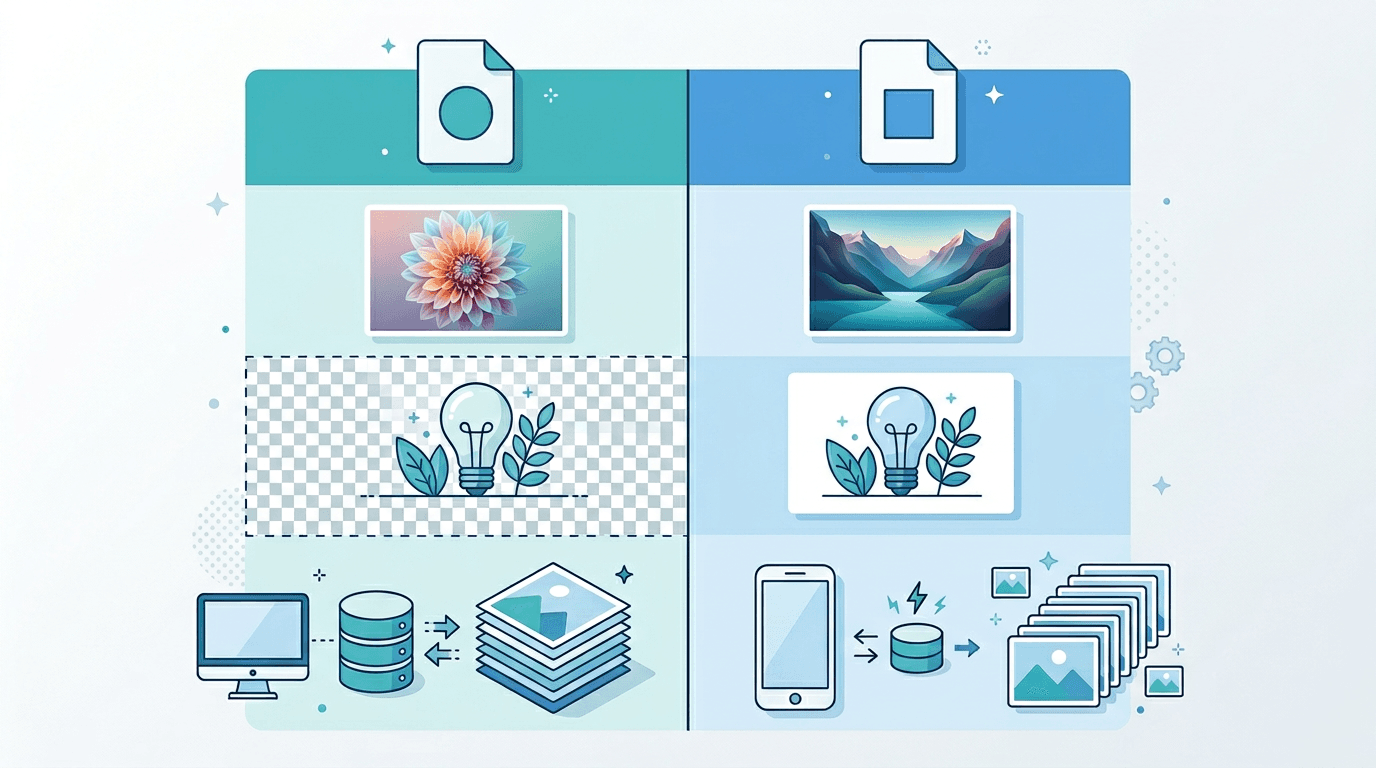
HEIC
HEIC stocke couramment les photos avec un encodage HEVC et s’utilise dans l’écosystème photo d’Apple. La possibilité d’ouvrir un fichier dans une autre application dépend de son décodeur et des caractéristiques du fichier.
PNG
PNG utilise un encodage sans perte pour les pixels fournis à son encodeur et prend en charge la transparence. Il convient aux éléments graphiques, aux captures d’écran et aux copies d’images compatibles avec l’application destinataire. Convertir une photo en PNG ne restaure pas les détails déjà perdus dans la source.
Comparaison de la qualité : HEIC ou PNG
| Critère | HEIC | PNG |
|---|---|---|
| Informations de l’image | La qualité de la photo dépend de l’encodage source | Encode sans perte les pixels reçus en entrée |
| Stockage des photos | Utile pour conserver des originaux de prise de vue compacts | Les copies de photos peuvent nécessiter plus d’espace |
| Usage courant | Conservation et retouche des photos dans des applications compatibles | Éléments graphiques, captures d’écran et copies à fournir en PNG |
| Compatibilité | Nécessite la prise en charge de HEIC dans l’application destinataire | Courant dans les navigateurs et les logiciels de retouche |
Conservez l’original HEIC dans votre photothèque lorsque vos applications le prennent en charge. Créez une copie PNG lorsqu’un logiciel de retouche ou un service d’importation exige ce format. La conversion ne peut pas récupérer les détails perdus avant l’exportation, et la taille réelle des fichiers dépend de l’image.
Consultez les conseils d’Apple sur la compatibilité HEIF et la spécification PNG pour en savoir plus sur ces formats. Le tableau décrit des différences pratiques, et non des scores de qualité mesurés.
Profondeur de couleur et profondeur en bits
La profondeur en bits et la gestion des couleurs sont indépendantes du préréglage de compression. PNG prend notamment en charge des échantillons de 8 et 16 bits ; les possibilités d’un format ne permettent pas de savoir ce qu’un convertisseur donné conserve.
Pour cette conversion HEIC en PNG, ne supposez pas que les données HDR, les couleurs à large gamut, la profondeur en bits de la source ou les métadonnées sont conservées à l’identique. Le formulaire actuel ne propose pas de réglages garantissant ces propriétés. Conservez l’original HEIC et vérifiez le PNG dans l’application prévue.
Prise en charge de la transparence
PNG peut stocker des pixels transparents, mais convertir une photo opaque ne supprime pas son arrière-plan. Si votre HEIC contient un canal alpha, vérifiez qu’il est correctement décodé et affiché dans le PNG obtenu et dans l’application destinataire.
Utilisez HEIC en PNG pour créer une copie PNG ; si vous devez rendre transparent un arrière-plan opaque, utilisez une méthode distincte de suppression de l’arrière-plan.
Perte de qualité pendant la conversion
HEIC en PNG
L’étape d’encodage PNG est sans perte pour les pixels reçus en entrée. Cependant, le décodage, le redimensionnement et la gestion des couleurs peuvent influer sur la conversion, et les détails perdus dans la source ne peuvent pas être récupérés. Comparez les tailles réelles des fichiers ; ni une augmentation ni une réduction fixe n’est garantie.
PNG en HEIC
La page HEIC en PNG de ce site ne propose pas l’opération inverse. Avec un logiciel externe, le résultat dépend de l’encodeur HEIC et du mode utilisé. Ne réutilisez pas une valeur de qualité d’un encodeur à l’autre et ne promettez pas une réduction fixe sans la mesurer.
Choisir selon votre usage
- Conservation des originaux de prise de vue : gardez le fichier HEIC d’origine pour ses données sources et ses métadonnées ; une copie convertie ne le remplace pas.
- Partage : vérifiez les formats et les limites acceptés par le destinataire, puis créez une copie compatible uniquement si nécessaire.
- Retouche : une copie PNG peut être utile lorsqu’un logiciel l’exige, mais vérifiez les dimensions et les couleurs, et conservez l’original séparément.
- Éléments graphiques pour le Web : PNG est utile pour le texte et la transparence. Pour les photographies, comparez aussi une copie compatible en JPG ou WebP si la taille du fichier compte.
Conseils pour la compression PNG
Le convertisseur HEIC en PNG propose des préréglages de compression PNG, et non un curseur de qualité photo :
| Préréglage | Priorité |
|---|---|
| Le plus rapide (sans compression) | Effort de compression minimal ; fichiers potentiellement plus volumineux |
| Rapide | Effort de compression réduit |
| Équilibré (recommandé) | Un point de départ pour concilier rapidité et taille |
| Compression maximale (plus lente) | Davantage d’effort pour tenter de réduire la taille ; le traitement peut prendre plus de temps |
Les quatre préréglages utilisent un encodage PNG sans perte pour les mêmes pixels d’entrée. « Compression maximale » ne conserve pas davantage de détails, et « Le plus rapide » ne réduit pas la netteté de l’image. Les gains et les délais dépendent de l’image. La largeur et la hauteur sont des réglages distincts qui peuvent modifier les pixels lors du redimensionnement.
Questions fréquentes
La conversion HEIC en PNG est-elle entièrement sans perte ?
L’encodage PNG est sans perte pour les pixels qu’il reçoit. Cela ne garantit pas que le décodage, le redimensionnement, la gestion des couleurs ou les métadonnées restent inchangés pendant toute la conversion.
PNG offre-t-il toujours une meilleure qualité ?
Non. Cela dépend de la source et du traitement. PNG ne peut pas restaurer les détails déjà perdus dans la source HEIC.
Quel préréglage de compression choisir ?
Commencez par « Équilibré (recommandé) ». Essayez « Compression maximale (plus lente) » si obtenir un fichier plus léger compte davantage pour vous que la durée du traitement. Ce choix n’améliore pas la qualité de l’image.
Faut-il convertir tous les originaux pour les stocker ?
Conservez les fichiers HEIC d’origine et créez des copies PNG lorsqu’une étape de votre travail l’exige. La conversion peut augmenter l’espace de stockage nécessaire et ne garantit pas la conservation des métadonnées de la source.
La conversion crée-t-elle de la transparence ou garantit-elle la qualité d’impression ?
Non. La suppression de l’arrière-plan est une opération distincte. Pour l’impression, vérifiez la résolution, les couleurs et les exigences du prestataire à partir du fichier réellement obtenu.
Comment vérifier l’image convertie
- Utilisez la même visionneuse : ouvrez le HEIC et le PNG côte à côte avec les mêmes paramètres d’affichage.
- Examinez les détails : commencez avec un zoom de 100 %. Utilisez un zoom de 200–400 % pour examiner plus précisément les petits textes, les contours et les dégradés.
- Vérifiez les dimensions et les couleurs : contrôlez l’orientation, les dimensions en pixels, les tons de peau et les zones lumineuses ; examinez la transparence si la source en contient.
- Testez l’application ou le service destinataire : ouvrez ou importez le PNG à l’endroit où vous comptez l’utiliser, puis comparez les tailles réelles des fichiers avant de remplacer une copie destinée à être livrée.
En résumé
Conservez les originaux HEIC dans votre photothèque et créez des copies PNG lorsque la retouche ou la livraison l’exige. Commencez par le préréglage de compression PNG recommandé, vérifiez le résultat dans l’application destinataire et choisissez la copie adaptée à votre usage.
Outils associés : HEIC en JPG | HEIC en WebP | PNG en JPG
D’autres outils pour vos prochains travaux sur les images
Découvrez les outils ImgConvert pour la conversion, les fichiers PDF et les GIF.
- Convertisseurs d’images
- Outils PDF
- Outils GIF