
Convertir TIFF en JPG par lot : traiter plusieurs fichiers
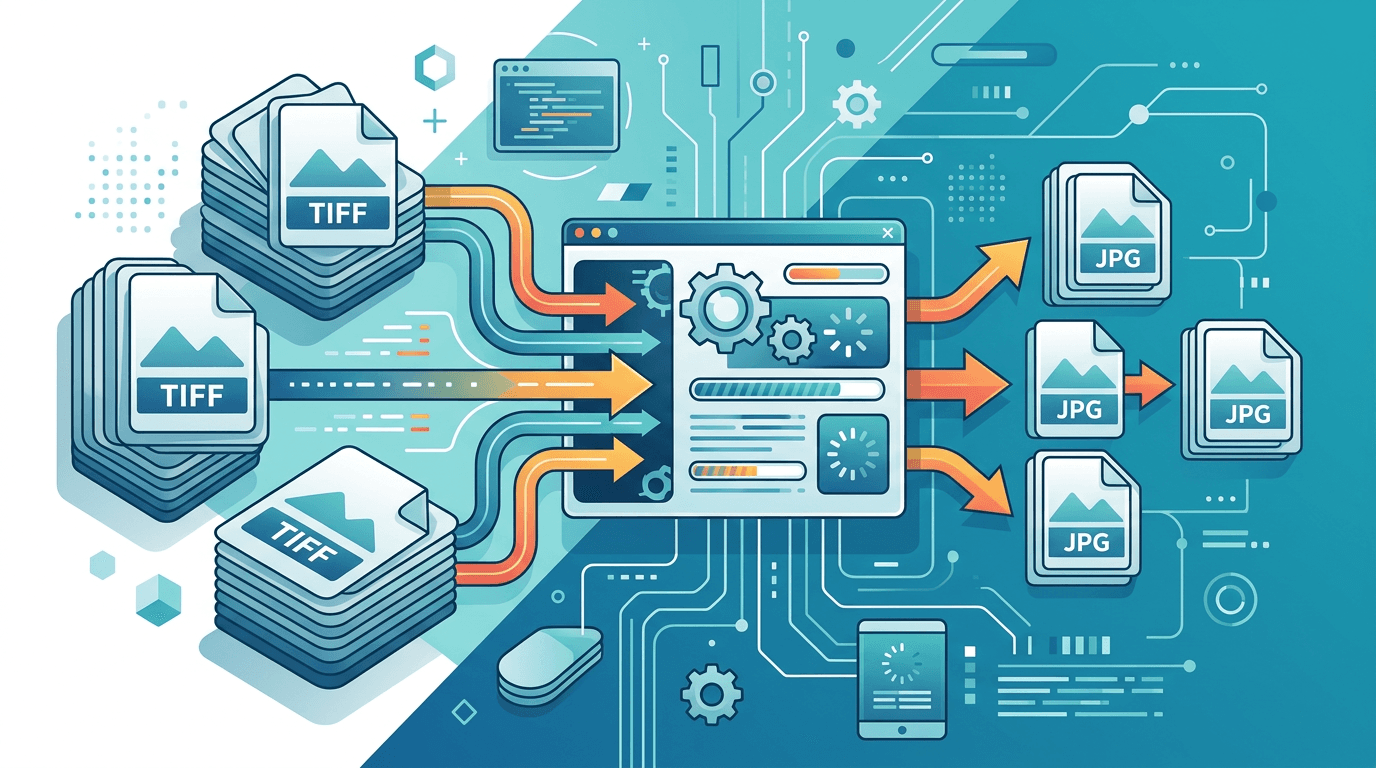
Pour un dossier de numérisations ou de photos TIFF, le traitement par lot évite de répéter les réglages et permet de garder les fichiers de sortie bien organisés. Ce guide présente une méthode avec le logiciel de bureau XnConvert, ainsi que la solution ImgConvert pour convertir un fichier à la fois. Commencez par quelques fichiers représentatifs, choisissez vos réglages de qualité, puis traitez la collection.
Pourquoi convertir TIFF en JPG par lot ?
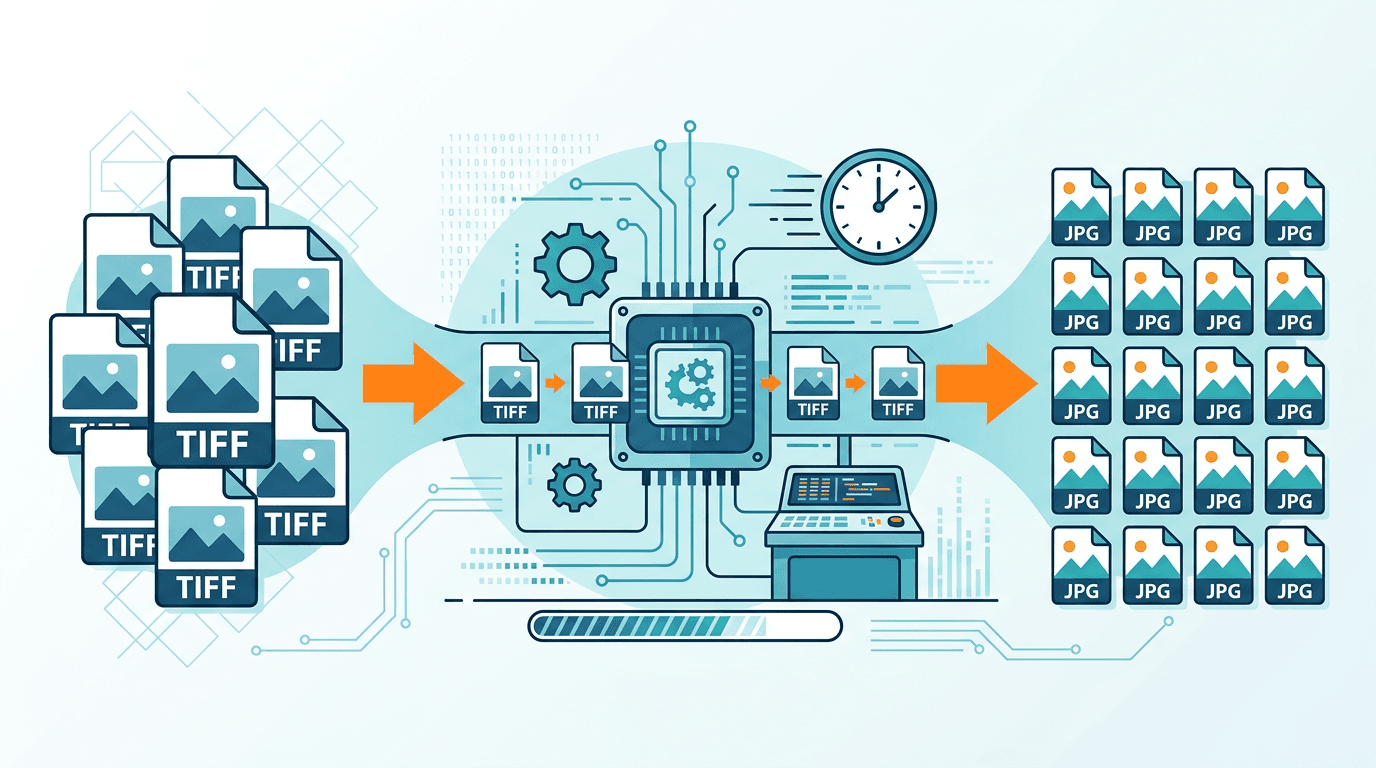
Les logiciels de bureau et les scripts capables de traiter des lots évitent de répéter la configuration pour des collections de photos, des numérisations ou des versions Web d’images initialement destinées à l’impression. Le temps de traitement dépend des dimensions, du nombre de pages, des réglages et de la machine ou du service utilisé. Mesurez un petit échantillon avant d’estimer la durée pour toute la collection ; il n’existe pas de délai fixe pour cent fichiers.
Comment effectuer une conversion par lot
Conversion par lot avec XnConvert
Installez le logiciel de bureau XnConvert, puis suivez ces étapes pour des fichiers TIFF d’une seule page :
- Dans Entrée, utilisez Ajouter des fichiers ou Ajouter un dossier pour sélectionner les TIFF.
- Laissez Actions vide si vous souhaitez uniquement changer de format.
- Dans Sortie, choisissez JPG/JPEG et un dossier de destination distinct. Attribuez des noms de sortie différents aux fichiers provenant de dossiers différents.
- Ouvrez les Paramètres du format et testez quelques fichiers avec la qualité JPEG par défaut avant de la modifier.
- Cliquez sur Convertir, puis vérifiez l’État du traitement et les JPG enregistrés avant de traiter les autres fichiers.
Ces réglages appartiennent au logiciel de bureau. Consultez le guide officiel de conversion par lot. Pour les TIFF multipages, reportez-vous à la section ci-dessous consacrée à la gestion des pages.
Convertir un fichier avec ImgConvert
- Ouvrez TIFF en JPG et sélectionnez un seul TIFF.
- Commencez par Équilibré (recommandé). Laissez les champs de dimensions vides pour conserver celles de la source.
- Lancez la conversion, téléchargez le JPG et examinez-le. Répétez l’opération pour le fichier suivant.
Préparer les fichiers TIFF
Avant la conversion
Organisez vos fichiers :
- Adoptez un nommage cohérent
- Structurez les dossiers
- Supprimez les doublons
- Vérifiez l’intégrité des fichiers
Conditions requises pour les fichiers
Vérifiez les points suivants :
- Format TIFF valide
- Fichiers accessibles
- Espace disque suffisant
- Absence de fichiers corrompus
Gérer les TIFF multipages
Le convertisseur en ligne actuel crée un seul JPG à partir de la première page d’un TIFF. Il ne sépare pas toutes les pages en fichiers distincts. Si vous avez besoin de toutes les pages, utilisez une méthode prenant explicitement en charge l’extraction des pages TIFF, puis vérifiez leur nombre et leur ordre. Conservez le TIFF multipage d’origine.
Réglages de qualité
Le menu en ligne propose « Compression forte », « Compression modérée », « Équilibré » (par défaut), « Haute qualité » et « Qualité maximale ». Ce sont des préréglages de l’encodeur, et non des pourcentages de réduction de la taille du fichier ou de détails conservés. Même « Qualité maximale » utilise un encodage JPEG avec perte.
| Objectif | Point de départ | Points à vérifier |
|---|---|---|
| Partage courant | Équilibré | Taille du fichier et détails visibles |
| Aperçus plus légers | Compression modérée ou forte | Texte, contours et dégradés |
| Photos ou numérisations détaillées | Haute qualité ou Qualité maximale | Textures fines et petits caractères |
| Archivage ou retouche ultérieure | Conserver le TIFF d’origine | Métadonnées et précision d’origine |
Réutiliser un préréglage ne garantit pas des tailles de fichier ou une qualité visuelle identiques d’une image à l’autre.
Gestion des fichiers
Ces conseils d’organisation s’appliquent aux logiciels externes de traitement par lot. Le nommage et la gestion des dossiers dépendent du logiciel ; le convertisseur en ligne ne traite pas une arborescence de dossiers.
Convention de nommage
Nommage automatique :
original-name.jpg- Ou séquentiel :
image-001.jpg
Organisation des dossiers
Après la conversion :
- Conservez une structure organisée
- Reproduisez l’arborescence des dossiers sources
- Adoptez un système de nommage clair
Points à considérer pour les performances
Avec un outil externe de traitement par lot, procédez par groupes de taille raisonnable et notez les échecs. Les dimensions en pixels, le nombre de pages, le contenu de l’image et les réglages comptent davantage que la seule taille du fichier d’origine. Un TIFF volumineux ne permet pas de prévoir la taille du JPG.
Dans le formulaire en ligne, respectez les limites d’importation en vigueur et comparez le fichier téléchargé à l’original. Vérifiez les petits textes, les dégradés et l’orientation avant d’utiliser le résultat.
Problèmes courants
Erreurs de conversion
Cause : fichiers corrompus ou non pris en charge
Solution : ignorez les fichiers problématiques et convertissez les autres
Résultats inégaux
Cause : qualité variable des sources
Solution : regroupez les fichiers par type et utilisez des réglages adaptés
Fichiers manquants
Cause : problèmes d’importation
Solution : vérifiez le nombre de fichiers et importez-les de nouveau si nécessaire
Conseils pour l’automatisation
Une fois les résultats d’un lot d’essai satisfaisants, enregistrez vos réglages XnConvert sous forme de préréglage pour les prochaines collections. Utilisez un nom explicite, comme « Numérisations TIFF pour le Web », et vérifiez le dossier de destination avant de le réutiliser.
Pour les traitements sans intervention, passez à un script externe ou à un système de surveillance de dossiers après avoir vérifié le nommage des fichiers, la sélection des pages et le signalement des erreurs. Conservez un journal des échecs pour ne relancer que les fichiers concernés.
Vérifier les résultats
Contrôle de qualité
Après la conversion par lot :
- Contrôlez un échantillon
- Vérifiez le nombre de fichiers
- Vérifiez la taille des fichiers
- Testez l’ouverture des fichiers
Vérification rapide
Sur un échantillon aléatoire :
- Ouvrez 5 à 10 fichiers choisis au hasard
- Vérifiez la qualité
- Vérifiez les dimensions
- Confirmez qu’ils conviennent à l’usage prévu
Questions fréquentes
Combien de fichiers puis-je envoyer ici ?
Un seul TIFF par envoi. Pour un dossier ou plusieurs fichiers à la fois, utilisez un logiciel externe de traitement par lot.
Un même préréglage garantit-il une qualité identique ?
Non. Le contenu, les éventuelles dégradations de la source et les dimensions varient. Comparez des résultats représentatifs et conservez les originaux.
Que devient un TIFF multipage ?
Cette page convertit uniquement la première page. Utilisez une méthode d’extraction de pages lorsque vous avez besoin de toutes les pages.
Les dossiers et les téléchargements ZIP sont-ils inclus ?
Ne déduisez pas la présence de ces fonctions d’un tutoriel sur le traitement par lot. Ce formulaire en ligne convertit des fichiers individuels ; les logiciels externes proposent leurs propres options de sortie.
Combien de temps faut-il pour traiter une collection ?
Mesurez un petit échantillon dans vos conditions réelles. Aucun délai fixe n’est garanti pour un nombre de fichiers donné.
Conclusion
Utilisez ImgConvert pour convertir individuellement des TIFF en JPG et un logiciel externe lorsque vous avez besoin d’un véritable traitement par lot. Choisissez un préréglage nommé, comparez le résultat et conservez les TIFF d’origine.
Outils associés : Compresser une image | Redimensionner une image | JPG en PNG
D’autres outils pour vos prochains travaux sur les images
Découvrez les outils ImgConvert pour la conversion, les fichiers PDF et les GIF.
- Convertisseurs d’images
- Outils PDF
- Outils GIF