
Ratio d’image : préparer un recadrage en 16:9, 4:3 ou carré
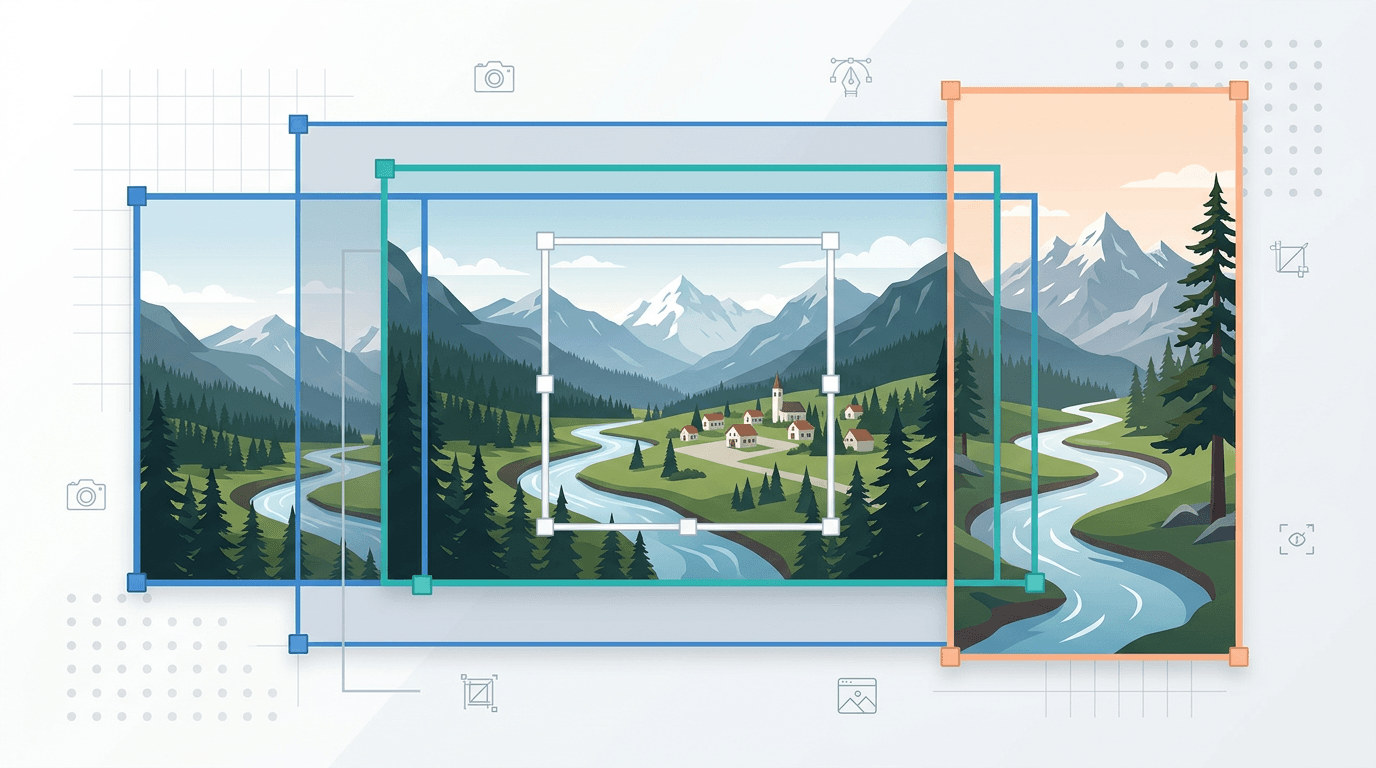
Le ratio d’image décrit le rapport entre la largeur et la hauteur. Il ne définit pas la résolution : 1600×900 et 1920×1080 correspondent tous deux au format 16/9. Choisissez les proportions requises par votre mise en page avant de décider quelle partie de la photo conserver.
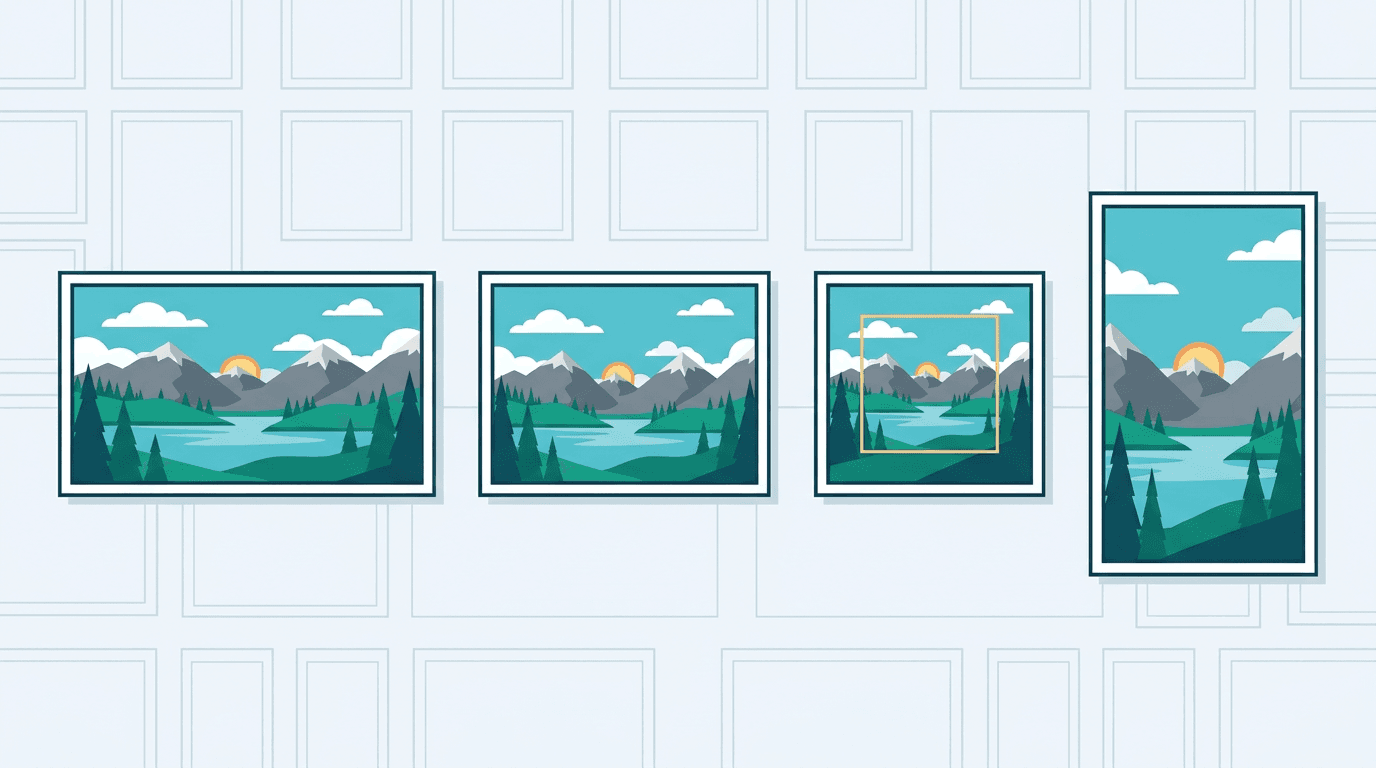
Ratios courants et exemples de dimensions
| Ratio | Exemple en pixels | Forme |
|---|---|---|
| 16:9 | 1600×900 | Paysage large |
| 4:3 | 1200×900 | Paysage |
| 1:1 | 1000×1000 | Carré |
| 4:5 | 1080×1350 | Portrait |
| 9:16 | 1080×1920 | Portrait allongé |
| 3:2 | 1800×1200 | Photo en paysage |
Il s’agit d’exemples mathématiques, pas des exigences actuelles d’importation d’une plateforme donnée. Vérifiez le format, les dimensions et les zones de sécurité de la destination. Pour l’impression, l’orientation compte : une photo de 6×4 pouces est au ratio 3:2, tandis qu’une photo de 4×6 pouces est au ratio 2:3.
Comprendre les ratios d’image les plus courants
Les exemples ci-dessous illustrent des formes et des usages possibles, pas les limites actuelles d’importation ni un comportement d’affichage garanti. Vérifiez l’emplacement réel de destination et ses zones de sécurité. Les dimensions physiques sont indiquées dans l’ordre largeur × hauteur.
16:9 — Le format panoramique standard
Aspect : Nettement plus large que haut, avec les proportions classiques du cinéma.
Utilisations :
- Miniatures YouTube et contenus vidéo
- Diapositives de présentation (PowerPoint, Google Slides)
- Téléviseurs et écrans d’ordinateur
- Grandes bannières d’accueil et images de fond de sites web
- Miniatures de diffusions Twitch
Dimensions courantes en pixels :
- 1920 × 1080 (Full HD)
- 1280 × 720 (HD)
- 3840 × 2160 (4K UHD)
- 2560 × 1440 (QHD)
4:3 — Le format photo traditionnel
Aspect : Légèrement plus large que haut, avec les proportions classiques d’une photo.
Utilisations :
- Publications Instagram en paysage
- Anciens formats d’écran
- Tirages photo standard (6×4 correspond approximativement à 3:2, mais 4:3 est courant pour 8×6)
- Certains formats de présentation
- Photos de produits avec un peu de hauteur
Dimensions courantes en pixels :
- 1024 × 768
- 1200 × 900
- 2048 × 1536
1:1 — Le carré parfait
Aspect : Une largeur et une hauteur identiques.
Utilisations :
- Publications du fil Instagram
- Photos de profil dans des cadres carrés
- Icônes d’application
- Miniatures dans des mises en page en grille
- Tirages photo carrés
Dimensions courantes en pixels :
- 1080 × 1080
- 500 × 500 (petit format pour le web)
- 1200 × 1200 (haute résolution)
9:16 — Le format vertical ou portrait
Aspect : Plus haut que large ; il s’agit essentiellement d’un 16:9 tourné à la verticale.
Utilisations :
- Stories et Reels Instagram
- Vidéos et miniatures TikTok
- YouTube Shorts
- Fonds d’écran de smartphone
- Épingles et épingles Idées Pinterest
Dimensions courantes en pixels :
- 1080 × 1920 (Full HD en portrait)
- 720 × 1280 (HD en portrait)
4:5 — La publication verticale
Aspect : Légèrement plus haut que large, pour un format portrait peu allongé.
Utilisations :
- Publications verticales du fil Instagram
- Tirages de portraits photographiques
- Affiches dans le style des magazines
- Images Pinterest
Dimensions courantes en pixels :
- 1080 × 1350
- 1600 × 2000
3:2 — Le standard photographique
Aspect : Les proportions classiques de la pellicule 35 mm, légèrement plus larges que hautes.
Utilisations :
- Photos prises avec des appareils reflex et hybrides
- Photographie argentique en 35 mm
- Tirages photo standard (tirages 6×4)
- Affichage en galerie photo
- Photographie éditoriale
Dimensions courantes en pixels :
- 1800 × 1200
- 3000 × 2000
- 6000 × 4000 (reflex haute résolution)
Calculer le recadrage avant de modifier l’image
Pour conserver une largeur de 1600 pixels au ratio 16:9, calculez la hauteur ainsi : 1600 × 9 ÷ 16 = 900. Si la source mesure 1600×1200, cela retire au total 300 pixels en hauteur ; vous choisissez où placer le cadre.
Le recadrage ne peut pas ajouter de pixels à la source. Une image de 1200×900 ne peut fournir, sans agrandissement, qu’un carré de 900×900 au maximum. Pour obtenir un recadrage en portrait à partir d’une source carrée, réduisez la largeur de la sélection ; augmenter la hauteur de la zone de travail serait une autre opération.
Ce que propose l’outil de recadrage du site
L’outil de recadrage d’image permet de recadrer une image avec une sélection rectangulaire libre. Il ne propose ni ratios prédéfinis, ni verrouillage des proportions, ni champs pour saisir la largeur et la hauteur du recadrage.
- Sélectionnez une image dont le navigateur peut afficher un aperçu.
- Faites glisser la sélection autour du sujet et observez la largeur et la hauteur affichées en pixels de l’image source.
- Comparez ce ratio à votre objectif et ajustez le rectangle manuellement.
- Choisissez PNG, JPG ou WebP, lancez le traitement et téléchargez le résultat. Vérifiez ses dimensions.
Pour un ratio exact ou un recadrage précis au pixel près, utilisez un éditeur doté de champs de saisie numériques pour le recadrage. L’outil de redimensionnement d’image peut ensuite modifier les dimensions finales, mais imposer un nouveau ratio étire l’image au lieu de sélectionner un nouveau cadrage.
Conseils de composition pour mieux recadrer une image
La règle des tiers
Lorsque vous positionnez le cadre, appliquez la règle des tiers :
- Divisez mentalement le cadre en une grille de 3×3 (9 sections égales)
- Placez votre sujet principal à l’un des quatre points d’intersection
- Positionnez l’horizon sur l’une des lignes horizontales des tiers
- Placez les visages ou les yeux sur la ligne du tiers supérieur
Cela crée des compositions naturellement équilibrées et visuellement intéressantes.
Laisser de l’espace
Avant de finaliser le recadrage :
- Espace pour le texte superposé : Si vous comptez ajouter du texte, laissez de l’espace vide dans les coins ou sur les bords
- Espace autour du sujet : Ne recadrez pas trop près du visage d’une personne
- Zones de sécurité : Laissez de l’espace autour des éléments importants et vérifiez les superpositions et le recadrage réellement appliqués à destination ; il n’existe pas de marge universelle de 10 %.
Gérer les changements d’orientation
Du paysage au carré (16:9 → 1:1) :
- Concentrez-vous sur le sujet central
- Centrez l’élément le plus important
- Retirez autant de chaque côté lorsque le sujet est centré
- Si le sujet est décentré, retirez davantage du côté vide
Du portrait au paysage (9:16 → 16:9) :
- Ce changement supprime une part importante du contenu vertical
- Centrez la zone la plus importante, généralement les visages
- Évaluez si ce changement de proportions convient à votre contenu
- Certaines images se prêtent mal à un recadrage dans des proportions très différentes
Du carré au format vertical (1:1 → 4:5) :
- Réduisez la largeur sélectionnée en conservant la hauteur disponible
- Assurez-vous que le sujet reste centré
- Ce recadrage convient bien aux sujets qui occupent l’espace en hauteur
Préserver une composition exploitable
Éloignez les visages, les textes et les logos des bords que la destination pourrait masquer ou recadrer. Comparez les versions larges et verticales à partir de copies distinctes de l’original. Un export au cadrage serré ne permet pas de récupérer le contenu supprimé.
Le recadrage retire une partie de la scène ; l’encodage de sortie peut aussi affecter la qualité. Les exports JPG et WebP utilisent des préréglages de qualité avec perte. Évitez d’enregistrer des copies successives avec perte et examinez les petits textes et les contours à la taille d’affichage finale.
Résolution et cas courants de recadrage
Pixels de la source et pixels de sortie
Un recadrage sélectionne des pixels existants. Il ne peut pas donner à une source de 900 pixels de haut 1080 pixels de détails verticaux d’origine. Distinguez l’opération de recadrage de tout agrandissement ultérieur :
| Source | Plus grand recadrage carré sans agrandissement | Modification |
|---|---|---|
| 4000×3000 | 3000×3000 | Suppression d’une partie de la largeur |
| 1200×900 | 900×900 | Suppression d’une partie de la largeur |
| 800×600 | 600×600 | Un export plus grand nécessite un rééchantillonnage |
Ces exemples supposent que vous pouvez placer le carré autour du sujet souhaité. Un visage près d’un bord peut nécessiter une sélection plus petite. Vérifiez les dimensions réelles du recadrage avant de décider d’un redimensionnement pour la diffusion.
Miniatures et diapositives de présentation
Partez de la forme du cadre de destination, puis laissez de l’espace pour les titres et les éléments superposés. Une scène large peut convenir à une miniature en paysage, tandis qu’un sujet en portrait peut nécessiter une autre photo source. Gardez les textes importants dans la zone visible et examinez la composition finale dans son emplacement réel. Le ratio seul ne détermine pas si le recadrage est réussi.
Versions portrait et carrée d’une même photo
Créez chaque version à partir de l’original plutôt que de recadrer à nouveau le dernier export. Pour passer du carré au portrait, conservez la hauteur disponible et retirez de la largeur. Pour passer du portrait au paysage, attendez-vous à perdre du contenu vertical ; une personne photographiée en pied pourrait ne plus tenir dans le cadre. Utilisez la règle des tiers comme aide à la composition, pas comme une obligation de couper le sujet.
Tirages photo
Adaptez d’abord les proportions au tirage prévu, puis demandez à l’imprimeur combien de pixels sont nécessaires pour cette taille physique. Un tirage paysage de 6×4 pouces a un ratio de 3:2 ; un tirage de 8×10 pouces est au ratio 4:5. Augmenter la valeur DPI indiquée ne restitue pas les pixels supprimés par le recadrage. Prévisualisez le cadre final avant d’envoyer le fichier à l’impression.
Plusieurs images et mises en page précises
Cette page traite une image par tâche. Répétez l’opération et vérifiez chaque composition. Pour de nombreux recadrages à ratio exact, utilisez un logiciel spécialisé qui propose ces réglages et le traitement par lot. Un ratio commun ne garantit pas que tous les sujets resteront dans le cadre.
D’autres outils pour vos prochains travaux sur les images
Découvrez les outils ImgConvert pour la conversion, les fichiers PDF et les GIF.
- Convertisseurs d’images
- Outils PDF
- Outils GIF