
Rendre une image transparente à partir d’un JPG
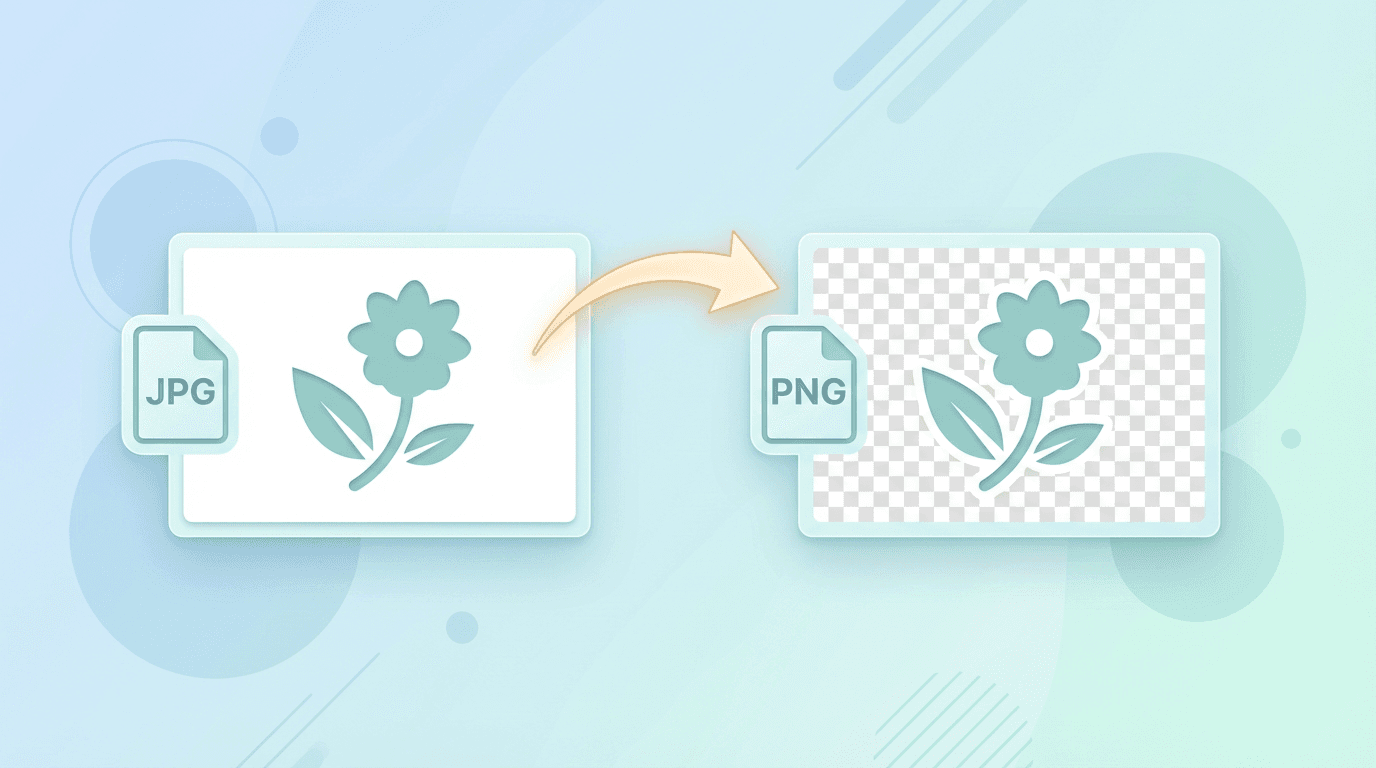
Le format JPG ne stocke pas la transparence. Pour rendre une image transparente autour de son sujet, supprimez le fond et enregistrez le résultat dans un format qui prend en charge un canal alpha, comme PNG. Vous n’avez pas besoin de convertir le JPG avant d’utiliser notre outil de création de fond transparent : il accepte directement les fichiers JPG.
Pourquoi le format JPG ne prend pas en charge la transparence
Le format JPG a été conçu pour les photographies, avec les caractéristiques suivantes :
- Compression avec perte - Optimisée pour les photos
- Aucun canal alpha - Impossible de stocker des données de transparence
- Fonds opaques - Toutes les zones possèdent des valeurs de couleur
Pour ajouter de la transparence, vous avez besoin d’un format qui la prend en charge :
- PNG - Le choix le plus courant
- WebP - Une alternative moderne
- GIF - Une prise en charge limitée à une transparence sur 1 bit
Supprimer le fond d’une image JPG
- Sélectionnez une image JPG ou JPEG de 20 Mo maximum. L’envoi commence dès la sélection ; conservez une copie de l’original.
- Attendez la fin de l’envoi, puis lancez la suppression automatique du fond sur le serveur à partir de l’image déjà envoyée.
- Examinez le résultat, en particulier les cheveux, les contours fins, les ombres et les zones dont la couleur ressemble à celle du fond.
- Téléchargez le PNG. Testez-le sur un fond clair et sur un fond sombre dans l’éditeur où vous comptez l’utiliser.
L’outil accepte aussi les formats PNG, WebP et SVG. Il traite une seule image à la fois et ne propose pas de pinceau pour effacer ou restaurer manuellement des zones. Si la suppression automatique efface une partie du sujet ou laisse un halo, affinez le masque dans un éditeur doté d’outils de sélection manuelle.
La conversion et la suppression du fond ont des rôles différents
| Objectif | Outil adapté | Résultat |
|---|---|---|
| Passer du JPG au PNG en conservant l’image | Convertisseur JPG en PNG | Le fond d’origine reste présent |
| Isoler un sujet de son fond | Outil de création de fond transparent | Un PNG dont le fond sélectionné automatiquement a été supprimé |
| Corriger à la main les contours difficiles | Un éditeur avec des outils de masque ou de sélection | Un détourage affiné manuellement |
Dans un éditeur, le damier indique généralement la transparence. En revanche, un damier dessiné dans l’image fait partie de son contenu et ne disparaîtra pas lorsque vous placerez l’image ailleurs.
Améliorer l’image source avant le traitement
Utilisez l’original le plus net dont vous disposez. La compression JPG peut laisser des blocs ou des franges colorées autour du sujet ; l’enregistrer en PNG ne permet pas de récupérer les détails déjà perdus. Un sujet qui se détache bien du fond est plus facile à isoler que des objets superposés, du verre, de la fumée ou des surfaces aux couleurs proches.
Pour un logo, utilisez le PNG transparent d’origine ou le fichier vectoriel source si vous en disposez. Supprimer le fond d’une copie JPG compressée peut abîmer les petits caractères et les traits fins. Pour les photos de produits, vérifiez que la suppression n’a pas effacé des parties blanches du produit ou des ombres que vous souhaitez conserver.
Conseils pour mieux supprimer le fond
Les techniques de sélection, de contour progressif et de nettoyage des bords ci-dessous s’appliquent dans un éditeur qui propose ces fonctions. L’outil de suppression automatique du fond d’ImgConvert ne donne pas accès à des masques ou à des pinceaux manuels. Travaillez sur une copie et comparez les contours à la taille d’affichage prévue.
1. Partir d’une bonne image source
La suppression du fond est plus facile avec :
- Un contraste élevé entre le sujet et le fond
- Un fond de couleur unie
- Un bon éclairage
- Des contours nets
2. Choisir le bon outil
| Type de fond | Outil le plus adapté |
|---|---|
| Couleur unie | Baguette magique |
| Dégradé simple | Outil de suppression du fond par IA |
| Scène complexe | Sélection manuelle |
| Cheveux ou fourrure | IA spécialisée |
3. Affiner les contours
Après la première suppression :
- Appliquez un léger contour progressif de 1 à 2 pixels
- Utilisez la fonction d’amélioration du contour (Refine Edge) de Photoshop
- Vérifiez l’absence de halos autour du sujet
4. Vérifier sur différents fonds
Testez votre PNG transparent sur :
- Un fond blanc
- Un fond noir
- Le fond sur lequel vous comptez réellement l’utiliser
Traiter les artefacts du JPG
La conversion en PNG n’efface pas les artefacts déjà présents dans le JPG. Les méthodes de nettoyage suivantes nécessitent un éditeur distinct ; comparez l’image avant et après pour vous assurer que le lissage ne supprime pas des détails utiles sur les contours.
La compression JPG peut laisser des artefacts qui deviennent visibles après la suppression du fond :
Problèmes courants
- Bruit autour des contours - La compression JPG crée des carrés visibles
- Franges colorées - De légers halos de couleur entourent les sujets
- Artefacts de blocs - Des carrés apparaissent dans les zones de couleur unie
Solutions
- Utilisez des JPG sources de bonne qualité - Moins de compression signifie moins d’artefacts
- Agrandissez légèrement la sélection - Incluez un ou deux pixels supplémentaires
- Appliquez un léger flou aux contours - Cela masque les petits artefacts
- Utilisez la fonction Defringe de Photoshop - Elle supprime les halos colorés
Choisir un format de sortie adapté à la destination
Conservez le PNG transparent comme copie de travail. Un fichier PNG peut être plus volumineux qu’un JPG ; sa taille dépend de ses dimensions et de son contenu. Ne redimensionnez une copie qu’une fois les dimensions de destination connues.
Si vous avez besoin d’un fond uni, utilisez l’outil Changer la couleur du fond, puis examinez le résultat. Convertir un PNG transparent en JPG supprime la transparence ; notre convertisseur PNG en JPG remplit les zones transparentes avec du blanc.
Tenir compte de la taille du fichier
Pour les logos simples, réduire la palette de couleurs dans un éditeur adapté peut diminuer la taille du fichier, mais aussi modifier les dégradés et les contours adoucis. Conservez un PNG en couleurs complètes avec un canal alpha comme fichier de référence si ces détails comptent. L’outil de suppression du fond ne propose pas de réglages de mode PNG-8 ou PNG-24.
Pour une diffusion sur le Web, le convertisseur PNG en WebP permet de créer une autre copie avec transparence. Comparez la taille réelle du fichier et son rendu : WebP ne garantit pas un fichier plus léger pour toutes les images sources. Vérifiez les formats acceptés à destination avant de remplacer le PNG. Le redimensionnement doit correspondre à la taille d’affichage prévue, et non à un objectif de compression arbitraire.
Alternatives à la suppression du fond
Utiliser un fond blanc
Si la transparence n’est pas indispensable :
- Conservez le fond blanc
- Il se fond dans la plupart des arrière-plans de pages Web blancs
Modes de fusion CSS
Pour une utilisation sur le Web :
- Utilisez la propriété CSS mix-blend-mode
- Simulez des effets de transparence
- Cela fonctionne avec les JPG, sans conversion
Un mode de fusion CSS modifie la façon dont les pixels se mélangent avec la page située derrière ; il ne crée pas de canal alpha dans le JPG. Testez le fond réel de la page et les couleurs du sujet. Conserver un fond uni peut être pertinent, mais ne garantit pas un fichier plus léger.
Questions fréquentes
Renommer un fichier .jpg en .png rend-il le fond transparent ?
Non. Renommer le fichier ne change pas l’image encodée et ne supprime pas les pixels du fond. Même une véritable conversion de format conserve ces pixels, sauf si une autre opération les supprime.
Dois-je d’abord convertir mon JPG en PNG ?
Non. Importez directement le JPG dans l’outil de suppression du fond, puis téléchargez le PNG obtenu.
Tous les fonds disparaissent-ils proprement ?
Non. Le détourage automatique peut manquer des détails fins ou conserver des parties du fond. Examinez le résultat à la taille d’affichage prévue et retouchez-le manuellement si nécessaire.
D’autres outils pour vos prochains travaux sur les images
Découvrez les outils ImgConvert pour la conversion, les fichiers PDF et les GIF.
- Convertisseurs d’images
- Outils PDF
- Outils GIF