
Resuelve problemas de compatibilidad AVIF eligiendo la salida
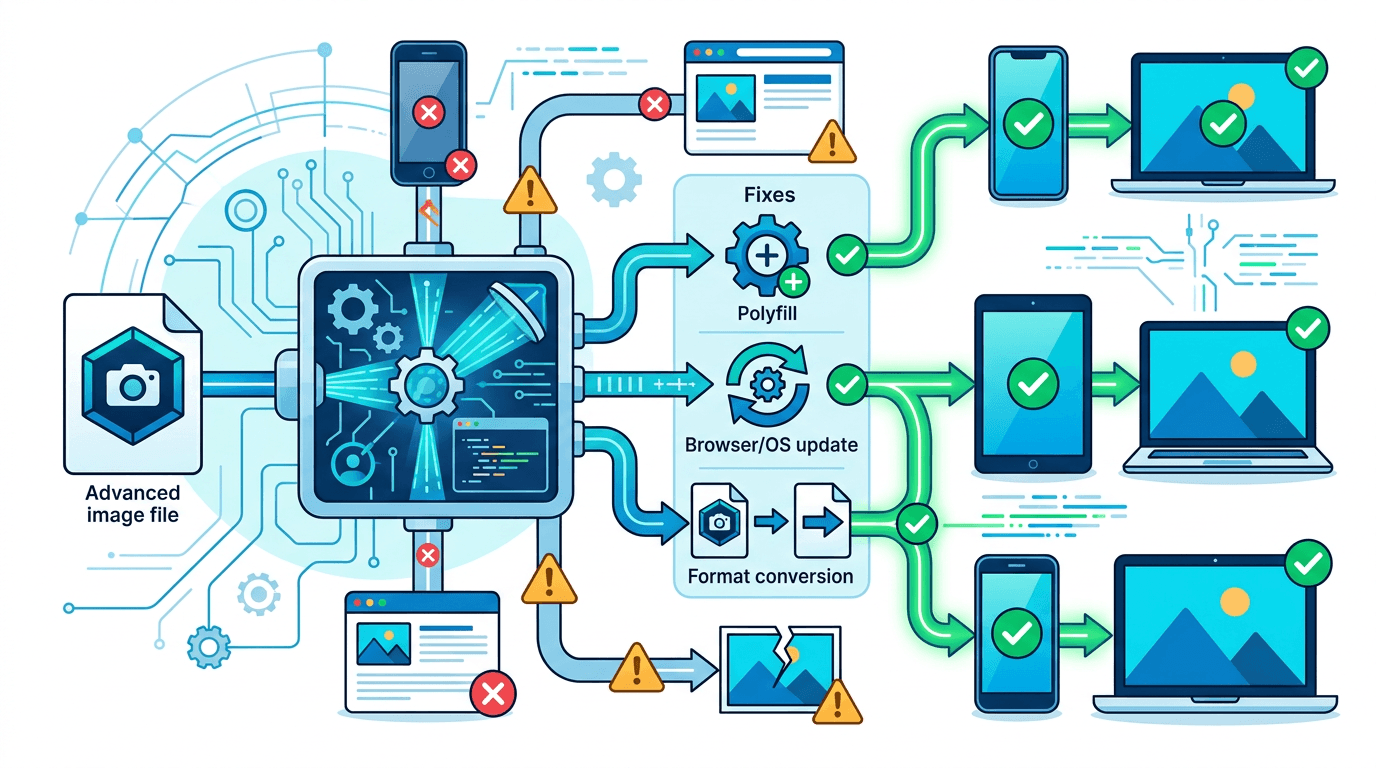
Un AVIF puede abrirse en una aplicación y fallar en otra. La compatibilidad depende de la aplicación, su versión y el archivo. Comprueba los formatos que admite el destino actualmente; la ausencia de una miniatura no demuestra que el archivo esté dañado.
Identifica el fallo
- No se abre: comprueba que la descarga terminó y prueba una aplicación que indique compatibilidad con AVIF.
- No se sube: revisa formatos, tamaño y dimensiones permitidos.
- No se edita o imprime: consulta los requisitos del editor o servicio. Una copia JPG o PNG puede servir si el destino la acepta.
Cambiar la extensión no convierte los datos. Conserva el original y crea una copia compatible.
Diagnóstico según el destino
Archivos que no se abren y miniaturas ausentes
Confirma que la descarga terminó y contiene datos AVIF reales; renombrar un JPG o una descarga incompleta no lo repara. Prueba una aplicación que indique soporte. Las miniaturas y la decodificación completa son procesos distintos: un icono genérico no demuestra corrupción. Consulta la documentación del sistema y visor instalados, sin asumir que una versión del sistema garantiza soporte en todas las aplicaciones.
Edición e inserción en documentos
Si un editor o programa de oficina lo rechaza, consulta sus formatos de importación. PNG sirve para conservar transparencia; JPG puede servir para una foto opaca. Abre la conversión en esa aplicación y revisa texto pequeño, color y transparencia antes de seguir diseñando.
Compartir e imprimir
Comprueba lo que acepta el chat, formulario o imprenta. El tamaño puede exceder el límite aunque el formato sea válido. Envía una copia compatible y conserva el original. Para imprimir, confirma tamaño físico, píxeles y color; convertir a JPG no arregla una fuente de baja resolución ni completa la preparación de impresión.
Elige JPG o PNG
| Necesidad | Conversor | Consideración |
|---|---|---|
| Foto sin transparencia | AVIF a JPG | Compresión con pérdida; zonas transparentes blancas |
| Mantener transparencia o evitar otra codificación con pérdida | AVIF a PNG | Puede aumentar mucho el tamaño |
PNG no recupera detalles perdidos al crear el AVIF. Ninguna conversión garantiza colores idénticos en todos los visores. Las fuentes animadas generan una imagen estática del primer fotograma.
Convierte un AVIF
- Selecciona un archivo de hasta 20 MB. Estas páginas no aceptan carpetas ni lotes.
- Conserva las dimensiones o introduce valores opcionales: de 1 a 16384 píxeles por lado para JPG y de 1 a 8192 para PNG. Si indicas ambos, la imagen se ajusta dentro de ese espacio manteniendo la proporción.
- Para JPG, empieza con la calidad predeterminada de 85. El campo acepta un entero de 1 a 100; compara la salida antes de cambiar el valor.
- Para PNG, elige un nivel de compresión: afecta al trabajo de codificación y al tamaño, no a un porcentaje de calidad visual.
- Envía, descarga y abre el resultado en la aplicación donde fallaba.
La imagen se sube para procesarla. Repite para más archivos o usa otro programa con conversión por lotes. No hay un tamaño de salida garantizado ni un porcentaje de calidad ideal para todo.
Si sigue fallando
Compara tamaño y dimensiones con los requisitos del destino. Cambiar el formato no soluciona por sí solo un exceso de tamaño, un original dañado o un flujo de impresión incompatible. Revisa transparencia, texto pequeño y color antes de sustituir un recurso definitivo.
Evita problemas de compatibilidad posteriores
En tu web, prepara archivos reales de cada formato y ofrece alternativas con picture. No convierte durante la ejecución: todas las URL deben existir. El JPG de img es la alternativa y alt debe describir la imagen. Prueba los navegadores del proyecto.
Para archivos personales o del equipo, conserva el AVIF y distingue las copias JPG/PNG. Confirma la aplicación receptora antes del plazo de entrega para evitar fallos de importación a última hora.
<picture>
  <source srcset="image.avif" type="image/avif">
  <source srcset="image.webp" type="image/webp">
  <img src="image.jpg" alt="Product photographed against a white background">
</picture>
Preguntas frecuentes
¿Debo convertir todos mis AVIF?
Solo crea otro formato cuando lo necesite el destino. Guarda los originales para evitar conversiones sucesivas entre archivos con pérdida.
¿JPG conserva el fondo transparente?
No. Elige PNG si el destino lo acepta y necesitas transparencia. Convertir a PNG conserva transparencia existente, pero no elimina un fondo opaco.
¿Actualizar la aplicación siempre lo resuelve?
No. Consulta la documentación de tu versión: el problema puede estar en el archivo, las reglas de subida o un servicio posterior.
Más herramientas para tus imágenes
Explora las herramientas de conversión, PDF y GIF de ImgConvert.
- Conversores de imágenes
- Herramientas PDF
- Herramientas GIF