
Cómo convertir PNG a JPG en lote: convierte múltiples imágenes a la vez
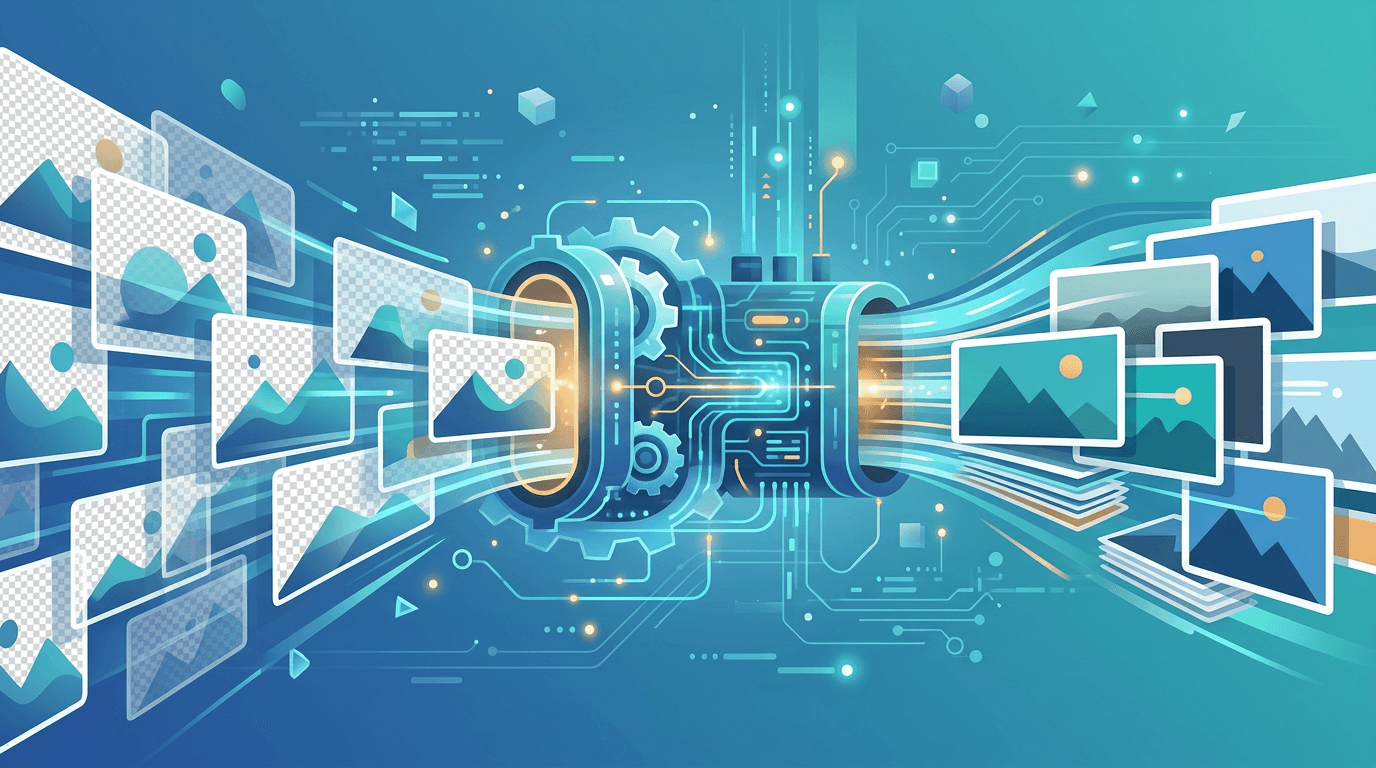
Esta guía distingue entre convertir un PNG a la vez en ImgConvert y procesar varios archivos con software de escritorio o línea de comandos compatible con lotes. El campo actual de ImgConvert acepta un archivo por envío, no una selección múltiple ni una carpeta.
¿Por qué convertir PNG a JPG en lote?
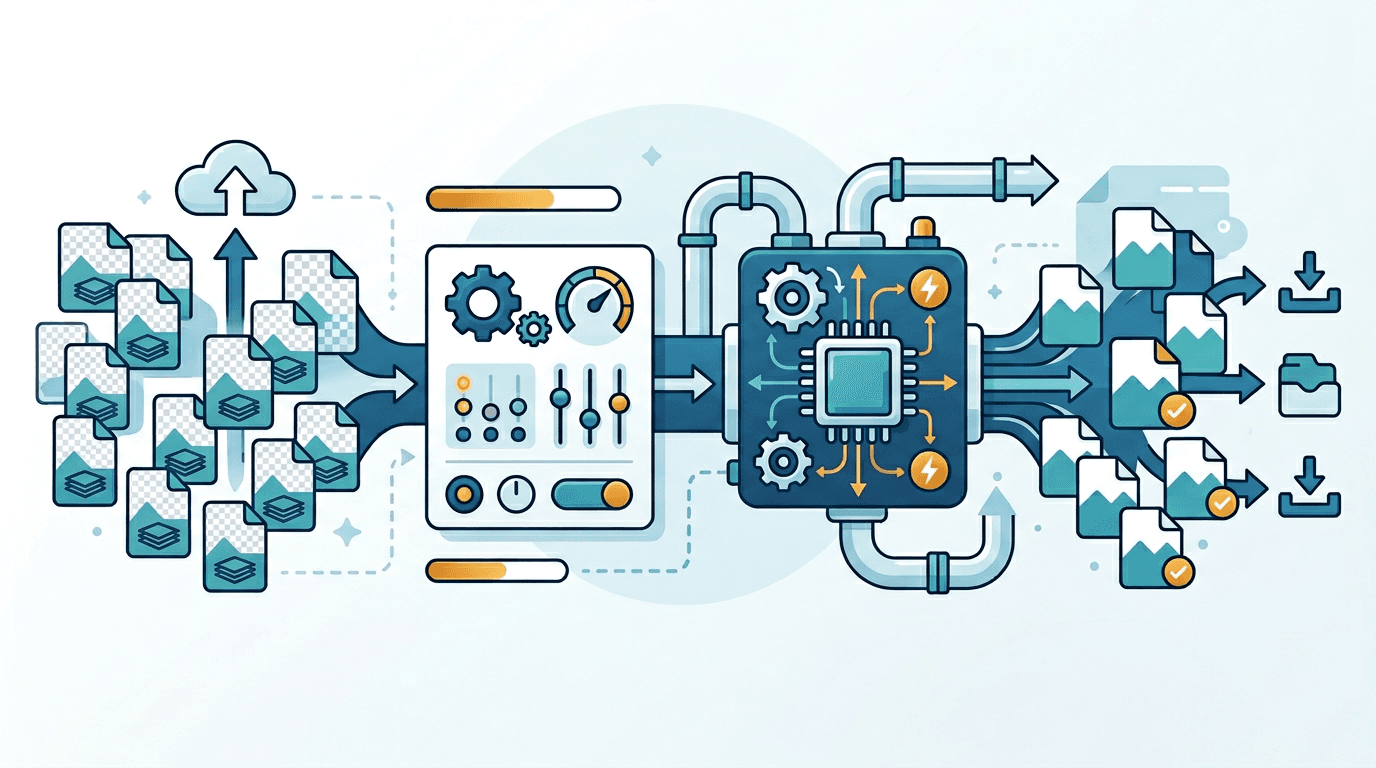
El software compatible con lotes puede reducir la configuración repetitiva al preparar fotos para compartir, unificar formatos o crear copias para la web.
Un JPG puede ser más pequeño que un PNG fotográfico, pero depende del contenido, las dimensiones y la calidad. No hay una proporción fija. Conserva los PNG originales, especialmente si tienen transparencia, texto o gráficos.
Método 1: Convertir un PNG a la vez en ImgConvert
Paso 1: Sube una imagen
Abre el convertidor de PNG a JPG y selecciona o arrastra un PNG. El campo no admite seleccionar varios archivos a la vez.
Paso 2: Elige los ajustes
El campo de calidad JPG acepta un número entero de 1 a 100, con 85 como valor predeterminado. Puedes cambiar las dimensiones si hace falta. Una calidad mayor puede conservar más detalle y aumentar el tamaño. Incluso a 100, JPG usa compresión con pérdidas.
Paso 3: Convierte, revisa y descarga
Envía la conversión y descarga el JPG desde los resultados cuando termine. Repite la carga y el envío para cada imagen adicional. La lista registra tareas independientes, no es una función de carga por lotes.
La herramienta es gratuita, con límites de archivo y frecuencia de solicitudes. Sigue el aviso de la página si alcanzas un límite. Para automatizar varios archivos, usa un flujo externo compatible con lotes, como los descritos a continuación.
Método 2: Vista Previa de Mac (sin software adicional para usuarios de Mac)
La aplicación Vista Previa integrada de Mac admite exportación en lote:
- En Finder, selecciona todos los archivos PNG que deseas convertir
- Clic derecho → Abrir con → Vista Previa
- Abre las imágenes en una sola ventana y selecciona todas las miniaturas de la barra lateral (Cmd+A).
- Archivo → Exportar imágenes seleccionadas
- Elige JPEG, ajusta la calidad si hace falta y selecciona el destino.
- Confirma la exportación y espera a que termine.
Ventaja: No hay software que instalar, funciona completamente dentro de macOS La guía de Apple confirma que la calidad JPEG se puede ajustar.
Método 3: Paint de Windows (simple pero limitado)
Para usuarios de Windows con pocos archivos:
- Abre un PNG en Paint
- Archivo → Guardar como → Imagen JPEG
- Repite para cada archivo
Ventaja: Integrado en Windows, sin necesidad de instalación Limitación: Sin funcionalidad de lote — este es un proceso de uno en uno
Para un lote, usa una herramienta externa como ImageMagick, que requiere instalación aparte.
Método 4: Línea de comandos con ImageMagick (ideal para lotes grandes)
Estos ejemplos usan ImageMagick 7 en Bash. Ejecútalos en una carpeta de trabajo con archivos .png en minúsculas y sin JPG de salida con los mismos nombres. Los JPG se guardan junto a las entradas.
# Convertir PNG con calidad de codificación JPEG 85 (no es un porcentaje de compresión)
for file in ./*.png; do [ -f "$file" ] || continue; magick "$file" -quality 85 "${file%.png}.jpg"; done
O como un comando de una sola línea usando mogrify:
# Convertir todos los PNG en la carpeta actual (crea JPG junto a los originales)
magick mogrify -format jpg -quality 85 ./*.png
Para procesar recursivamente a través de subdirectorios:
# Convertir todos los PNG en esta carpeta y todas las subcarpetas
find . -name "*.png" -exec magick {} -quality 85 {}.jpg \;
Ventajas: Extremadamente rápido para lotes grandes; totalmente scriptable; se integra en pipelines automatizados Desventajas: Requiere instalación; necesita conocimiento de línea de comandos
Configuraciones de calidad óptimas para conversión en lote
Prueba imágenes representativas antes de procesar toda la colección. En este sitio puedes empezar con la calidad predeterminada de 85 y comparar al tamaño de visualización previsto.
| Valor disponible | Qué revisar |
|---|---|
| Calidad inferior a 85 | Copias más pequeñas pueden mostrar más artefactos |
| 85, valor predeterminado | Punto de partida para comparar tamaño y detalle |
| Calidad superior a 85, hasta 100 | Puede conservar más detalle y generar archivos mayores |
Estos son los ajustes del conversor online. Otros codificadores pueden usar valores o escalas diferentes. La calidad no es un porcentaje de detalle conservado; el mismo valor no garantiza el mismo aspecto en todas las imágenes.
Comparación de tamaños de archivo: PNG vs JPG
No hay una reducción fija ni un tamaño garantizado al convertir PNG a JPG. Fotos, capturas de pantalla y gráficos de colores planos pueden dar resultados distintos.
- Convierte unas imágenes representativas.
- Registra el tamaño original y el de salida.
- Revisa texto pequeño, bordes y degradados.
- Ajusta la calidad disponible o las dimensiones si hace falta.
Estima tu colección con esas mediciones, no con un ahorro fijo en KB, MB o porcentajes.
Organiza tu flujo de trabajo de conversión en lote
Guarda los PNG originales y los JPG en carpetas separadas. En software externo, comprueba que los nombres de salida no sobrescriban los originales.
Prueba pocas imágenes y registra los ajustes. Reutilizarlos simplifica el proceso, pero no garantiza el mismo tamaño o calidad visual. Revisa los archivos fallidos y distintos tipos de imagen antes de ampliar el lote. Conserva los originales para editar o volver a convertir.
Cuándo NO hacer la conversión en lote de PNG a JPG
Algunos archivos PNG deben mantenerse como PNG:
Imágenes con transparencia
JPG no admite transparencia. Cualquier área transparente en tu PNG se rellenará con un color sólido (generalmente blanco o negro) al convertir. Si necesitas transparencia, convierte a WebP o conserva como PNG.
Capturas de pantalla con texto
El texto en capturas de pantalla se ve nítido en PNG pero desarrolla artefactos de compresión visibles en JPG, especialmente con configuraciones de calidad más bajas. La pixelación alrededor de los bordes de las letras es particularmente notable en capturas de pantalla de interfaces de usuario.
Gráficos, íconos y logotipos
PNG destaca en contenido con bordes nítidos, colores planos y formas geométricas. La compresión JPG fue diseñada para fotografías y crea artefactos visibles alrededor de los bordes duros comunes en gráficos.
Archivos fuente para edición futura
Si necesitarás editar o reexportar estas imágenes en el futuro, consérvelas como PNG. Editar un JPG repetidamente causa una pérdida de calidad acumulativa. PNG es el formato correcto para archivos de trabajo.
Escenarios reales de conversión en lote
- Fotos de productos: revisa texturas y etiquetas antes de procesar la colección con software externo.
- Capturas y archivos originales: conserva PNG cuando importen el texto o la preservación sin pérdidas; un JPG más pequeño no equivale al original.
- Copias para correo y web: elige las dimensiones y compara el tamaño real con los límites del destino.
Son ejemplos de flujo de trabajo, no ahorros garantizados ni una afirmación de que ImgConvert acepta cargas múltiples.
Solución de problemas comunes
Algunas imágenes se ven peor
El texto y los bordes pueden revelar artefactos JPG. Prueba un ajuste más alto, evita redimensionamientos innecesarios o conserva el PNG.
Los archivos siguen siendo grandes
Prueba un valor de calidad menor o reduce las dimensiones. Comprueba el resultado; no se garantiza un tamaño específico.
La transparencia se volvió un fondo sólido
JPG no admite transparencia. Conserva PNG o utiliza PNG a WebP.
Falla la conversión
Sigue el mensaje de error y revisa el formato y los límites. En lotes externos, separa los archivos fallidos para examinarlos.
Preguntas frecuentes
¿Cuántos PNG puedo convertir a la vez aquí?
Un PNG por envío. Sube y envía cada archivo adicional por separado; utiliza software externo compatible con lotes para varios archivos de entrada.
¿Un mismo ajuste garantiza calidad uniforme?
No. El contenido afecta los artefactos y el tamaño. Prueba muestras representativas primero.
¿Puedo convertir PNG a JPG sin pérdida de calidad?
JPG usa compresión con pérdidas. Los valores altos pueden reducir los artefactos, pero no garantizan un resultado idéntico. Conserva el PNG.
¿Qué calidad debería elegir?
Empieza con la calidad predeterminada de 85 y ajusta el número entero entre 1 y 100 según los resultados. Decide según la salida real, no por un umbral fijo.
¿La conversión por lotes siempre es más rápida?
Las herramientas externas reducen tareas manuales, pero el tiempo depende de los archivos, el software y el equipo. Este conversor no ofrece carga múltiple en paralelo.
¿Debería borrar los originales?
Consérvalos si puedes necesitar transparencia, edición o nuevas conversiones. Revisa los resultados antes de decidir cómo archivarlos.
Conclusión
Usa el convertidor de PNG a JPG para archivos individuales y pruebas. Para procesar varios de forma repetida, elige software de escritorio o línea de comandos que admita lotes.
Conserva los originales y comprueba ajustes, calidad y tamaño antes de procesar el resto.
Herramientas relacionadas: PNG a WebP | Compresor de imágenes | Redimensionador de imágenes
Más herramientas para tus imágenes
Explora las herramientas de conversión, PDF y GIF de ImgConvert.
- Conversores de imágenes
- Herramientas PDF
- Herramientas GIF