
Cómo escanear códigos QR con iPhone y Android: La guía completa

Los códigos QR están en todas partes ahora — en menús de restaurantes, embalajes de productos, entradas a eventos, tarjetas de presentación e incluso vallas publicitarias. Todos los smartphones modernos pueden escanearlos, pero el método exacto difiere según el dispositivo, el sistema operativo y la versión del software.
Esta guía cubre todos los métodos para escanear códigos QR en iPhone y Android, solución de problemas cuando no funciona, y consejos para obtener mejores escaneos.
Escanear códigos QR en iPhone
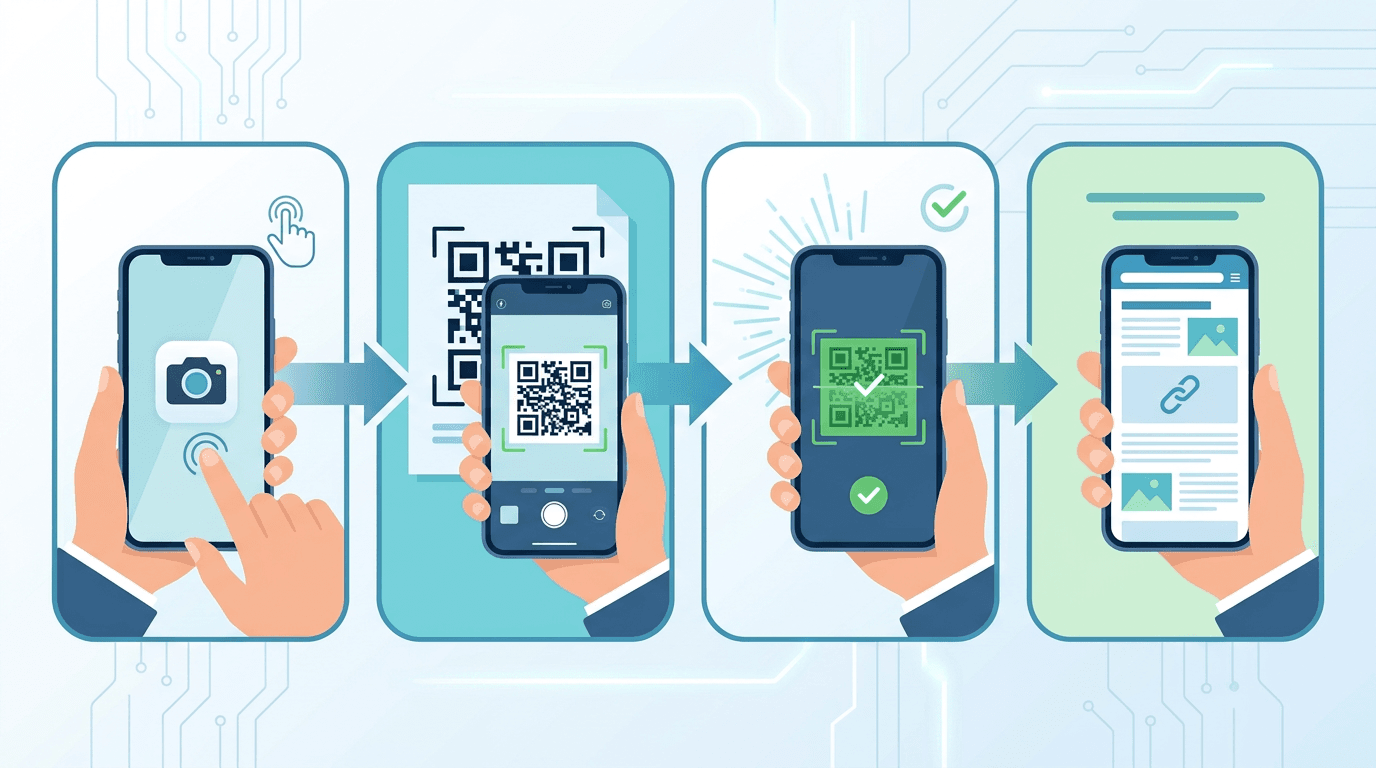
Método 1: App de Cámara integrada (iOS 11 y posteriores)
El método más fácil para la mayoría de usuarios de iPhone:
- Abre la app Cámara (toca el ícono de Cámara desde la pantalla de inicio o desliza a la izquierda desde la pantalla de bloqueo)
- Apunta la cámara al código QR — no necesitas tomar una foto
- Espera a que aparezca el enlace reconocido en la pantalla
- Toca el enlace para abrir el contenido
Esto funciona automáticamente en todos los iPhones con iOS 11 o posterior.
Método 2: Acceso rápido desde Centro de Control
- Desliza hacia abajo desde la esquina superior derecha para abrir el Centro de Control
- Toca el botón de escaneo QR (si se ha añadido a tu Centro de Control)
- Apunta la cámara al código QR
- Toca el enlace que aparece
Para añadir el escáner en versiones actuales de iOS: Abre el Centro de Control, mantén pulsado el fondo, toca Añadir un control y selecciona Escanear código. Toca ese control para abrir el escáner. Apple
Activar el escaneo de QR si no funciona
- Abre Ajustes
- Toca Cámara
- Activa Escanear Códigos QR
Escanear códigos QR en Android
Método 1: Google Lens (Todos los teléfonos Android)
- Abre la app de Google o Google Search
- Toca el ícono de Lens en la barra de búsqueda
- Apunta la cámara al código QR
- Toca el enlace o acción que aparece
Método 2: App de Cámara integrada
Samsung Galaxy:
- Abre la app Cámara
- Apúntala a un código QR — debería detectarlo automáticamente
- Si no, ve a Configuración de Cámara y activa "Escanear códigos QR"
- Toca la notificación que aparece
Google Pixel:
- Abre la app Cámara
- Apúntala a un código QR
- Aparece un pequeño chip de enlace en la parte inferior — tócalo para abrir
Otras marcas:
- Busca un ícono QR o selector de modo en la app de cámara
- Si no está presente, usa Google Lens en su lugar
Método 3: Mosaico de Configuración Rápida
- Desliza hacia abajo para abrir el panel de notificaciones
- Busca un ícono de código QR
- Tócalo para abrir el escáner
Usar apps de escáner dedicadas
Elige un método de escaneo
Para un código QR físico, prueba primero la cámara integrada si admite el escaneo. Para una imagen guardada, usa el escáner del navegador descrito más abajo. Si necesitas otra app, comprueba su desarrollador, los dispositivos compatibles y la ficha actual de la tienda antes de instalarla.
Escanear códigos QR en línea desde imágenes
Si tienes un código QR guardado como imagen (captura de pantalla, foto descargada, etc.):
- Visita nuestro escáner QR en línea
- Elige la imagen que contiene el código QR. Se descodifica en tu navegador sin subirla al servidor.
- Tras reconocer el código, revisa el contenido decodificado
Solución de problemas de escaneo
El código QR no se escanea
| Problema | Solución |
|---|---|
| Poca luz | Muévete a mejor iluminación o usa la linterna |
| Cámara muy cerca | Retrocede a 15-25cm del código |
| Cámara muy lejos | Acércate — el QR debe llenar la mayoría del visor |
| Código QR dañado | Prueba diferentes ángulos |
| Imagen borrosa | Espera que la cámara enfoque; limpia el lente |
| Bajo contraste | Aumenta brillo de pantalla si escaneas desde pantalla |
Mejores prácticas para escanear
- Mantente quieto — el movimiento desenfoca la imagen
- Iluminación adecuada — evita sombras sobre el código QR
- Llena el visor — el código QR debe ocupar 50-70% del cuadro
- Escanea directamente — enfrenta el código QR de frente
- Limpia el lente — un rápido frotado mejora dramáticamente la fiabilidad
Tipos de códigos QR que puede escanear tu teléfono
| Tipo QR | Contenido | Qué sucede |
|---|---|---|
| URL | Enlace a sitio web | Se abre en navegador |
| vCard | Información de contacto | Añade a Contactos |
| SMS | Mensaje de texto pre-llenado | Abre app de Mensajes |
| Email pre-llenado | Abre Mail con datos | |
| Wi-Fi | Credenciales de red | Pregunta si conectar a Wi-Fi |
| Teléfono | Número de teléfono | Ofrece llamar al número |
| Evento calendario | Detalles del evento | Pide añadir al Calendario |
| Ubicación | Coordenadas GPS | Abre en Maps |
Seguridad al escanear códigos QR
Antes de tocar un enlace escaneado
- Previsualiza la URL — la mayoría de escáneres muestran la URL destino antes de abrirla
- Busca HTTPS — los sitios web legítimos usan conexiones seguras
- Verifica la fuente — ¿viene el código QR de un lugar de confianza?
- Revisa si hay pegatinas — los estafadores a veces colocan pegatinas sobre códigos QR legítimos
Escanear códigos QR desde fotos guardadas
iPhone
- Abre la app Fotos
- Selecciona la foto con el código QR
- Mantén presionado el código QR en la imagen (iOS 15+) — aparece un menú contextual
- Selecciona la acción deseada
Si usas Texto en vivo, necesitas un iPhone XS, iPhone XR o posterior con iOS 15 o posterior. Si la foto no ofrece una acción reconocida, utiliza el método de escaneo de imágenes en línea descrito en esta guía. Apple
Android
- Abre Google Fotos
- Selecciona la foto con el código QR
- Toca el ícono de Google Lens
- El código QR se decodifica automáticamente
Preguntas frecuentes
¿Necesito una app para escanear códigos QR?
No — la mayoría de smartphones modernos (iPhone con iOS 11+, y la mayoría de Android desde 2018) tienen escaneo QR integrado en la app de cámara predeterminada.
¿Por qué mi teléfono no puede escanear un código QR?
Las causas más comunes son iluminación insuficiente, cámara sin enfocar, lente sucio, o escaneo QR desactivado en la configuración de la cámara.
¿Puedo escanear un código QR desde una captura de pantalla?
Sí. En Android, usa Google Lens en la foto. En iPhone (iOS 15+), mantén presionado el código QR en la app Fotos. O selecciona la captura en nuestro escáner QR en línea para descodificarla localmente en tu navegador.
¿Es seguro escanear códigos QR al azar?
Ejercita precaución. Siempre previsualiza la URL antes de tocar, verifica la fuente del código QR, y sospecha de códigos que parecen haber sido modificados.
¿Cómo escaneo un código QR de Wi-Fi?
Escanéalo normalmente. Tu teléfono mostrará un aviso preguntando si quieres unirte a la red Wi-Fi. No necesitas ingresar la contraseña manualmente.
Resumen
Escanear códigos QR en un smartphone es simple una vez que conoces el método correcto para tu dispositivo. La mayoría de los teléfonos modernos lo manejan a través de la app de cámara predeterminada — simplemente apunta y espera la respuesta.
¿Necesitas escanear un código QR desde una imagen o captura de pantalla? Usa nuestra herramienta gratuita en línea.
Herramientas relacionadas: Generador de código QR | Escáner QR en línea
Más herramientas para tus imágenes
Explora las herramientas de conversión, PDF y GIF de ImgConvert.
- Conversores de imágenes
- Herramientas PDF
- Herramientas GIF