
Fondos al convertir PDF a PNG: qué pasa con la transparencia
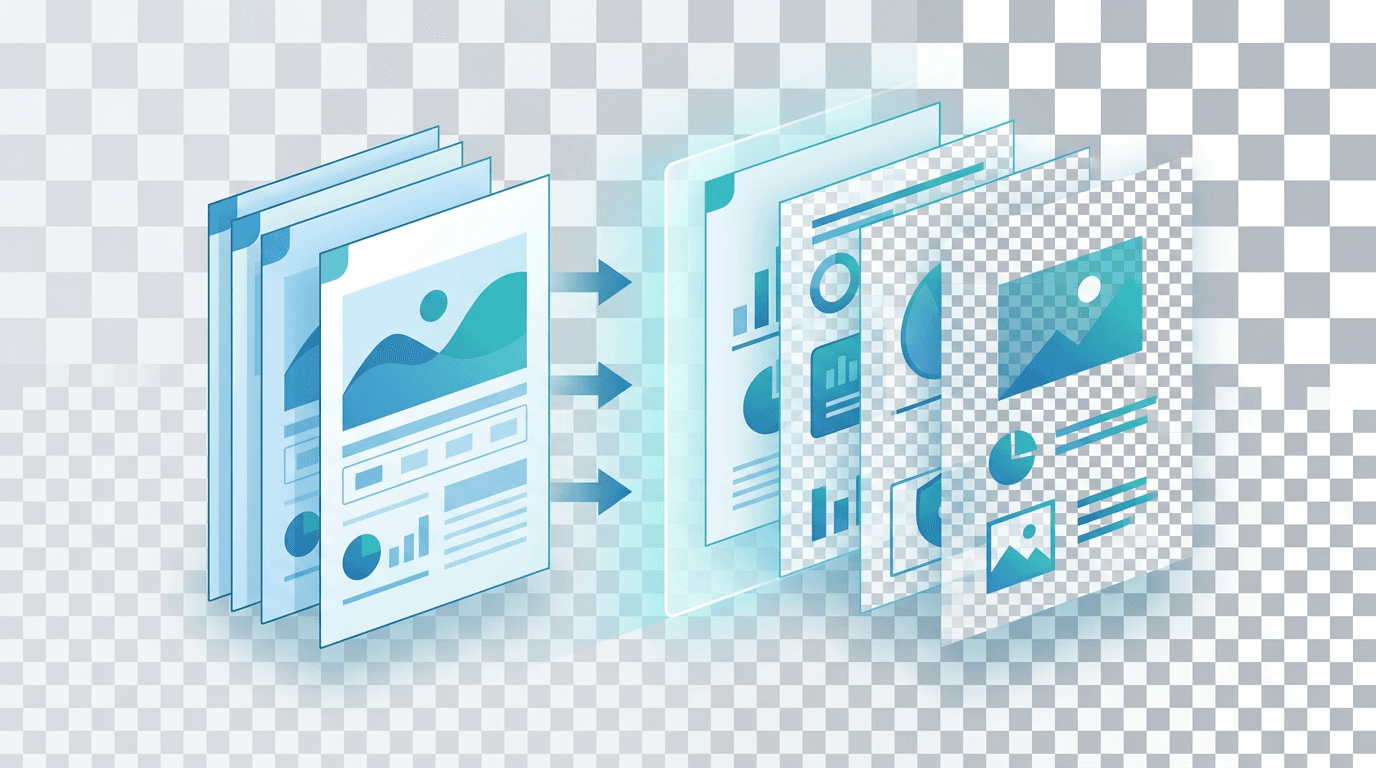
PNG puede almacenar transparencia, pero eso no significa que toda conversión de PDF la conserve. La herramienta actual PDF a PNG renderiza páginas completas sobre un fondo opaco. No exporta recortes transparentes ni tiene un interruptor para conservar alfa.
Entendiendo la transparencia en PDF
PDF es un formato sofisticado que soporta múltiples tipos de transparencia:
- Fondos transparentes — contenido sin ningún color sólido detrás
- Objetos semi-transparentes — gráficos, imágenes o texto con opacidad parcial
- Canales alfa — control a nivel de píxel sobre la opacidad
- Contenido en capas — elementos superpuestos donde la transparencia de las capas superiores revela las inferiores
Capacidades del formato y salida PNG real
PNG puede guardar valores alfa junto con el color y usa compresión sin pérdida, por lo que sirve para recursos transparentes. Es una capacidad del formato: este renderizador PDF produce píxeles opacos. Elegir PNG no vuelve transparente el fondo de la página.
| Formato | Transparencia | Consideraciones de codificación |
|---|---|---|
| PNG | Puede guardar alfa completo | Compresión sin pérdida; gráficos y texto |
| JPG | Sin canal alfa | Codificación con pérdida; fondo opaco |
| WebP | Puede guardar alfa completo | Con o sin pérdida según el codificador |
| GIF | Transparente u opaco por fotograma | Paleta limitada, sin opacidad suave |
| TIFF | Depende de canales y flujo | Comprueba codificación y soporte posterior |
Un alfa de 8 bits tiene 256 niveles de opacidad. Un PNG sin alfa también es válido. Comprueba el archivo real en lugar de deducir que se conservó la transparencia por su extensión.
Qué contiene la descarga
Cada página seleccionada se convierte en un PNG estático con texto, imágenes y fondo. Una página se descarga como PNG; varias, como imágenes separadas en un ZIP. No se extraen logos u objetos vectoriales individuales.
Convierte con los controles disponibles
- Elige un PDF sin cifrar, de hasta 50 MB y 50 páginas.
- Selecciona todas, la primera o un intervalo como
1,3,5-8. - Elige 1×, 1.5×, 2×, 3× o 4×. El valor inicial es 2×; 4× equivale a 288 DPI al tamaño original de página.
- Convierte y descarga el PNG o ZIP desde los resultados.
El enlace anterior abre el conversor con PNG preseleccionado. Puedes elegir PNG, JPG, WebP o TIFF; para seguir esta guía, mantén PNG. No hay ajustes de transparencia ni compresión PNG. El límite es 8192 px por lado, 40 millones de píxeles por página y 250 millones entre todas las seleccionadas.
Escenarios de transparencia PDF
Gráficos vectoriales y logos
Un logo vectorial puede tener bordes nítidos a una escala adecuada, pero la página descargada lo combina con el fondo. Para editarlo o conservar su transparencia original, pide el SVG o PNG transparente de origen. Recortar selecciona una región, no separa el logo de otros objetos dentro de ella.
Ilustraciones y elementos de diseño
Un PDF puede combinar imágenes, trazados, máscaras y opacidad. El PNG registra su apariencia como una sola imagen rasterizada. Texto y trazados dejan de ser editables por separado; una sombra mezclada con blanco no se vuelve una sombra transparente reutilizable.
Marcas de agua y superposiciones
Una marca parcialmente opaca se combina con lo que tiene debajo. Puede seguir viéndose tenue en el PNG, pero eso no demuestra alfa parcial. Colocar el PNG completo sobre otro fondo no reproduce las capas originales.
Páginas y escaneos
Una página opaca sirve para vistas previas o referencias. Un resultado blanco no demuestra que hubiera un rectángulo blanco en el PDF. Ampliar un escaneo no reconstruye letras ausentes ni repara daños por compresión.
Si necesitas un logo transparente
Prefiere el PNG transparente o SVG original del diseñador. La imagen de una página PDF ya combina el dibujo con su fondo renderizado.
Si solo tienes el PDF, convierte la página, usa Recortar imagen y después prueba Fondo transparente. Quitar el fondo es una nueva edición: puede borrar detalles claros, dejar halos o alterar bordes suaves. Revisa sobre fondos claros y oscuros.
Problemas de transparencia y soluciones
Aparece blanco donde esperaba transparencia
Es el resultado previsto de la rasterización opaca actual. Aumentar resolución o cambiar de visor no crea alfa. Obtén el recurso original o elimina el fondo en otro paso.
El recorte tiene halos o pierde detalles claros
Si ocurre tras eliminar el fondo, compara sobre colores claros y oscuros. Logos pálidos, letras finas y sombras suaves pueden confundirse con el fondo. Usa el original o retoca una máscara manualmente; repetir la eliminación automática puede dañar más el sujeto.
Otra aplicación muestra negro o colores extraños
Identifica si estás viendo la página opaca o un recorte posterior. Compara el mismo archivo en otro visor e inspecciona el alfa en un editor. El fondo del visor no es lo mismo que píxeles negros grabados. Cambiar de visor ayuda a diagnosticar, pero no recupera alfa ausente.
El PNG ocupa demasiado
Mide la descarga real. Dimensiones, detalle y compresión afectan al tamaño; no hay porcentaje fijo de reducción. Convierte solo páginas necesarias y elige una resolución adecuada. Si el editor posterior limita más la subida, crea una copia reducida y conserva la original.
Casos de uso para PNGs transparentes de PDFs
Estos usos corresponden a recursos transparentes obtenidos del diseño original o mediante eliminación de fondo y edición separadas. No prometen extracción alfa directa del conversor PDF a PNG. Comprueba el recurso sobre el fondo de destino.
Extracción de logos
Extrae logos de documentos de marca PDF para usarlos sobre diferentes fondos y contextos.
Activos de diseño web
Convierte mockups de diseño PDF o especificaciones para extraer elementos UI individuales, iconos y gráficos para implementación.
Diseño de impresión
Al preparar materiales de impresión en capas, los elementos PNG transparentes pueden colocarse en InDesign, Illustrator u otro software de maquetación.
Activos de presentación
Extrae gráficos limpios de informes, presentaciones o documentación PDF para insertarlos en diapositivas de PowerPoint o Keynote.
Prepara y compara el resultado
Conserva PDF y recursos originales. Empieza por una página representativa y compara letras, degradados y bordes al tamaño de uso. Aumentar la escala puede mejorar el muestreo vectorial, pero también aumenta píxeles y memoria. Cambia un ajuste a la vez sobre la misma página.
Deja margen alrededor del sujeto al recortar. Después de eliminar el fondo, compara sobre blanco, negro y el color de destino. Guarda copias intermedias para distinguir problemas de rasterización y de máscara. Un patrón de cuadros dibujado no demuestra transparencia.
Qué cambia al aumentar la resolución
Más píxeles pueden mejorar el muestreo de letras y vectores. No recuperan un canal alfa eliminado ni detalles ausentes en un escaneo. Conserva el PDF y el diseño original.
Formatos alternativos
Conserva SVG si tienes el vector original y necesitas editar trazados o exportar tamaños distintos. Guarda el original rasterizado editado como PNG transparente. Una copia WebP puede servir en destinos compatibles; compara tamaño y bordes sin asumir un ahorro fijo. Para imprimir, sigue el formato y flujo de color de la imprenta. Ninguna alternativa reconstruye transparencia ya aplanada.
Preguntas frecuentes
¿Un PNG blanco demuestra que había un rectángulo blanco en el PDF?
No. El renderizado puede aportar el fondo opaco; el resultado no demuestra cómo se creó el original.
¿Otro visor recupera la transparencia?
No. No puede recuperar alfa que no está en el archivo.
¿Eliminar el fondo reconstruye el logo vectorial?
No. Produce un recorte rasterizado editado. Obtén el vector original si necesitas trazados, letras o colores exactos.
Más herramientas para tus imágenes
Explora las herramientas de conversión, PDF y GIF de ImgConvert.
- Conversores de imágenes
- Herramientas PDF
- Herramientas GIF