
Convertir PDF a imágenes de alta calidad: La guía completa de configuración de resolución
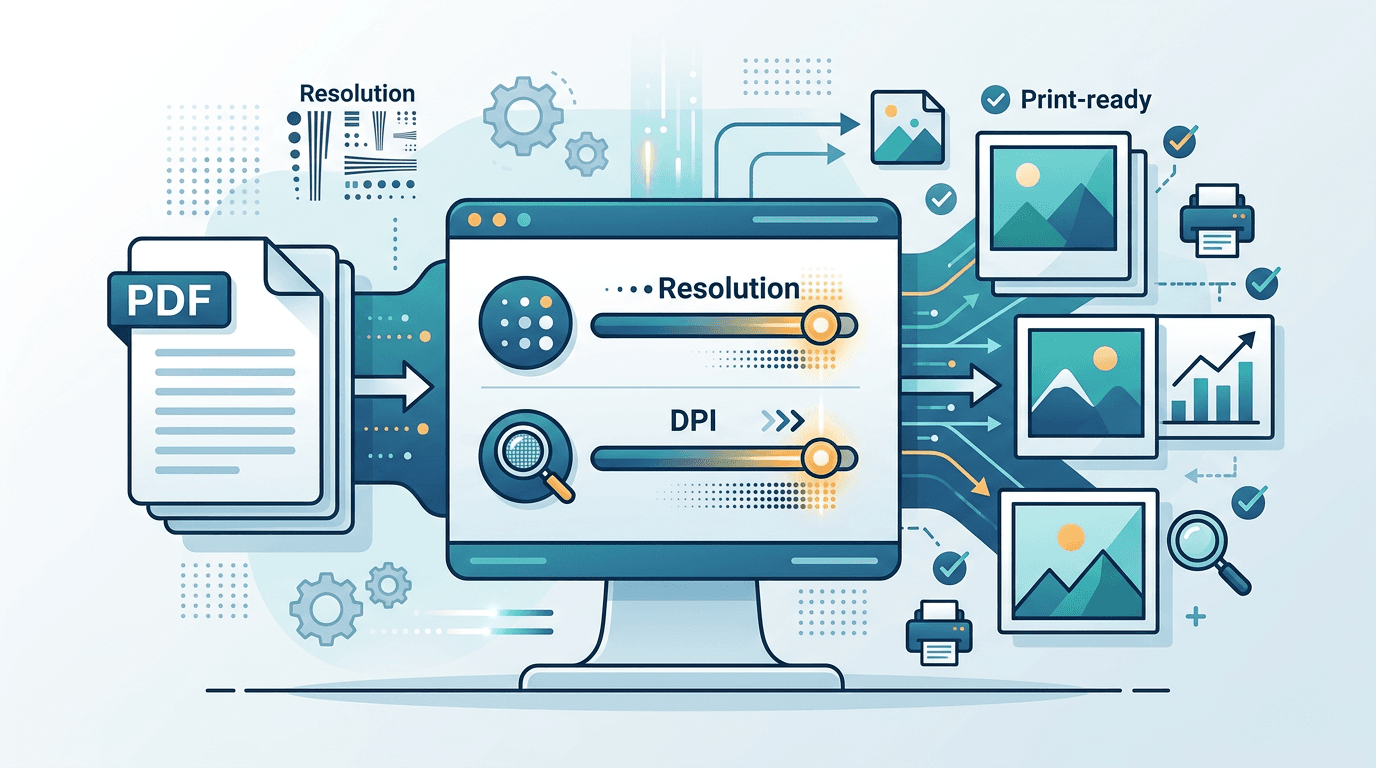
El conversor de PDF a imagen ofrece escalas hasta 4×, indicadas como 288 DPI respecto al tamaño original de la página. No tiene un ajuste de 300 DPI exactos, y aumentar la escala no recupera detalles ausentes de un escaneo. Esta guía explica los controles reales y cómo comprobar el resultado.
Entendiendo la calidad en la conversión de PDF a imagen
El resultado depende del PDF original, la escala y el formato. Una escala mayor genera más píxeles, pero no añade detalles nuevos a un escaneo de baja resolución. Conserva el PDF original, especialmente si necesitas contenido vectorial o imprimirlo después.
Duplicar la escala cuadruplica el número de píxeles de la misma página. El tamaño del archivo codificado no sigue un multiplicador fijo: también depende de la compresión y el contenido.
Explicación de la configuración de resolución
| Escala | Densidad indicada en la interfaz |
|---|---|
| 1× | 72 DPI |
| 1.5× | 108 DPI |
| 2× | 144 DPI |
| 3× | 216 DPI |
| 4× | 288 DPI |
Los valores se refieren al tamaño original de la página del PDF. 4× son 288 DPI, no 300 DPI; 3× son 216 DPI. Ninguno garantiza un archivo listo para imprimir. Los píxeles necesarios dependen del tamaño final y los requisitos de impresión. Si necesitas 300 DPI exactos, utiliza un flujo que permita ese valor y verifica las dimensiones y los ajustes de impresión.
Cómo convertir PDF a imágenes de alta calidad
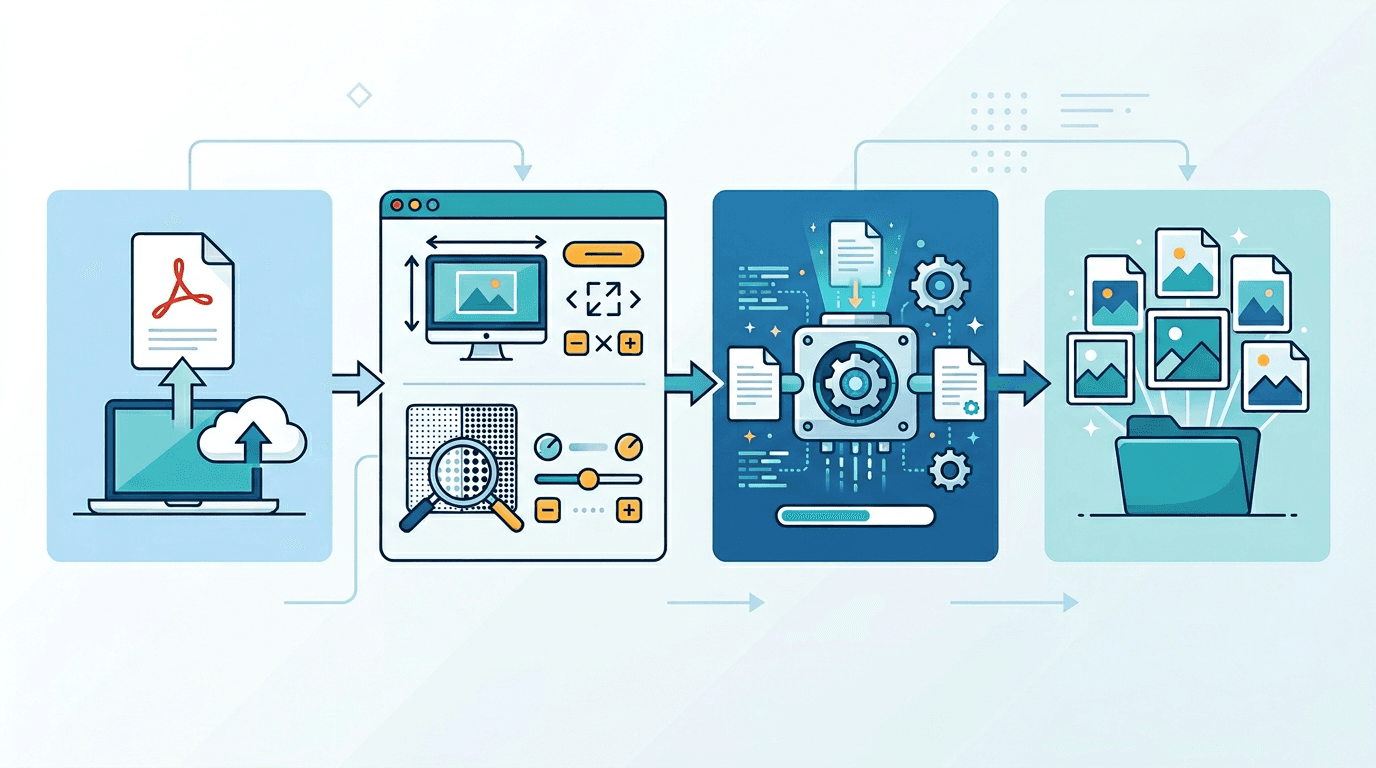
- Abre el conversor de PDF a imagen y selecciona un PDF.
- Elige todas las páginas o la opción de rango de páginas.
- Selecciona PNG, JPG, WebP o TIFF, los formatos del menú de esta página.
- Elige 1×, 1.5×, 2×, 3× o 4×. El máximo es 4× (288 DPI al tamaño original de página).
- Convierte, descarga y revisa texto, imágenes y bordes al tamaño de visualización o impresión previsto.
Más píxeles pueden requerir más procesamiento y memoria. Una escala alta por sí sola no garantiza texto nítido, colores idénticos ni aptitud para impresión profesional.
Guía de selección de formato
| Formato disponible | Qué revisar |
|---|---|
| PNG | Codifica sin pérdidas los píxeles renderizados y evita compresión adicional con pérdidas |
| JPG | Usa compresión con pérdidas; compara la calidad y revisa texto y bordes |
| WebP | Compara calidad, tamaño y compatibilidad con el visor de destino |
| TIFF | Compresión LZW sin pérdidas; cada página se guarda en un TIFF independiente, no en un TIFF multipágina |
Ninguno recupera detalles ausentes del original ni conserva los vectores editables del PDF.
Problemas comunes de calidad y soluciones
Texto o gráficos borrosos
Prueba una escala disponible más alta y compara PNG si hay artefactos de compresión. Una escala mayor no restaura detalles que faltan en el original.
Archivos demasiado grandes
Prueba una escala menor u otro formato disponible y revisa el resultado. No hay un porcentaje fijo de reducción.
Colores diferentes
Compara el original y la salida en el entorno de visualización o impresión previsto. La escala y el formato no garantizan colores idénticos.
Preguntas frecuentes
¿La herramienta produce 300 DPI exactos?
No. El máximo es 4×, indicado como 288 DPI respecto al tamaño original de la página. No hay un ajuste de 300 DPI.
¿4× hace que cualquier PDF esté listo para imprimir?
No. Depende del detalle original, tamaño final, tratamiento del color y requisitos del servicio de impresión. No basta con una etiqueta de resolución.
¿Puedo mejorar un escaneo de baja resolución?
Puedes generar más píxeles, pero no recuperar detalles que no estaban en el escaneo. Usa un original de mejor calidad cuando sea posible.
¿Qué formato elijo?
PNG y TIFF evitan compresión adicional con pérdidas sobre los píxeles renderizados; TIFF genera un archivo independiente por página. Compara JPG o WebP según tamaño y compatibilidad y revisa los resultados.
¿Duplicar la escala cuadruplica el tamaño del archivo?
Cuadruplica los píxeles de la misma página, pero los bytes también dependen del formato, los ajustes y el contenido.
Resumen
Usa los ajustes reales de 1× a 4× del conversor de PDF a imagen, hasta 288 DPI al tamaño original de página. Compara PNG, JPG, WebP y TIFF, comprueba el resultado y conserva el PDF. Aumentar la escala no garantiza 300 DPI ni calidad de impresión profesional.
Herramientas relacionadas: PDF a PNG | Redimensionador de imágenes | Compresor de imágenes
Más herramientas para tus imágenes
Explora las herramientas de conversión, PDF y GIF de ImgConvert.
- Conversores de imágenes
- Herramientas PDF
- Herramientas GIF