
Compresión de Imágenes Sin Pérdida - Cómo Reducir el Tamaño Sin Perder Calidad
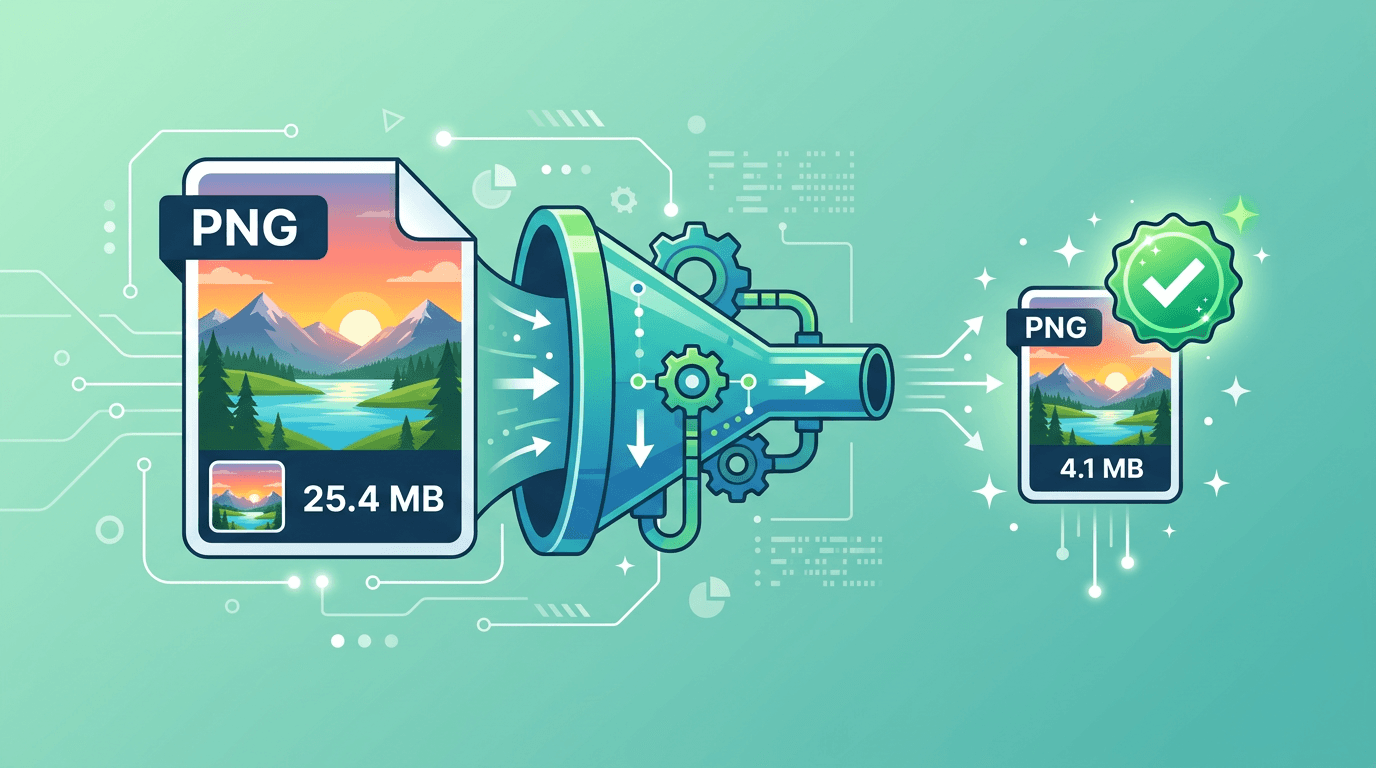
La optimización sin pérdida puede hacer más compacto un archivo existente conservando su información de imagen. Esta guía la distingue de la compresión con pérdida de alta calidad, muestra ejemplos locales para PNG y JPG y ayuda a elegir según priorices los píxeles o compartir.
Tipos de Compresión

Compresión sin pérdida
La codificación sin pérdida reconstruye exactamente los píxeles que recibe el codificador. PNG y los modos sin pérdida de algunos formatos permiten hacerlo. Esto no garantiza conservar también los metadatos, la profundidad de color o lo modificado antes de codificar.
Compresión con pérdida
Descarta parte de la información de la imagen para reducir el archivo. JPG sigue siendo con pérdida incluso con la máxima calidad.
Visualmente sin pérdida
Describe un resultado con pérdida cuyas diferencias no se perciben en determinadas condiciones. Es una evaluación del resultado, no una garantía de un ajuste.
Métodos que Preservan la Calidad
Metadatos y color
Quitar campos EXIF opcionales o miniaturas puede reducir el archivo sin cambiar los píxeles almacenados. El ahorro depende del contenido original. Los perfiles de color y la orientación afectan la interpretación: no los elimines sin revisar y conserva el original.
Paletas y profundidad de color
Eliminar entradas de paleta sin usar puede conservar los píxeles. Reducir colores o profundidad de color puede cambiarlos y no debe considerarse siempre sin pérdida.
Codificación PNG
La intensidad de compresión PNG puede cambiar el tiempo y el tamaño del archivo sin cambiar los píxeles entregados al codificador. Es distinta de redimensionar o reducir colores.
Cómo Comprimir
Optimizar un PNG estático en tu equipo
Instala OptiPNG. Abre un terminal en la carpeta de la imagen, sustituye el nombre de entrada y elige un nombre nuevo para la salida:
optipng -nx -out "optimized.png" "input.png"
-nx mantiene profundidad de bits, tipo de color y paleta mientras se optimiza la compresión PNG. El ejemplo es para PNG estáticos. Consulta el manual de opciones.
Optimizar un JPG existente en tu equipo
Instala jpegtran, incluido en libjpeg-turbo, y ejecuta:
jpegtran -copy all -optimize -outfile "optimized.jpg" "input.jpg"
Optimiza la codificación JPEG sin otra recodificación con pérdida. -copy all conserva los marcadores adicionales de metadatos; la ruta de salida distinta mantiene el original. Consulta la documentación de jpegtran. Usa nombres de salida que no existan y conserva el archivo menor después de verificarlo. Ningún método repara daños previos.
Comprimir una copia para compartir
Si prima el tamaño de entrega, abre Comprimir imagen, sube una imagen y empieza con Equilibrado (recomendado). Compara la descarga y ajusta hacia más compresión o calidad.
El formulario no tiene un modo específico Sin pérdida. Los ajustes pueden cambiar detalles o colores, incluso en PNG/GIF. Para conservar la información existente, usa los métodos locales anteriores.
Consejos por Formato
- JPG: Exporta desde el original. Alta calidad puede reducir defectos visibles, pero recodificar sigue siendo con pérdida.
- PNG: Distingue la intensidad de compresión sin pérdida de reducir colores, redimensionar y otras ediciones. No se garantiza un archivo menor.
- WebP: Tiene modos con y sin pérdida separados. Alta calidad no equivale a activar el modo sin pérdida; revisa el conversor concreto.
Compara tus resultados

No hay un ahorro fijo por eliminar metadatos, optimizar PNG o elegir un ajuste de calidad. Depende del original, las dimensiones y la compresión previa. La ilustración orienta la comparación; no representa una prueba medida.
Anota los tamaños antes y después y revisa bordes de texto, degradados y texturas. Usa el archivo menor solo si cumple tus requisitos visuales.
Cuándo la Calidad Realmente Importa
Para archivos, originales de trabajo o procesos que necesitan la información original, guarda la fuente por separado. Una exportación similar a simple vista no sustituye los metadatos, el color o las capas editables originales.
Entrega una copia comprimida y revisa los requisitos de formato, dimensiones y color del destino.
Cómo Evitar la Pérdida de Calidad
Exporta siempre desde el original o un archivo maestro editable. Recodificar repetidamente con pérdida puede acumular defectos; copiar el archivo no lo hace.
Redimensiona solo si el destino necesita otras dimensiones. Cambiar el tamaño altera píxeles independientemente de la calidad de compresión. Revisa la imagen tanto a su tamaño de uso como a resolución completa.
Verificación
Revisar imagen y metadatos
Abre original y salida en el mismo visor al 100%. Comprueba dimensiones, orientación, transparencia y detalles. Revisa por separado los metadatos que necesites.
La comparación visual sirve para valorar copias de entrega. Demostrar igualdad de píxeles requiere comparar los píxeles decodificados con el mismo decodificador y ajustes. Un hash distinto no implica píxeles distintos: optimizar cambia los bytes del archivo.
Revisar el tamaño
Compara los bytes reales. Si el ahorro es pequeño o nulo, el original quizá ya esté optimizado. Si buscas optimización sin pérdida, puedes conservarlo en vez de reducir dimensiones o colores.
Procesamiento por Lotes
El formulario actual acepta una imagen por envío. Repite el proceso para pocas imágenes; para una carpeta o un lote grande, usa software externo que admita lotes.
Un mismo ajuste puede generar tamaños y defectos distintos. Prueba fotos, textos y gráficos representativos antes de aplicarlo de forma general, y revisa cada salida.
Errores Comunes
Compresión Excesiva
Problema: Artefactos visibles
Solución: Usa configuraciones de mayor calidad
Formato Incorrecto
Problema: Mala relación de compresión
Solución: Elige el formato adecuado según el tipo de contenido
Múltiples Compresiones
Problema: Pérdida acumulativa de calidad
Solución: Siempre comprime desde el original
Mejores Prácticas
- Conserva el original y crea una copia de entrega.
- Decide las dimensiones antes de elegir la compresión.
- Para compartir, empieza con Equilibrado (recomendado); si se dañan detalles, prueba más calidad.
- Compara el resultado y anota el ajuste y el tamaño real.
Para archivar, conservar el original importa más que elegir Máxima calidad. Para imprimir, revisa también resolución, color y requisitos de la imprenta.
Preguntas Frecuentes
¿Alta calidad significa sin pérdida?
No. Es un ajuste de calidad, no un modo sin pérdida ni un porcentaje de detalle conservado.
¿Puede un JPG reducirse sin cambiar sus píxeles decodificados?
Herramientas especializadas pueden quitar metadatos u optimizar la codificación JPEG sin recodificar con pérdida. El proceso actual de ImgConvert recodifica JPG y no ofrece esa garantía.
¿Toda operación con PNG es sin pérdida?
La codificación conserva sus píxeles de entrada, pero redimensionar, reducir colores o convertir antes puede cambiarlos.
¿Cuánto espacio ahorraré?
Mide la salida. No hay una reducción fija por ajuste o formato y un archivo ya optimizado puede no reducirse.
¿Debo elegir siempre sin pérdida?
Depende de los requisitos de entrega. Conserva el original y compara una copia comprimida antes de decidir.
Resumen
Para conservar la información de un PNG o JPG existente, prueba los ejemplos de optimización local y verifica el resultado. Para compartir, crea una copia y elige un ajuste que cumpla tus necesidades de tamaño y detalle.
Probar ajustes de compresión →
Herramientas relacionadas: Redimensionar imagen | JPG a WebP | JPG a PNG
Más herramientas para tus imágenes
Explora las herramientas de conversión, PDF y GIF de ImgConvert.
- Conversores de imágenes
- Herramientas PDF
- Herramientas GIF