
Convertir JPG a GIF: Cómo crear GIFs animados desde fotos JPEG
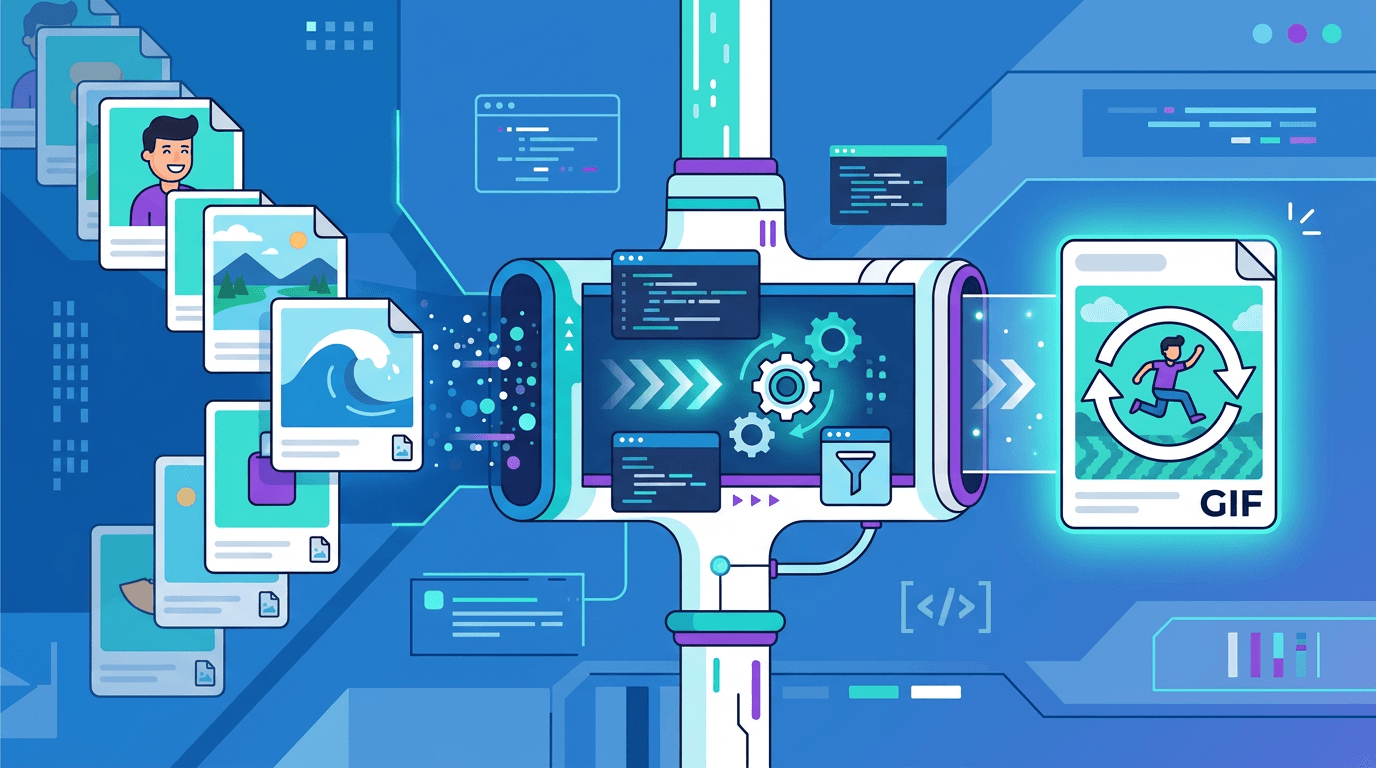
Convertir tus fotos JPG en GIFs animados es una de las cosas más creativas que puedes hacer con imágenes estáticas. Ya sea que estés construyendo un catálogo de productos, creando una presentación de fotos o haciendo algo divertido para compartir en redes sociales, convertir JPG a GIF abre un mundo de posibilidades que una imagen estática simplemente no puede ofrecer.
Esta guía te explica todo lo que necesitas saber sobre convertir imágenes JPG a GIFs animados, incluyendo las herramientas, técnicas y consejos que marcan la diferencia entre una animación mediocre y una que se ve genial.
¿Por qué convertir JPG a GIF?
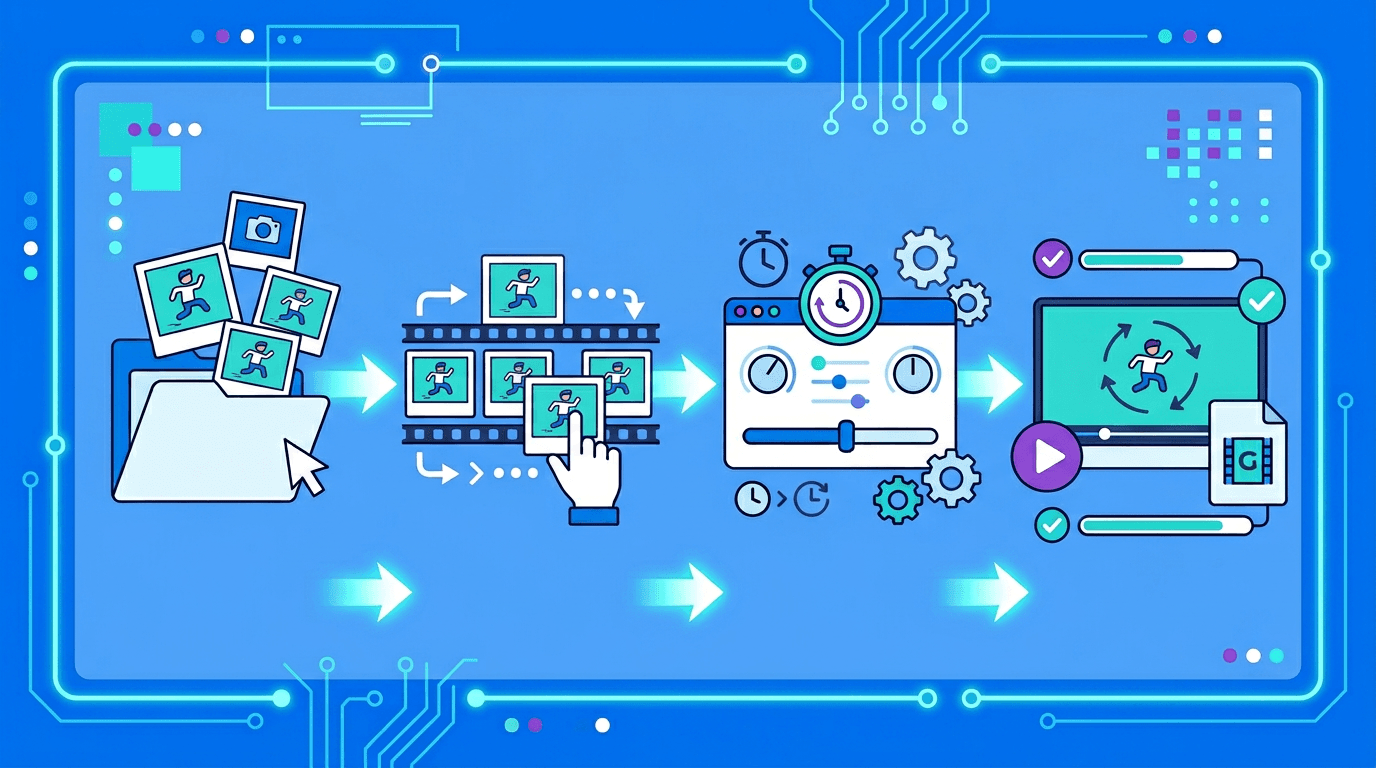
JPG (JPEG) es el formato más común para fotografías, pero solo almacena imágenes estáticas. Al convertir múltiples frames JPG en un solo GIF, obtienes capacidades que ninguna foto individual puede ofrecer:
- Crear animaciones desde secuencias de fotos — da vida a una serie de momentos
- Construir presentaciones automáticas — deja que las imágenes se ciclen sin interacción del usuario
- Mostrar productos desde múltiples ángulos — crea vistas de producto a 360°
- Compartir momentos dinámicos — captura el movimiento de disparos en ráfaga
- Llamar la atención en redes sociales — el contenido animado detiene a los que hacen scroll
- Mostrar transformaciones — las comparaciones antes/después se repiten continuamente
JPG vs GIF: Entendiendo las diferencias clave
Antes de empezar a convertir, es útil entender qué hace bien cada formato:
| Característica | JPG | GIF |
|---|---|---|
| Animación | No | Sí |
| Transparencia | No | Sí (1 bit) |
| Profundidad de color | 16,7 millones de colores | Máximo 256 colores |
| Compresión | Con pérdida | Sin pérdida |
| Mejor para | Fotografías | Animaciones y gráficos |
| Tamaño de archivo | Pequeño a mediano | Mediano a grande |
El intercambio crítico: GIF admite animación y transparencia, pero está limitado a 256 colores por frame. Esto significa que las imágenes fotográficas con gradientes sutiles y variaciones de color experimentarán cierta reducción de calidad al convertirse a GIF. Para contenido tipo caricatura, gráficos simples e imágenes con variación de color limitada, el resultado se ve excelente. Para fotografías, espera algo de bandeo de color.
Cómo convertir JPG a GIF en línea
Nuestro creador de GIF gratuito maneja todo el proceso:
Paso 1: Preparar tus imágenes JPG
Antes de subir, tómate un momento para organizar tus fotos:
- Selecciona imágenes que formen una secuencia lógica o cuenten una historia
- Usa dimensiones de imagen consistentes para los resultados más suaves
- Nombra los archivos secuencialmente si quieres un orden específico (01.jpg, 02.jpg, etc.)
- Edita o recorta las imágenes con anticipación si es necesario
Paso 2: Subir tus archivos JPG
Elige 2–50 fotos JPG por tarea. Cada JPG aporta un fotograma y se admiten como máximo 50 archivos de origen en total.
- Visita nuestro Creador de GIF
- Haz clic en el área de selección de imágenes y elige tus archivos JPG.
- Selecciona múltiples imágenes a la vez
- Las imágenes aparecen en el orden en que fueron subidas
Paso 3: Organizar y configurar
Una vez subidas, tienes control total sobre la animación:
- Reordena los frames arrastrándolos a la secuencia deseada
- Establece el retardo de frame para controlar cuánto tiempo se muestra cada imagen
- Previsualiza la animación antes de comprometerte con la conversión
Paso 4: Crear y descargar
- Haz clic en "Crear GIF"
- Espera el procesamiento (generalmente unos pocos segundos)
- Descarga tu archivo GIF animado
Eligiendo el retardo de frame correcto
El retardo de frame es una de las configuraciones más importantes para un GIF de buen aspecto. Controla cuánto tiempo se muestra cada frame antes de avanzar al siguiente:
| Retardo | Velocidad de animación | Mejores casos de uso |
|---|---|---|
| 50ms | Muy rápido | Secuencias de acción, movimiento rápido |
| 100ms | Rápido | Rotaciones suaves, demostraciones rápidas |
| 250ms | Medio | Catálogos de productos, demostraciones |
| 500ms | Lento | Presentaciones casuales, paso a paso |
| 1000ms | Muy lento | Lectura de contenido, diapositivas de texto |
| 2000ms | Extremadamente lento | Comparaciones antes/después |
Para la mayoría de las presentaciones, entre 500ms y 1000ms funciona bien. Para rotaciones de productos, entre 100ms y 200ms crea un efecto de giro suave.
Usos creativos para convertir JPG a GIF
Presentaciones de fotos
Convierte fotos de vacaciones, imágenes de eventos o cualquier colección en una presentación automática:
- Usa retardo de 500-1000ms para una visualización cómoda
- Incluye 5-15 fotos para tamaño de archivo óptimo
- Ideal para compartir recuerdos en apps de mensajería o incrustar en sitios web
Vistas de producto a 360°
Muestra productos desde todos los ángulos — uno de los usos más poderosos de GIFs en e-commerce:
- Fotografía el producto girando en incrementos de 10-15 grados
- Usa retardo de 100-200ms para un efecto de rotación suave
- 24-36 frames dan una rotación completa de 360°
Comparaciones antes y después
Demuestra transformaciones de forma dramática y efectiva:
- Dos imágenes con una diferencia visual clara
- Usa retardo de 1000-2000ms para que los espectadores comparen cada estado
- Funciona para cambios de diseño, ediciones de fotos, renovaciones del hogar, progreso de fitness
Animación en stop motion
Crea animaciones encantadoras con sensación artesanal:
- Mueve objetos ligeramente entre cada foto
- Usa retardo de 100-200ms para reproducción suave
- Más frames = animación más suave y de aspecto más profesional
Efecto de lapso de tiempo
Comprime horas o días de cambio en una animación corta:
- Usa fotos tomadas a intervalos regulares (cada pocos minutos u horas)
- Retardo rápido (50-100ms) condensa el tiempo efectivamente
- Excelente para mostrar cambios climáticos, crecimiento de plantas, progreso de construcción
Optimizando imágenes JPG antes de crear GIFs
La calidad y tamaño de tus archivos JPG fuente afecta directamente tu output GIF. Un poco de preparación recorre un largo camino:
Especificaciones de imagen recomendadas
| Aspecto | Recomendación | Por qué |
|---|---|---|
| Ancho | 400-800px | Equilibra calidad y tamaño de archivo |
| Relación de aspecto | Consistente en todos los frames | Previene saltos bruscos |
| Tamaño de archivo | Menos de 2MB por JPG | Mantiene el procesamiento rápido |
| Paleta de colores | Menos colores = GIF más pequeño | El límite de 256 colores del GIF comprime mejor |
Consejos para mejores resultados
Redimensiona antes de subir: Una foto de 4000px de ancho crea un GIF enorme. Redimensiona tus JPGs al tamaño de visualización objetivo antes de subir.
Mantén la iluminación consistente: La iluminación desigual entre frames crea un efecto de "parpadeo" que parece poco profesional.
Coincide exactamente las dimensiones: Si el frame 1 es 800×600 y el frame 2 es 790×605, el GIF se verá extraño. Asegúrate de que todos los JPGs tengan dimensiones idénticas.
Simplifica cuando sea posible: Las imágenes con áreas sólidas, fondos limitados y menos colores distintos se comprimen mejor al formato GIF.
Problemas comunes y soluciones
Bandeo de color en gradientes
Problema: Los gradientes suaves aparecen en bloques o bandas Causa: GIF solo puede usar 256 colores por frame Solución: Acepta cierta reducción de calidad para contenido fotográfico, o evita usar GIF para imágenes que dependen fuertemente de gradientes suaves
Archivo GIF demasiado grande para compartir
Problema: El GIF resultante excede los límites de la plataforma Soluciones:
- Reduce las dimensiones de la imagen
- Usa menos frames
- Reduce la complejidad de colores de cada imagen
Salida borrosa
Problema: El GIF parece borroso o de baja resolución Causa: Las imágenes JPG fuente eran demasiado pequeñas Solución: Usa JPGs fuente de mayor resolución
Orden de frames incorrecto
Problema: La animación reproduce en la secuencia incorrecta Solución: Nombra tus archivos secuencialmente antes de subir o usa la función de reordenar después de subir
GIF vs Video: Cuándo elegir cuál
GIF sirve para animaciones cortas sin sonido donde se admiten imágenes animadas, con una paleta limitada. El vídeo suele ser más eficiente para movimiento detallado o largo y puede incluir audio. Reproducción, bucles y subida dependen del archivo y del destino: no hay ventaja de tamaño ni reproducción automática universal. Compara los resultados reales.
Compatibilidad de plataformas y límites de tamaño
Revisa los requisitos actuales de GIF, dimensiones y tamaño de la aplicación de destino. Pueden variar según cuenta y lugar de carga. Reproduce la descarga allí; una vista estática no demuestra compatibilidad animada. Conserva las fuentes.
Preguntas frecuentes
¿Cuántos JPG puedo usar?
Usa 2–50 fotos JPG. La herramienta admite hasta 50 archivos de origen y un total de 2–240 fotogramas de animación, incluidos los importados desde archivos GIF; 240 fotogramas no significa 240 archivos JPG. Cada archivo debe ocupar hasta 25 MB, con un total de 50 MB. Ancho y alto de salida: 50–1920 px cada uno. Ancho × alto × fotogramas no puede superar 60 millones de píxeles. Todos los límites se aplican a la vez.
¿Cómo fijo el orden?
Revisa la lista importada y arrastra los fotogramas. Numerar archivos ayuda a identificarlos, pero no activa una ordenación automática por nombre.
¿Puedo cambiar tiempos y bucles?
Sí. Aplica un retardo a todos o modifica cada uno. El valor 0 de bucles solicita repetición continua; comprueba la reproducción en el destino.
¿Se conservan calidad y transparencia?
La paleta GIF puede perder detalle de color. Los fotogramas se colocan sobre un lienzo blanco sin conservar transparencia. Revisa la animación descargada, no solo la vista previa de las fuentes.
¿Puedo añadir texto?
Edita los JPG antes de importarlos. Creador de GIF de texto genera otra animación de texto; no añade subtítulos a esta secuencia de fotos.
Resumen
Convertir imágenes JPG a GIFs animados es un proceso sencillo con la herramienta correcta. Nuestro Creador de GIF maneja todo, desde el ordenamiento de frames hasta la configuración de retardo, y los resultados se pueden descargar inmediatamente sin marcas de agua.
Puntos clave a recordar:
- Usa dimensiones de imagen consistentes en todos los frames
- Elige el retardo de frame apropiado para tu tipo de contenido
- Optimiza los tamaños de JPG fuente para controlar el tamaño del archivo de salida
- Prueba con algunos frames antes de comprometerte con un lote completo
Empieza a convertir JPG a GIF →
Herramientas relacionadas: Redimensionador de imágenes | Compresor de imágenes | PNG a GIF
Más herramientas para tus imágenes
Explora las herramientas de conversión, PDF y GIF de ImgConvert.
- Conversores de imágenes
- Herramientas PDF
- Herramientas GIF