
Cómo Convertir JPG a AVIF en Lote - Guía Completa de Conversión Masiva
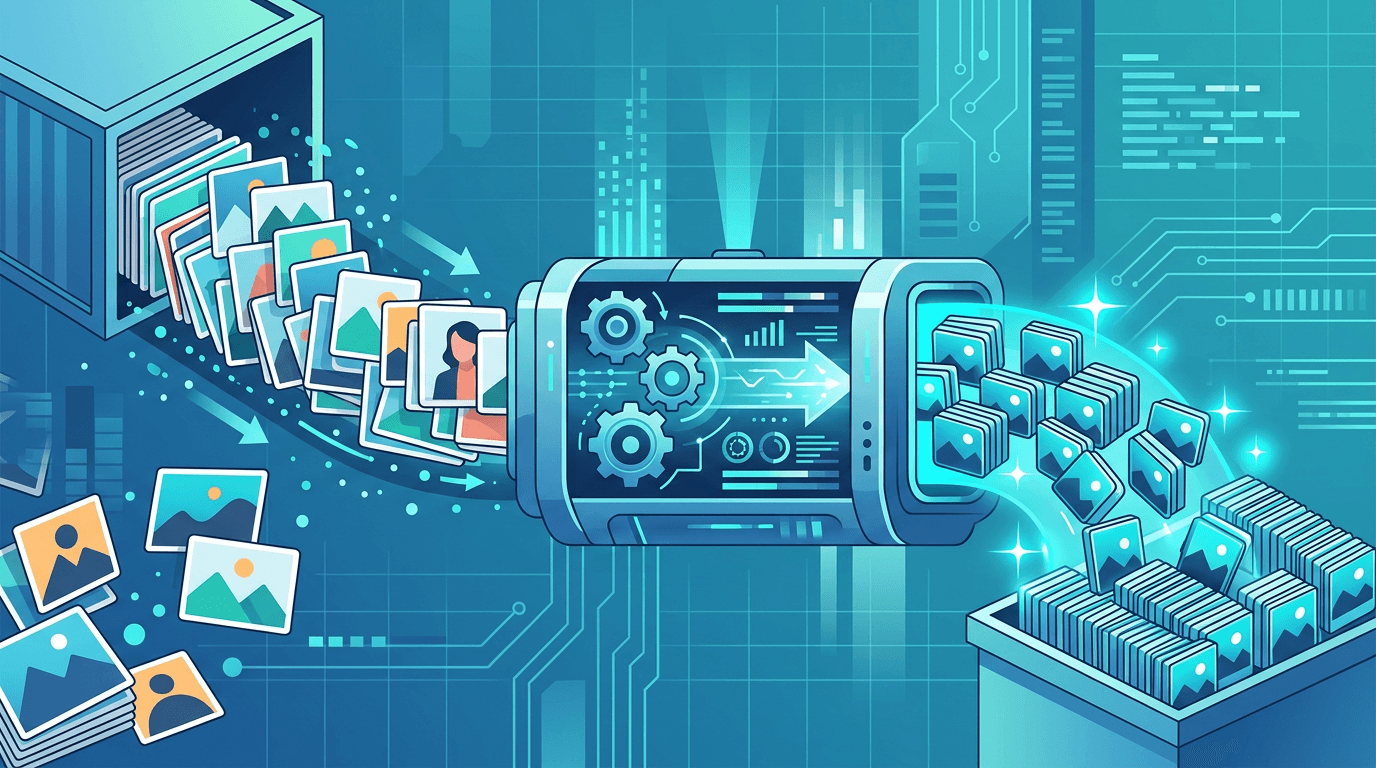
Para convertir una colección de JPG a AVIF, elige un flujo compatible con la herramienta. ImgConvert acepta una imagen por envío. Para automatizar varios archivos, usa software externo que admita lotes y salida AVIF. Esta guía distingue ambos procesos y cómo evaluar los resultados.
¿Por Qué Convertir JPG a AVIF en Lote?
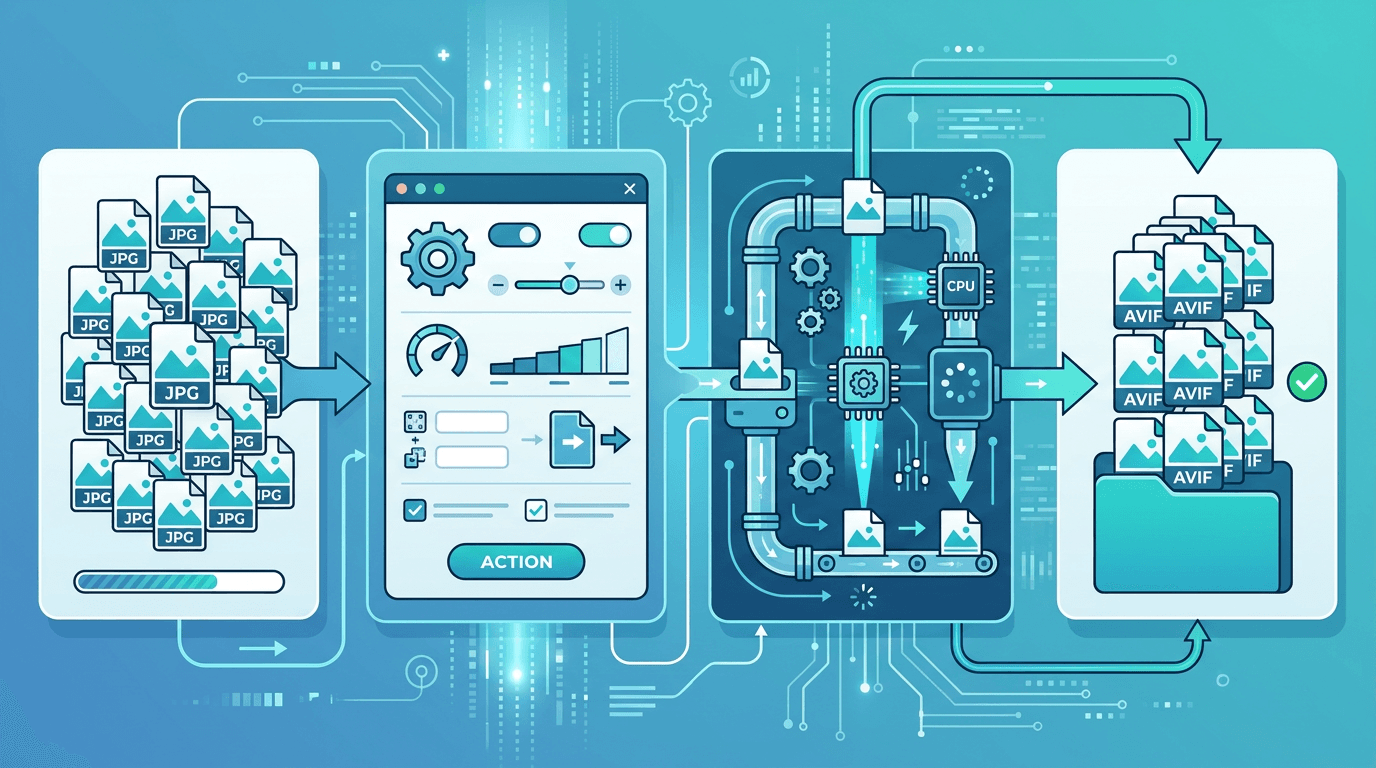
AVIF puede reducir el tamaño de algunos JPG, pero depende de la compresión original, el contenido, las dimensiones y los ajustes. No hay un porcentaje fijo ni una garantía de que cada AVIF será menor.
El software por lotes puede reducir la configuración repetitiva, pero no garantiza calidad visual, tamaño o tiempo uniformes. Conserva los JPG y prueba muestras primero.
Método 1: Convertir un JPG a la vez en ImgConvert
Paso 1: Sube una imagen
Abre el convertidor de JPG a AVIF y selecciona un JPG o JPEG. El campo no acepta carpetas ni selección múltiple.
Paso 2: Elige los controles disponibles
El modo con pérdidas ofrece «Compresión fuerte», «Compresión moderada», «Equilibrado», «Priorizar detalles», «Alta calidad» y «Máxima calidad», con «Equilibrado» como valor predeterminado. Son ajustes del codificador, no porcentajes de reducción. Hay un modo sin pérdidas separado y campos opcionales de ancho y alto. El modo sin pérdidas no usa el menú de calidad con pérdidas.
Paso 3: Envía y descarga
Inicia la conversión y descarga cuando termine. Repite para cada imagen adicional. Una lista de tareas independientes no es carga por lotes, y este flujo no promete un ZIP único para varios archivos de entrada.
Se aplican límites de archivo y frecuencia de solicitudes. Sigue los avisos de la página. La espera y el procesamiento dependen del archivo y de la carga del servicio.
Método 2: Línea de Comandos con ImageMagick
Los ejemplos usan ImageMagick 7 en Bash con entradas .jpg en minúsculas. Prueba en una carpeta sin AVIF de salida con los mismos nombres.
Estos comandos son de ImageMagick, no controles de ImgConvert. Comprueba la escritura AVIF con magick identify -list format (documentación). Sus valores de calidad no representan el menú online.
Para usuarios técnicos o aquellos que procesan grandes cantidades de archivos:
# Convierte todos los archivos JPG del directorio actual a AVIF con calidad 80
for file in ./*.jpg; do
  [ -f "$file" ] || continue
  magick "$file" -quality 80 "${file%.jpg}.avif"
done
Con Redimensionamiento
# Ajustar dentro de 1200x1200 píxeles, conservar proporción y no ampliar; calidad 75
for file in ./*.jpg; do
  [ -f "$file" ] || continue
  magick "$file" -resize "1200x1200>" -quality 75 "${file%.jpg}.avif"
done
Configuraciones Óptimas por Caso de Uso
Empieza en el ajuste predeterminado «Equilibrado». Compara «Priorizar detalles», «Alta calidad» o «Máxima calidad» si necesitas más detalle en bordes y texturas, o «Compresión moderada» y «Compresión fuerte» si priorizas el tamaño. Ningún valor garantiza un tamaño concreto ni diferencias imperceptibles.
Revisa etiquetas en fotos de productos y detalles en portfolios, conservando los originales. En la web, usa dimensiones adecuadas al tamaño real de visualización. El formulario no ofrece un selector independiente de perfil de color.
El modo sin pérdidas evita la codificación AVIF con pérdidas de los píxeles procesados, pero no recupera detalles perdidos en el JPG. Redimensionar modifica los píxeles y la salida sin pérdidas puede ser mayor.
Resultados Esperados de Tamaño de Archivo
Mide tus propios archivos. Un JPG ya muy comprimido puede mejorar poco o incluso generar una salida mayor.
Convierte muestras, compara con el original y registra modo, calidad, dimensiones y bytes de salida antes de estimar una colección. No supongas ahorros porcentuales, tamaños en KB o calidad idéntica.
Mejores Prácticas de Conversión por Lotes
Separa JPG originales y AVIF de salida. Antes de un trabajo grande con software externo, prueba muestras y comprueba que los nombres no sobrescriban los originales.
Reutilizar ajustes mantiene el proceso, no garantiza idénticos resultados visuales. Revisa fallos y distintos contenidos. Para la web, conserva una alternativa JPG y prueba los navegadores y dispositivos de destino.
Para muchos archivos o trabajos recurrentes, usa herramientas externas compatibles con lotes y AVIF, verificando recursos y manejo de errores. ImgConvert sigue aceptando una imagen por envío y no promete un número de archivos por lote ni un tiempo fijo.
Solución de Problemas Comunes
La conversión tarda demasiado
El tiempo depende del original, las dimensiones, el modo y la carga. Revisa el estado de la tarea; para trabajos grandes y recurrentes, utiliza un flujo externo por lotes.
Se pierden detalles
Prueba un ajuste de mayor calidad, hasta «Máxima calidad» aquí, o compara el modo sin pérdidas. Conserva el JPG si el resultado no conviene.
El AVIF no es más pequeño
Compara un valor menor o dimensiones reducidas y revisa la salida. No todos los originales se benefician.
Un dispositivo no muestra AVIF
Comprueba el visor previsto y proporciona una alternativa JPG. La compatibilidad depende de la aplicación y su versión.
Preguntas Frecuentes
¿Cuántos archivos puedo convertir a la vez aquí?
Un JPG o JPEG por envío. Envía los demás por separado o usa software externo por lotes.
¿Un lote mantiene calidad idéntica?
No. Incluso con el mismo ajuste, el contenido afecta los artefactos y el tamaño. Compara muestras primero.
¿Debería redimensionar durante la conversión?
Usa ancho y alto solo si necesitas otras dimensiones. Redimensionar cambia los píxeles; deja los campos vacíos para conservar las dimensiones originales.
¿Convertir un JPG añade transparencia?
No. JPG no tiene transparencia que conservar. Usa un PNG transparente con el convertidor de PNG a AVIF.
¿Qué valores ofrece esta herramienta?
El modo con pérdidas ofrece «Compresión fuerte», «Compresión moderada», «Equilibrado», «Priorizar detalles», «Alta calidad» y «Máxima calidad»; el predeterminado es «Equilibrado». El modo sin pérdidas es independiente. Compara resultados, no esperes un porcentaje fijo.
¿AVIF siempre es menor que JPG o WebP?
No. Compara el mismo original, dimensiones y calidad visual aceptable. Influyen el archivo, el codificador y el destino.
Conclusión
Usa el convertidor de JPG a AVIF para imágenes individuales y pruebas. Para colecciones, utiliza un flujo externo por lotes, conservando originales y comprobando resultados antes de ampliarlo.
Ni el formato ni un valor de calidad garantizan ahorros fijos o imágenes idénticas.
Herramientas relacionadas: JPG a WebP | Compresor de Imágenes | Redimensionador de Imágenes
Más herramientas para tus imágenes
Explora las herramientas de conversión, PDF y GIF de ImgConvert.
- Conversores de imágenes
- Herramientas PDF
- Herramientas GIF