
Guía de Creación de Archivos ICO - Cómo Hacer Iconos de Windows y Favicons
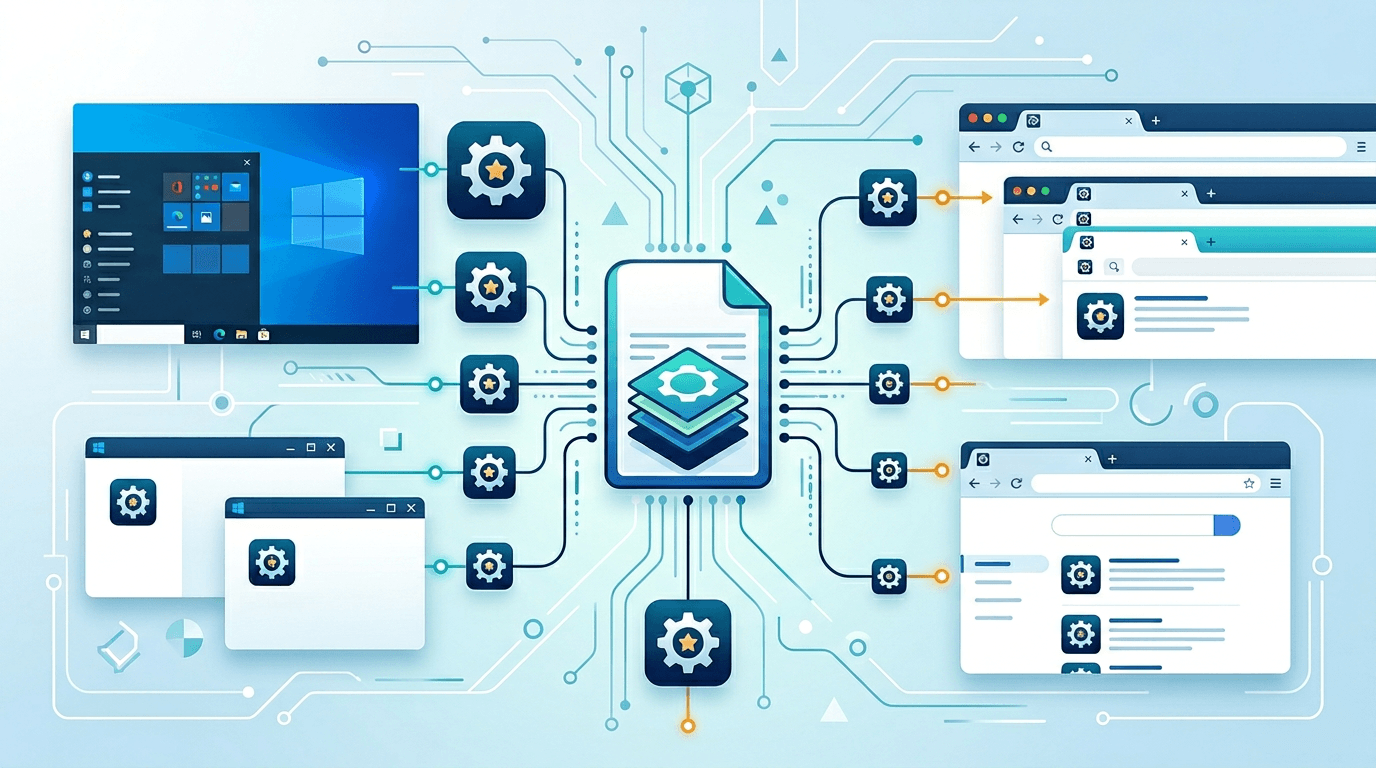
Los archivos ICO son la columna vertebral de los iconos de aplicaciones Windows y los favicons de sitios web. A diferencia de otros formatos de imagen que contienen una sola imagen, un archivo ICO puede agrupar múltiples tamaños en uno — exactamente lo que Windows y los navegadores necesitan para elegir un icono próximo al tamaño de visualización. Esta guía cubre todo, desde los fundamentos del formato ICO hasta la creación de iconos profesionales paso a paso.
¿Qué Es el Formato ICO?
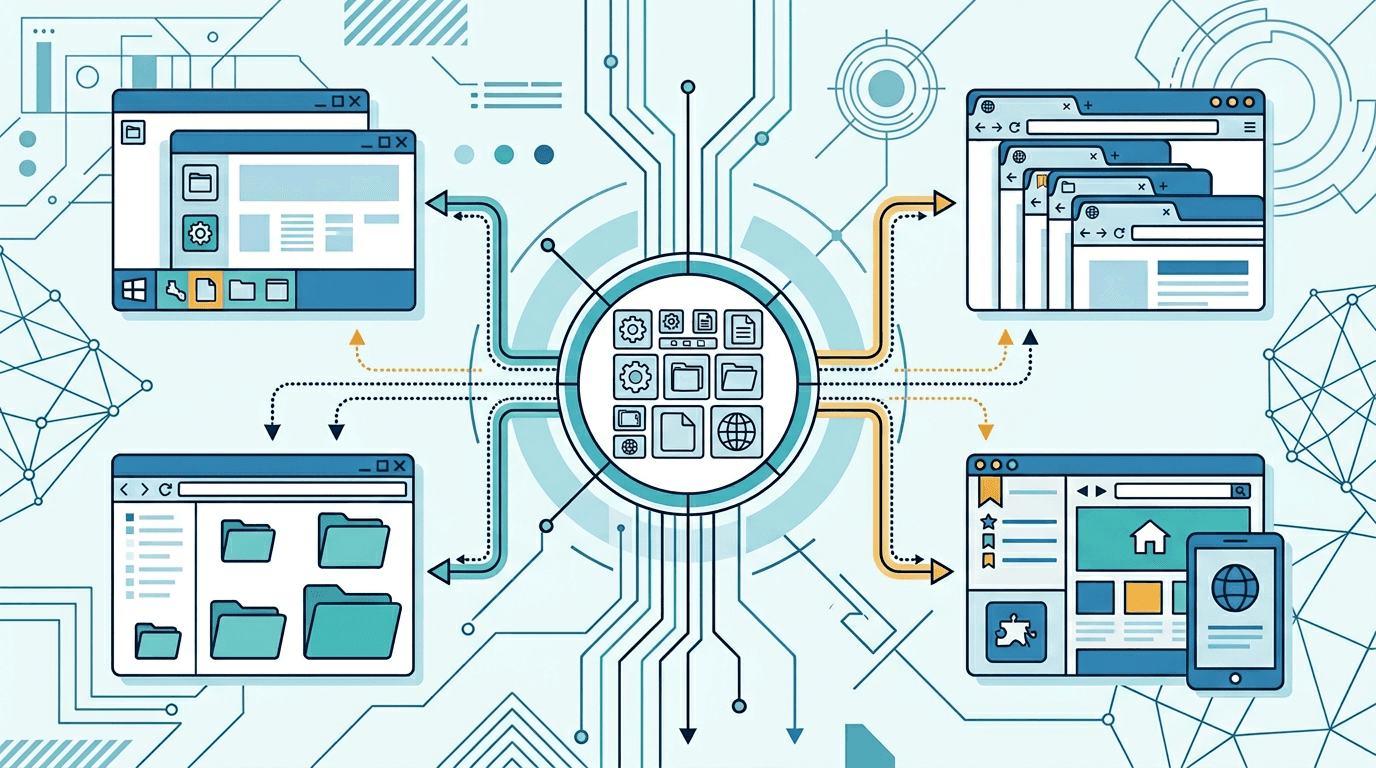
ICO es un formato contenedor desarrollado por Microsoft específicamente para iconos. Su característica distintiva es que un solo archivo .ico puede almacenar múltiples imágenes en diferentes tamaños y profundidades de color — todo empaquetado junto.
Cuando Windows o un navegador web necesita mostrar un icono, busca dentro del archivo ICO, encuentra la imagen que mejor coincide con el tamaño requerido y la usa. Varios tamaños pueden reducir el escalado, pero los detalles pequeños todavía requieren revisión.
Características clave del ICO:
- Contenedor para múltiples imágenes embebidas
- Cada imagen puede tener diferente tamaño y profundidad de color
- Soporte de transparencia completa mediante codificación PNG-32 Comprueba que el destino acepte ICO y los tamaños incluidos.
Por Qué Necesitas Archivos ICO
Para Aplicaciones Windows
Windows usa archivos ICO en todo el sistema operativo:
- Accesos directos de escritorio e iconos de aplicación
- Iconos de la barra de tareas
- Iconos del menú Inicio
- Iconos de asociación de archivos
- Iconos del intercambiador Alt+Tab
Sin archivos ICO adecuados, tu aplicación mostrará el icono genérico predeterminado de Windows.
Para Favicons de Sitios Web
Cada sitio web necesita un favicon — el pequeño icono que aparece en:
- Pestañas del navegador
- Listas de marcadores
- Historial del navegador
- Accesos directos de pantalla de inicio
Los navegadores modernos también admiten favicons PNG. Comprueba que el destino acepte ICO y los tamaños proporcionados; ningún formato garantiza compatibilidad en todos los navegadores y dispositivos.
Cómo Crear un Archivo ICO
Para una fuente PNG y tamaños seleccionables, usa PNG a ICO:
- Sube un PNG de hasta 20 MB.
- Elige 16, 32, 48, 64, 128 o 256 px; inicialmente se seleccionan 32, 64 y 128.
- Convierte, descarga y extrae icons.zip.
- Usa un ICO individual o favicon.ico con todos los tamaños elegidos.
Las fuentes rectangulares se ajustan proporcionalmente con margen transparente. Recorta antes si quieres que el diseño ocupe más espacio. Favicon Generator crea un paquete fijo con PNGs y manifiesto; no ofrece selección de tamaños.
Tamaños Requeridos por Caso de Uso
Elige según el destino. Este sitio ofrece 16, 32, 48, 64, 128 y 256 px; no ofrece 24 px. Incluye las dimensiones necesarias y revisa la más pequeña. Ninguna combinación garantiza compatibilidad y nitidez en todos los contextos.
Mejores Prácticas de Diseño para Iconos
Prioriza la Simplicidad
Los iconos se muestran a tamaños diminutos. Un diseño que se ve detallado a 512×512 puede convertirse en un borrón irreconocible a 16×16.
- Usa formas fuertes y simples — formas geométricas audaces, no ilustraciones intrincadas
- Alto contraste — el icono necesita ser legible sobre fondos claros y oscuros
- Silueta clara — la forma general debe ser reconocible incluso sin detalles de color
- Colores limitados — 3–5 colores suele ser suficiente
Diseña para el Tamaño Más Pequeño Primero
El error más común es diseñar un hermoso icono grande y esperar que escale bien. En cambio:
- Comienza tu diseño pensando en cómo se verá a 16×16
- Crea el diseño con esa restricción en mente
- Usa los tamaños más grandes para agregar detalle
Evita los Detalles Finos
A tamaños pequeños, ciertos elementos se vuelven problemáticos:
- Líneas delgadas — desaparecen o se vuelven turbias; usa mínimo 2px de ancho de trazo
- Texto pequeño — ilegible por debajo de unos 32px
- Degradados — pueden convertirse en bloques planos a tamaños pequeños
Conversión de Imágenes Existentes a ICO
Desde PNG (Más Común)
PNG es el formato fuente ideal para conversión ICO:
- PNG cuadrado con fondo transparente
- Alta resolución (512×512 o mayor)
- Bordes limpios y suaves
Desde JPG
JPG puede funcionar pero tiene limitaciones:
- Sin transparencia
- Recortar a cuadrado si no lo es ya
Desde SVG
SVG es un excelente punto de partida por ser infinitamente escalable:
- Exporta el SVG a un PNG de alta resolución primero (512×512)
- Luego convierte el PNG a ICO
Implementación HTML del Favicon
Implementación Básica
<link rel="icon" type="image/x-icon" href="/favicon.ico">
Implementación Multi-Formato Moderna
<!-- Favicon estándar -->
<link rel="icon" type="image/x-icon" href="/favicon.ico">
<!-- Favicons PNG para navegadores modernos -->
<link rel="icon" type="image/png" sizes="32x32" href="/favicon-32x32.png">
<link rel="icon" type="image/png" sizes="16x16" href="/favicon-16x16.png">
<!-- Apple touch icon para pantalla de inicio iOS -->
<link rel="apple-touch-icon" sizes="180x180" href="/apple-touch-icon.png">
Solución de Problemas de Calidad
Iconos Borrosos
Causa: El archivo ICO no tiene el tamaño específico que se está solicitando.
Solución: Incluye todos los tamaños comúnmente necesarios (16, 32, 48, 256).
Bordes Dentados o Aliaseados
Causa: Uso de transparencia binaria en lugar de transparencia alpha completa.
Solución: Usa archivos fuente PNG-32 con canal alpha completo.
Favicon No Aparece en el Navegador
Causa: Caché del navegador, HTML incorrecto, o ruta de archivo incorrecta.
Solución:
- Limpia el caché del navegador y recarga (Ctrl+Shift+R)
- Verifica que la etiqueta
<link>esté en<head>y que la ruta href sea correcta - Confirma que el archivo sea accesible navegando directamente a la URL
Preguntas Frecuentes
¿Qué tamaños debe contener un ICO?
Elige según el destino. Este sitio ofrece 16, 32, 48, 64, 128 y 256 px; no ofrece 24 px. Incluye las dimensiones necesarias y revisa la más pequeña. Ninguna combinación garantiza compatibilidad y nitidez en todos los contextos.
¿Puedo usar PNG en lugar de ICO para favicons?
Sí, los navegadores modernos soportan favicons PNG. Sin embargo, ICO ofrece la compatibilidad más amplia — especialmente con navegadores más antiguos y herramientas de terceros que buscan favicon.ico en el directorio raíz.
¿Por qué mi icono se ve borroso?
Tu archivo ICO no tiene el tamaño que Windows o el navegador está tratando de mostrar. Incluye todos los tamaños necesarios.
¿Los iconos deben ser siempre cuadrados?
Este convertidor ajusta las imágenes rectangulares proporcionalmente al cuadrado con margen transparente; no las recorta ni deforma automáticamente.
¿Cómo hago un icono transparente?
Usa un PNG con transparencia existente. El conversor conserva el alfa sin un interruptor adicional. Extrae el ZIP y revisa cada tamaño: los bordes finos pueden cambiar al redimensionar.
Conclusión
Crear un archivo ICO adecuado es sencillo una vez que entiendes que el formato es un contenedor para múltiples tamaños. Comienza con una fuente PNG de alta resolución, cuadrada y limpia, incluye todos los tamaños necesarios para tu caso de uso, prueba en diferentes contextos de visualización y revisa cada tamaño de visualización previsto.
Herramientas relacionadas: Generador de Favicon | Redimensionador de Imágenes | Convertidor PNG
Más herramientas para tus imágenes
Explora las herramientas de conversión, PDF y GIF de ImgConvert.
- Conversores de imágenes
- Herramientas PDF
- Herramientas GIF